
WordPress、私が始めた初期の頃から
変わらずカスタマイズに上がってたのが、カテゴリーの並び替え。
だいたいのブログサービスだとできる並べ替えが、WordPressではできないのです。
ワードプレスでのカテゴリー順序は、決まったパターンがあるらしく。
古くは数字を先頭に振って…
と聞いたこともあるし、あとはプラグインで直したりと。
プラグイン入れないと、
そんなことも変えられないのか💧と思う一つでしたが😂
手っ取り早く数字並べてしのいでた自分 ⇨ アナログだぁw
そんな状況を打破すべく、、
参考になりましたサイト様、ありがとうございます。

プラグインを使わない方法です。
サイドバーにメニューを作り、そこにカテゴリーを反映させるやり方。
管理画面の外観 ⇨ メニューを選択し、
新しいメニューを作成しましょうのリンクをクリックします。
場合によっては、
前に動作したページになってるかもしれません。
私も前いじったのがグローバルメニューの項目なんで、それが反映されてます。
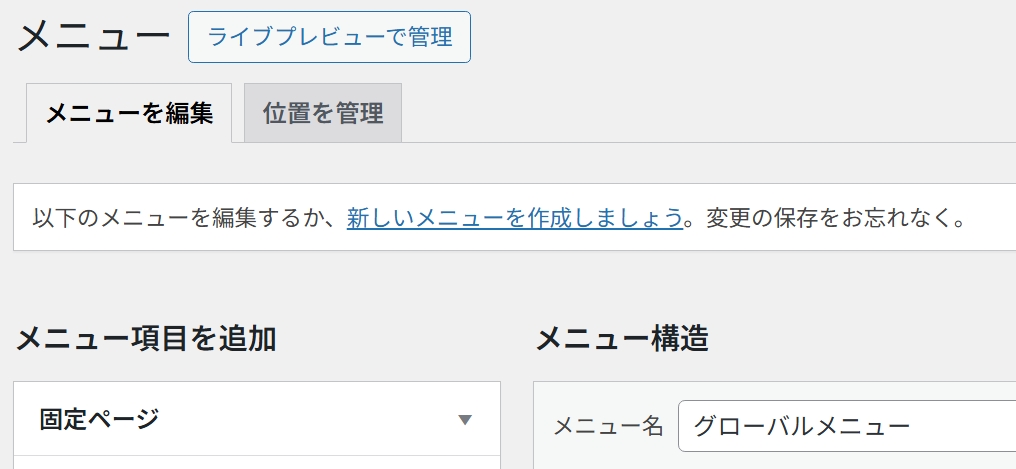
メニュー名を入れ、
メニューを作成ボタンを押します。
下に出てくるメニュー設定のトコは、どこにも✓しなくてOKです。
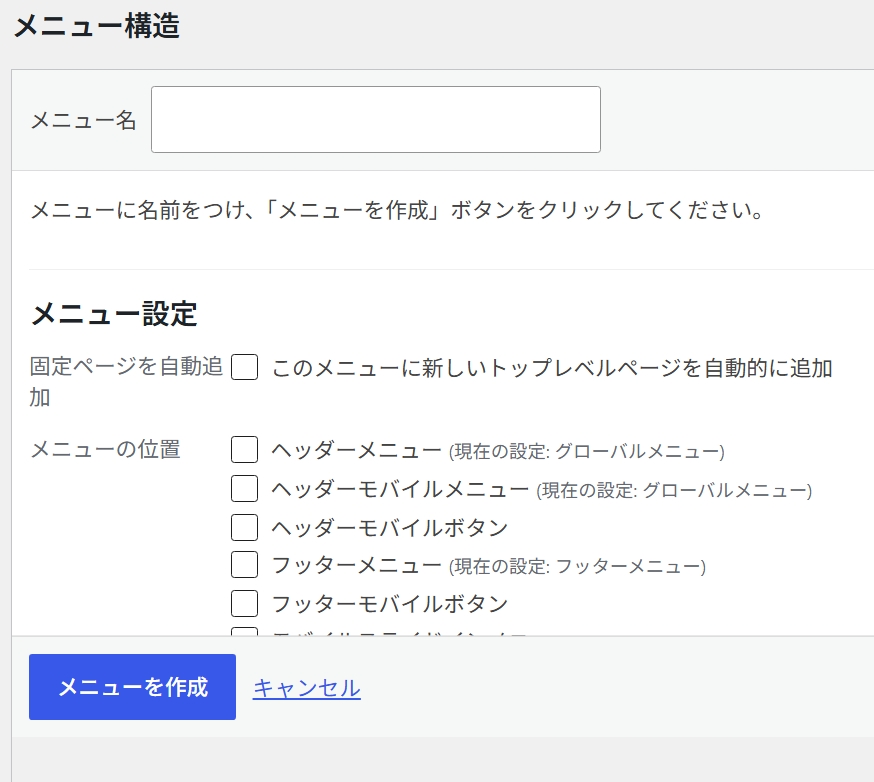
ここで付けるメニュー名(例:サイドバーカテゴリ)は、
サイトに表示される名前でなく、
設定用としてココで反映させるための暫定ネームみたいなもの。
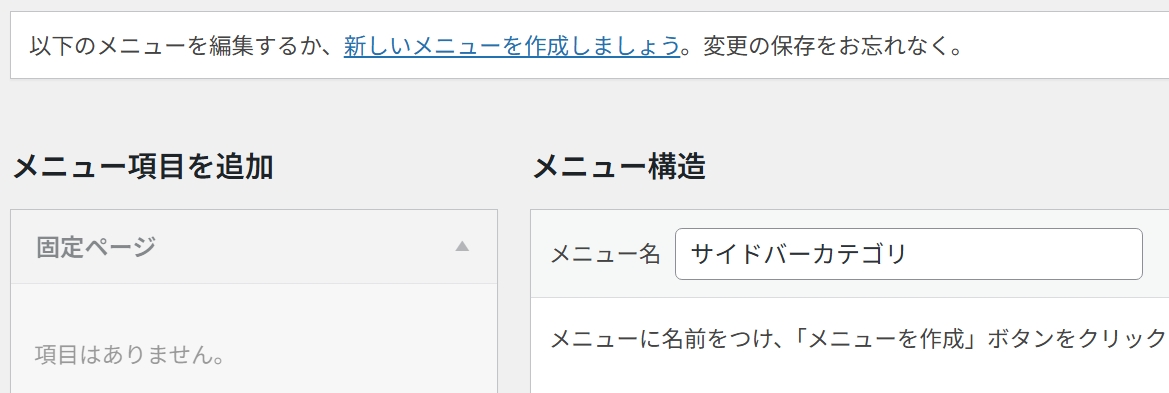
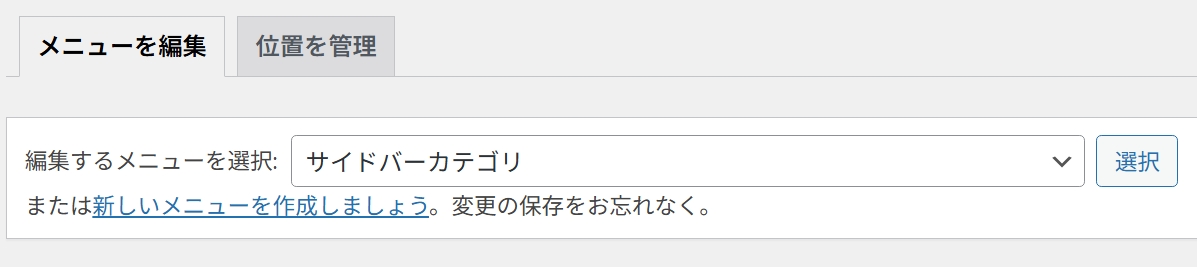
ちなみに、いくつかメニューを作ると、
上部に編集できるメニューが選択一覧として出てくる。
作ったメニューをクリックして選ぶ…
という編集のしかたなのでしょう。
ところでメニュー項目のところに、
カテゴリーが出てないんだけど?って場合は。。。(^▽^;)
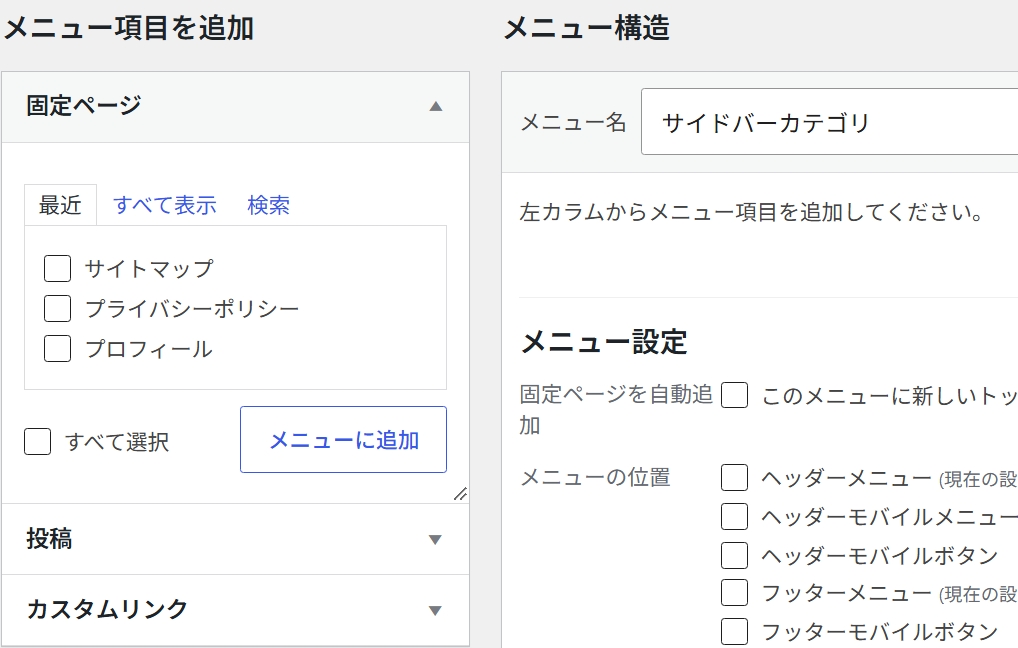
そんなときは、
右上にある“表示オプション”を見てみてください。

▼をクリックして開くと、
表示させる項目が選べるようになってます。
その中にあるカテゴリーに✓点が入ってなければ、チェックしてください。
ここで✓点の入った項目が、
メニューを追加する際の、選択項目になるってことです。
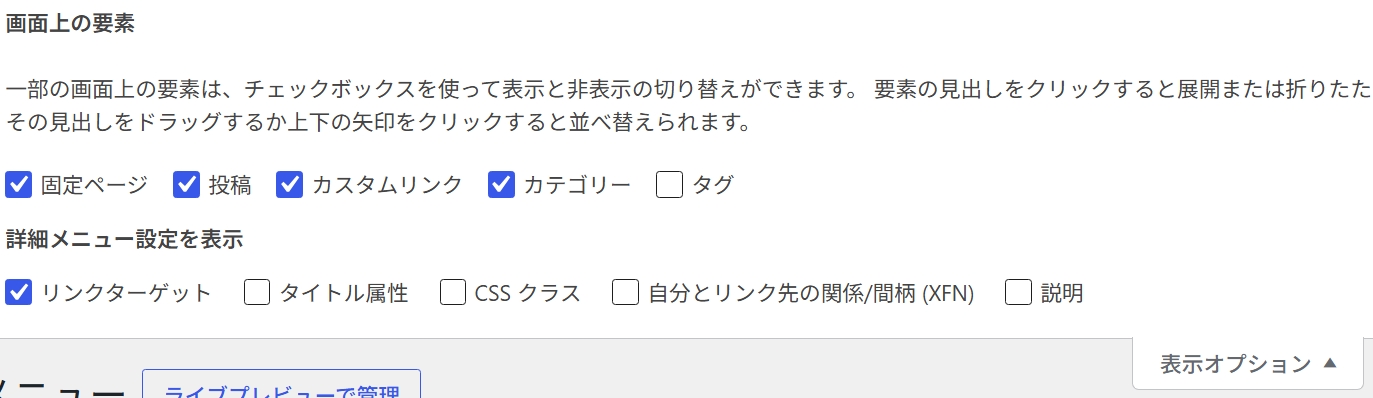
これでカテゴリーが一覧に出て選べるようになります。
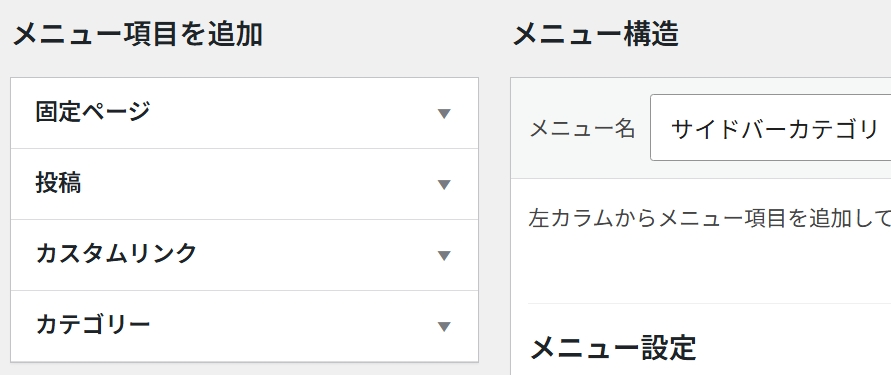
カテゴリーや投稿もそうですが、
もし全部の項目が出てこないときは、タブを“すべて表示”に変えて出してみてください。
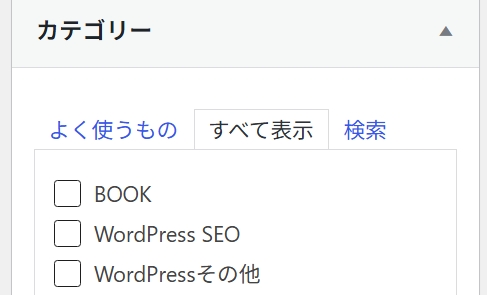
続いてカテゴリー内にある、
メニューへ追加したい項目に✔︎点を入れ、メニューを保存します。
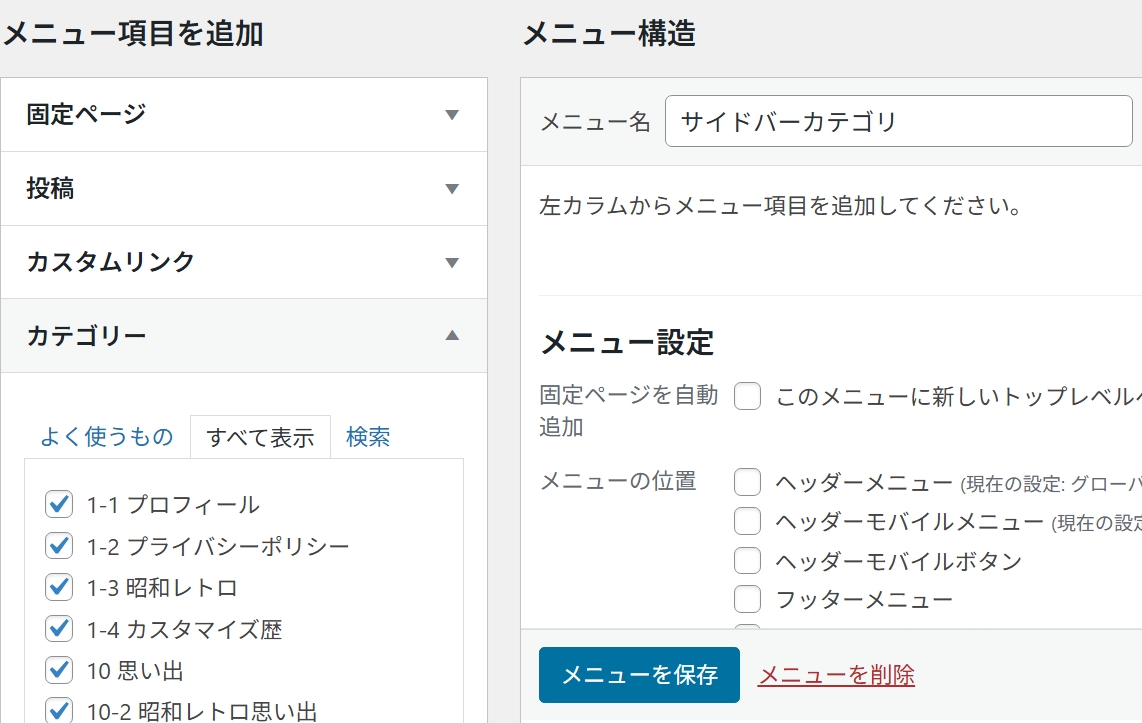
作ったメニュー、
ここではサイドバーカテゴリに、✓点をつけた項目が右側へ反映されてるかと。
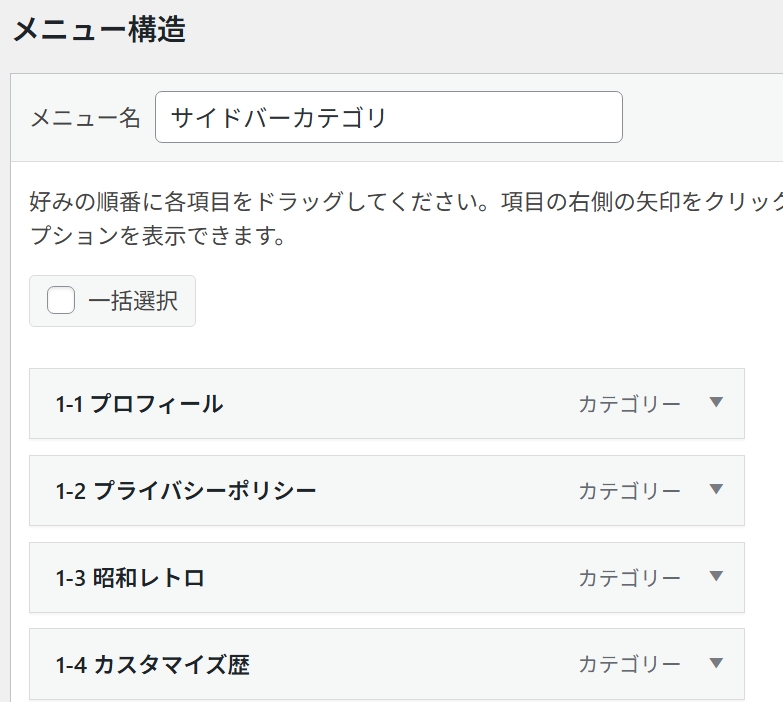
それぞれの項目で▼を押し、
クイックメニューでタイトル変えることもでき(頭につけた数字も消せるw)
順序や位置決めも、
ドラッグして自由に移動できます。表示OKだったら保存をお忘れずに。。
ここまでがまず、
表示したいメニューを作っておく手順です。
続いて、
そのメニューをサイドバーへ移動する手順です。
管理画面の外観 ⇨ ウィジェットを選び、
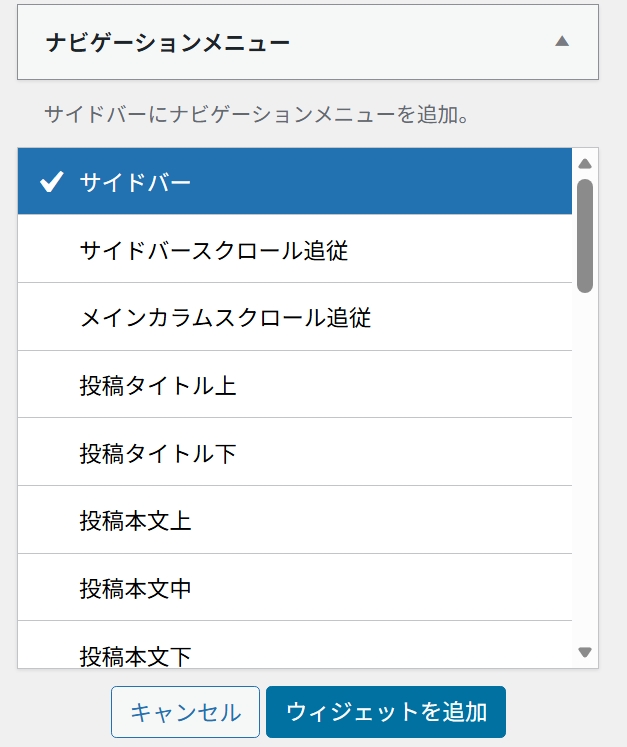
左側にある項目から、
ナビゲーションメニュー▼を開き、
サイドバーに✓点を入れ、ウィジェットを追加します。
右側の一覧に、
左から移したナビゲーションメニューができており。
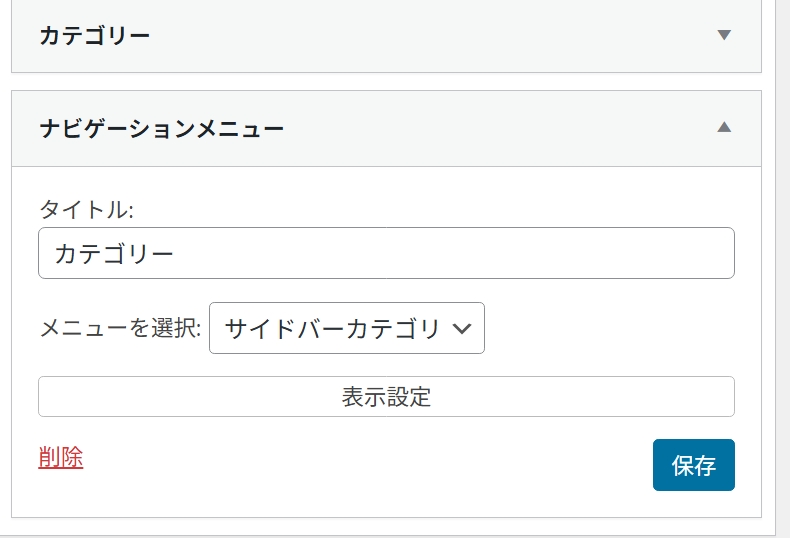
▼を開いてタイトル名を入れます。
ここでのタイトル名(例:カテゴリー)が、
サイトで表示されるタイトルとなります。保存を押す。。
上図のみかたは、、
上にあるカテゴリーが従来から表示してる(順不動の)カテゴリー。
開いてるナビゲーションメニューが、
いま新規に作ってる部分を指します。
メニュー名に“サイドバーカテゴリ”と名付けた、ナビゲーションメニューって意味です(混同するね💦)
この段階でサイトを見ると、
カテゴリーが2つできてる状態です。
もとのカテゴリーと、
ナビゲーションメニューで作った新たなカテゴリー。
なので外したい元カテゴリーを、
マウスドラッグで左の一覧に移動しちゃいましょう。
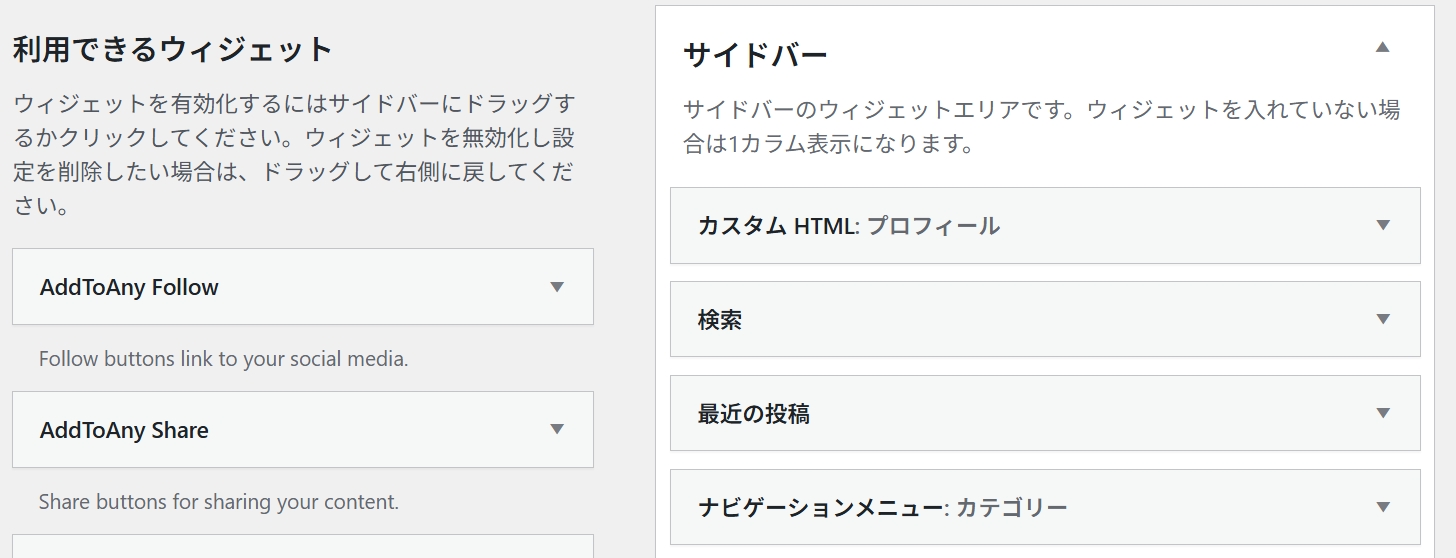
これで作成したほうの新カテゴリーが反映されます。
ですが、
記事を投稿する際のカテゴリー順は、旧タイプのままですね。
でもカテゴリーの見た目は
ウィジェットに載せたほうになってるので、、
コレWordPressの仕様なんだな、、
という使い勝手なだけで、不自由ないレベルだと思います。

コメント