
Googleサーチコンソールは、
前にアカウント作ったことあり。ずいぶん久しぶりにアクセスしたのでした。
サイトを作ったら
ココへサイトマップを送ってみよ~とは、以前から変わってない流れでしょうが。
そのためには“XMLサイトマップ”を作らないとなりません。
WordPressでは、
プラグインで作成できるとのこと…昔と違っての初挑戦に、、トライしてみました😁
WordPressで、
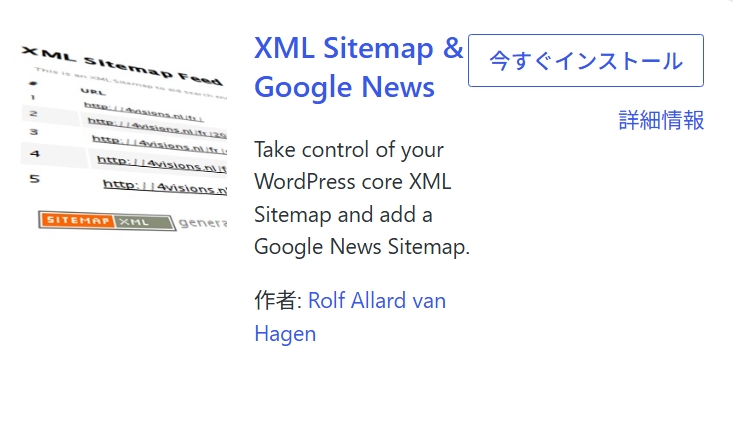
サイトマップを作ってくれるプラグインXML Sitemap & Google Newsを選んでみます。
管理画面のプラグイン ⇨
プラグインを追加から検索して今すぐインストールをクリック、有効化して準備です。
んが⁈
載ってるページの多くで、図解がちょっと前のバージョンと思われます。
と言いつつ、
いくつかサイトを参考にさせていただきました。

プラグイン設定のしかたは、
そう難しくありませんで。順繰りにいくと…
まずは管理画面の設定 ⇨ 表示設定をクリック。
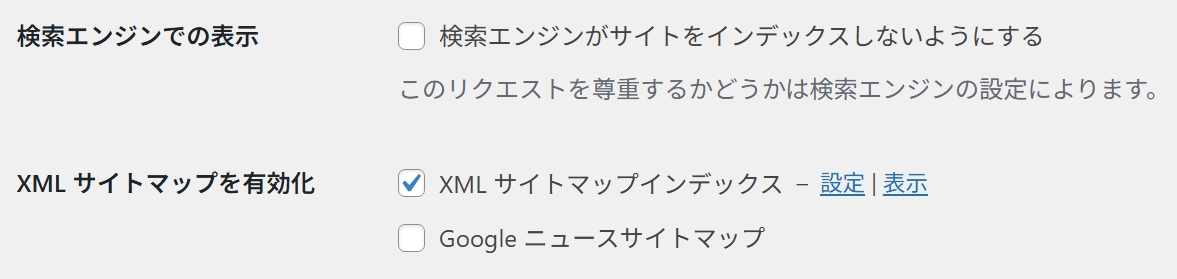
XMLサイトマップを有効化にある、
XMLサイトマップインデックスに✓点を入れます。
横にある設定|表示の、
設定をクリックして入っても…
あるいは管理画面・設定欄にできてる
“XMLサイトマップ”から飛んでも、どちらでも同じ画面にいけます。
その上にある、
検索エンジンがサイトをインデックスしないようにする
に✓点が入ってたら外してください。
✓点があるとクローラーが回ってこないことに、、😅
タブが並ぶ中まずは、
❶一般
プラグインと投稿者にチェックや✓点を入れ、変更を保存します。
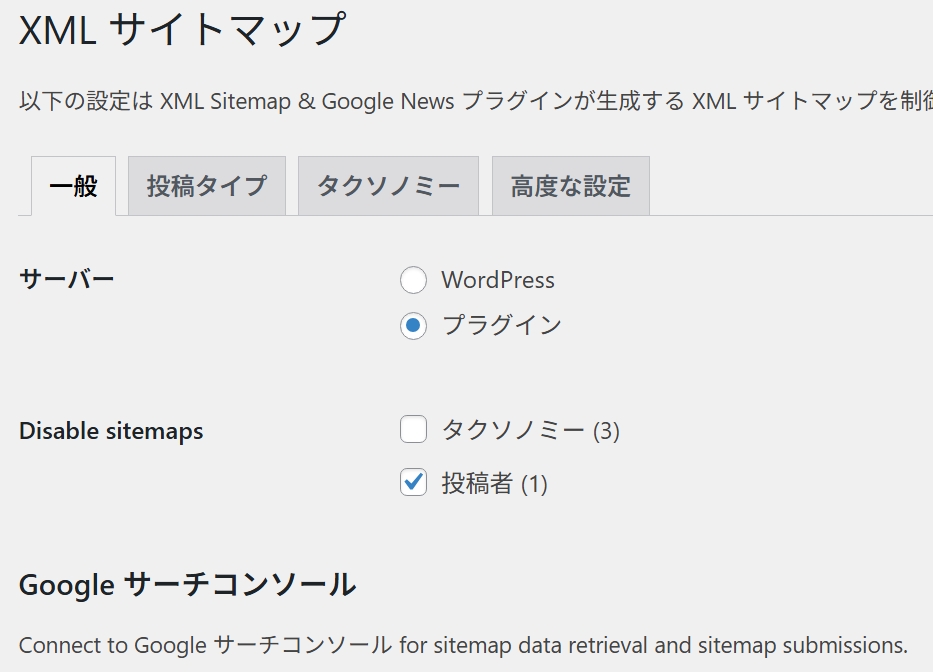
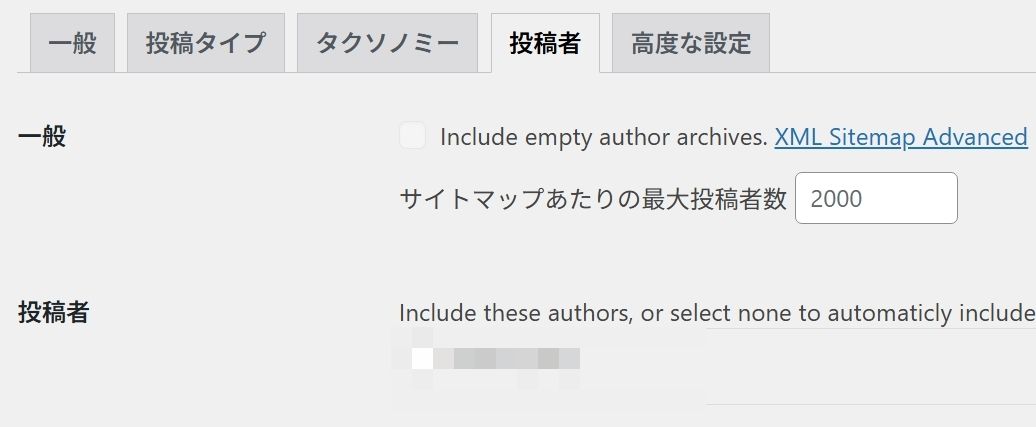
ちなみにここで“投稿者”に✓点を入れると、
投稿者のタブが出なくなります。
本来は出ている機能ですが、
ココの設定はおすすめしない、というページを見たので非表示にしてます。
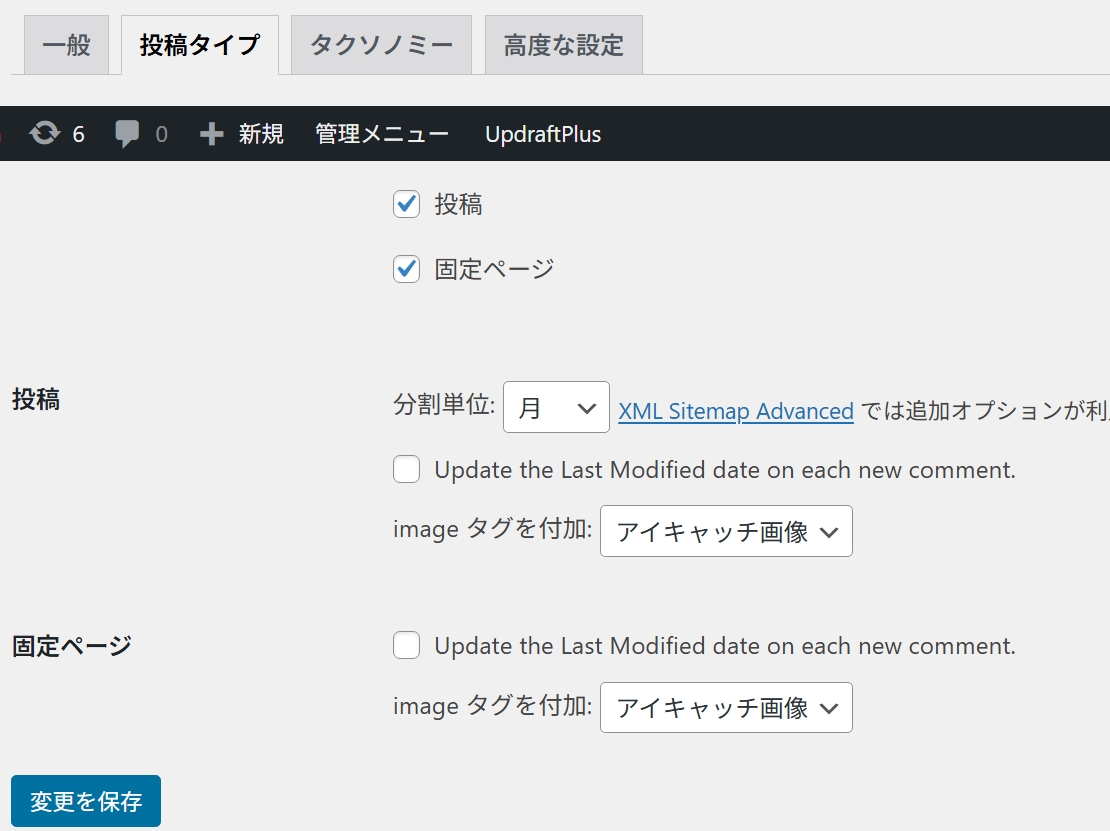
❷投稿タイプ
このように✓点を入れ。
分割単位やimageタグを適宜に。
それぞれの変更を保存もお忘れずに、、
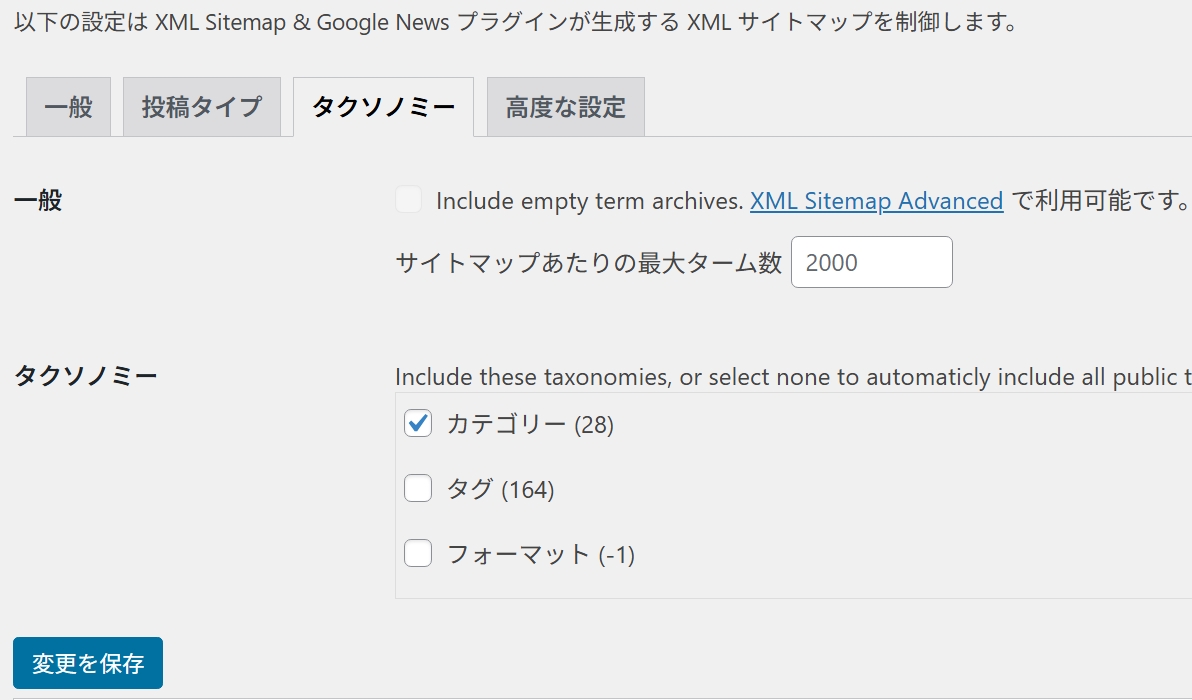
❸タクソノミー
自分はカテゴリーにだけチェックを。
❹高度な設定
特に設定はしてません。ここはいじらなくても良いとのこと。
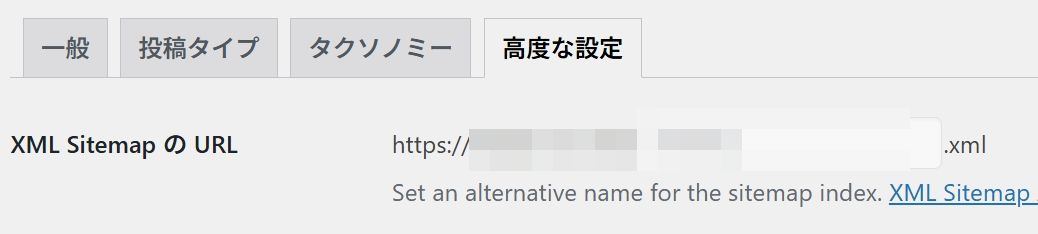
上に自身のXMLサイトマップのURLが出ており。
サーチコンソールへ登録する際の、
URLがココに表示されてます。
以上、プラグインの設定はこんな感じです。
どのタブでも下を見てみると、
ちょっと前までは下に出てたものの、
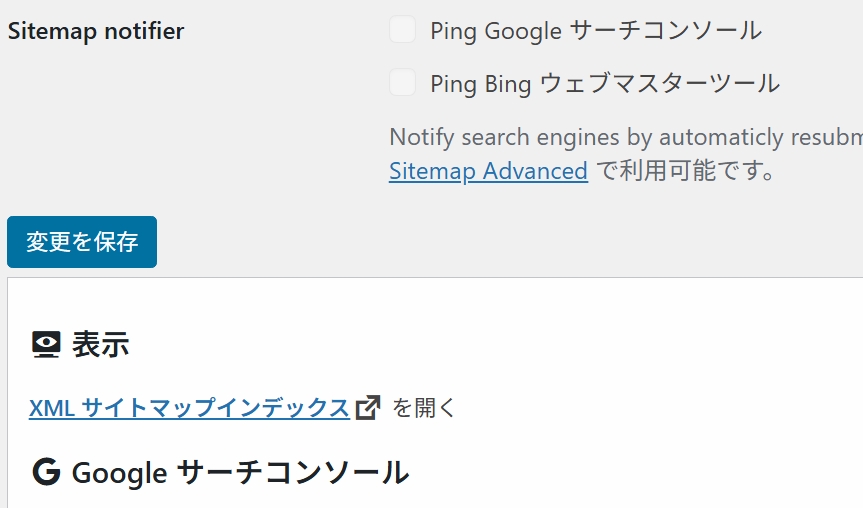
バージョンアップなどで?
ただいまは右横に表示されてます ⇩
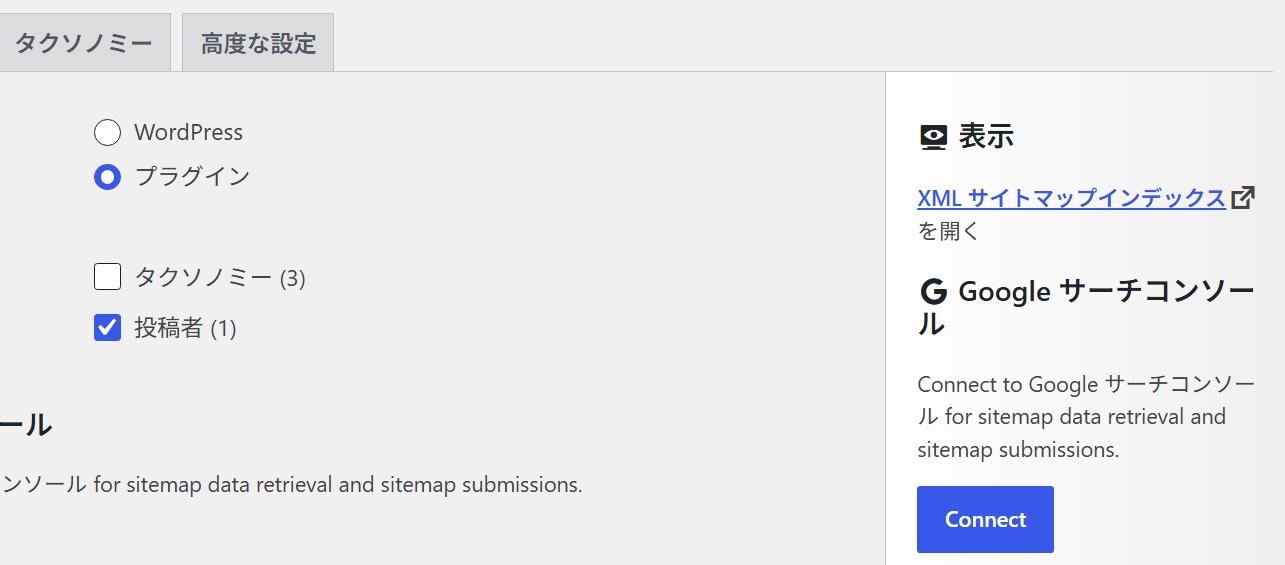
XMLサイトマップインデックスを開く
という箇所があるので、
それをクリックしてみてください。
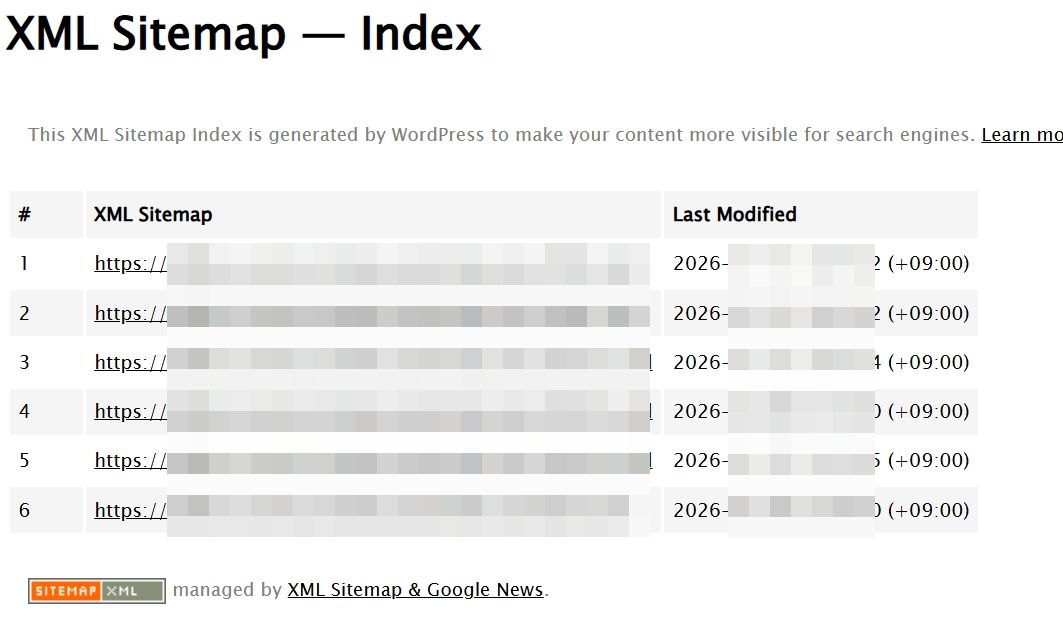
こんな感じで、
サイトマップが表示されてればOKのようです。
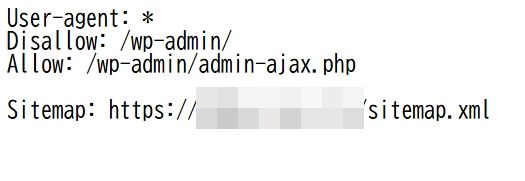
一応クローラーもチェック。
サイトアドレスの末尾に/robots.txtと入れ、
こんな感じで反応していればOKなようです。
しばらくすると、
管理画面の投稿一覧に、こんな表示が出るようになり。
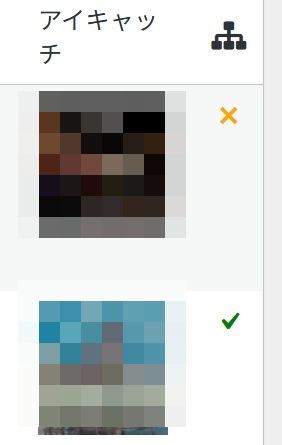
サイトマップに記事が反映されてるかどうかのマークでしょうか。
管理画面の表示オプションを開くと、
XMLサイトマップに✓点が入ってるので、それで出るんだと思われます。

いったん出たあとは、
記事を公開するごとに✓マークが出るという感じになります。
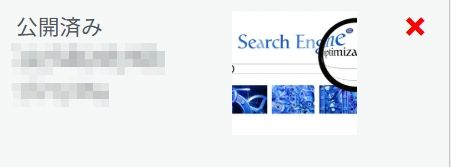
もしこんなふうに赤い×印だった場合は、
一覧記事でクイック編集を押し見てみてください。
もしかすると、
“XMLサイトマップに含めない“って箇所に、✓点が入ってるかもしれません。
そんなときは✓点を外しましょう。
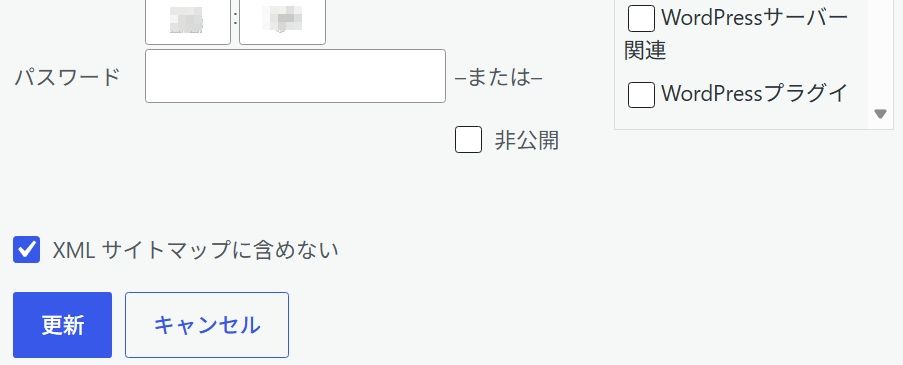
自分のもなぜか赤×印になってて、気づくのにちょっとかかっちゃいました(>”<)
このあとは、
GoogleサーチコンソールへXMLサイトマップを送るようにします。
続きを載せておりますので、
こちらのページもどうぞご覧くださいませ。



コメント