バックアップについてのお話です。
以前はWordPressをしてても無頓着だったですが💦
少しでも運用するとなると大事な発想…
要は意識するようになった、、ってことですか😅
主だったサーバーでは、
バックアップ機能を備えており。
今回上げるロリポップでも、
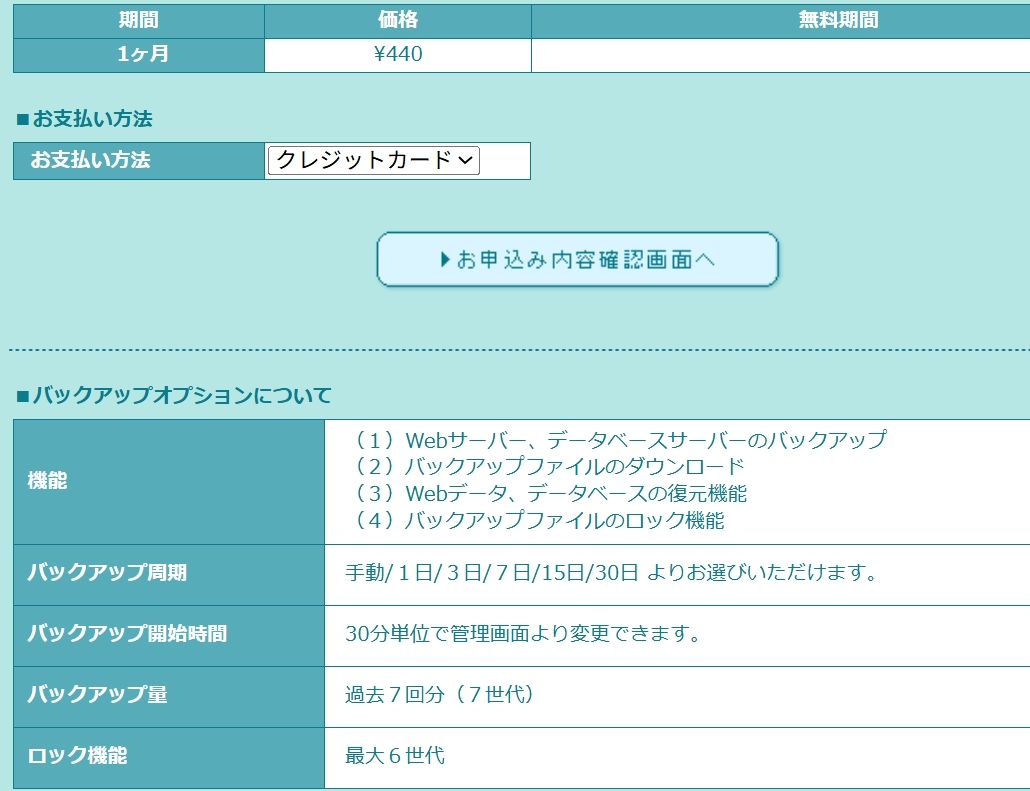
オプションの有料(月額440円)で用意されています。
このバックアップサービスが、
無料で付くプランは最上位のエンタープライズのみ。
あとのプランでは、オプションとして付けないとなりません。
むぅ、月々440円ね、、
ですがワタシはおすすめしちゃいます😁
プラグインでつけてるからいいよ…
って意見あるかもしれません。
まぁ、もしものときのダブル効果w
じゃないですが、ロリポップサーバーに付いてるバックアップは、
なんといっても操作しやすいです。
私も最近でこそ、
あまりページを真っ白にしなくなりましたが、、以前は時々やらかしましたんで😂
バックアップのワンクリックで復活!できれば、大いに助かったはずです(→過去形w)。
サイトをたくさん持ってた場合…
このサイトだけは!というトコにだけ(だけw)バックアップを付けてみるのも手だと思います。
そんなロリポップ、
バックアップサービス申し込みのしかたを上げます。
ロリポップページからログインすると、
⇨ ログイン画面変わりましたね。。
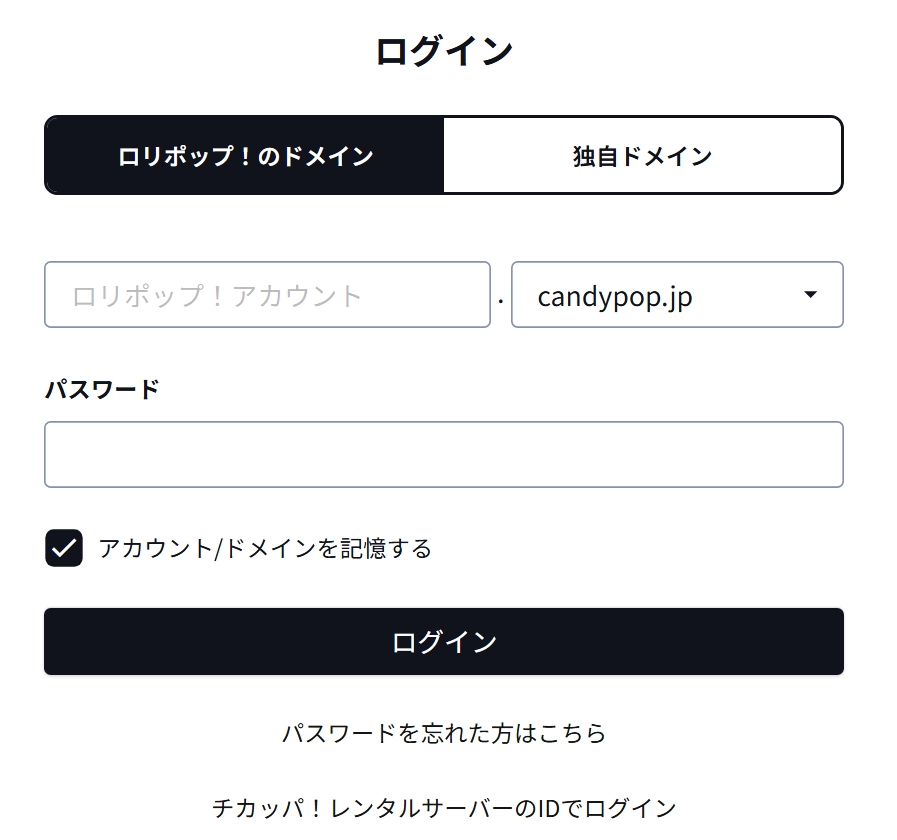
画面に基本情報ページが出てたりします。
もしそのページでなければ、
ユーザー設定 ⇨ アカウント情報をクリックしても出てきますので。
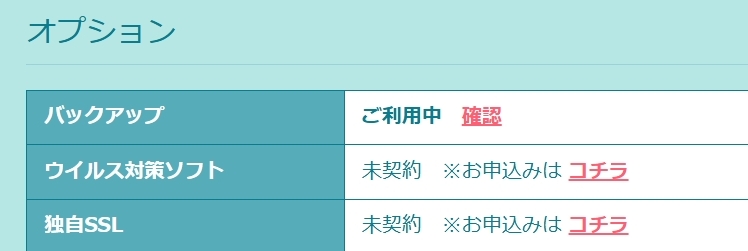
そのユーザー情報が出てるページをスクロールしていくと、オプションが出てきます。
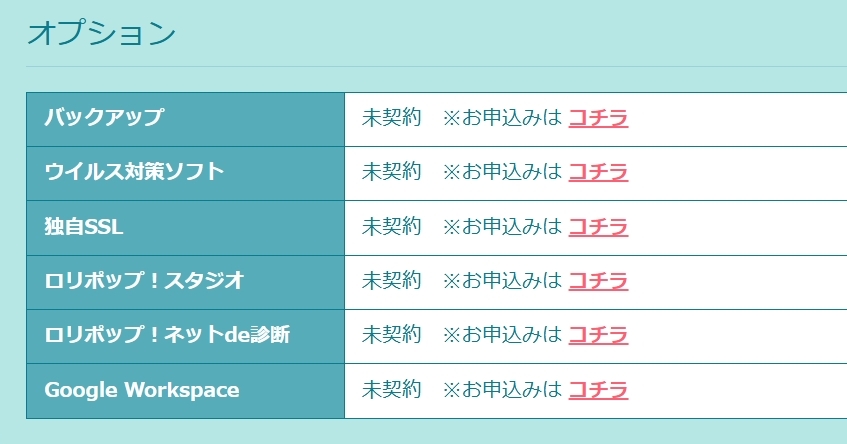
ちょうど一番上にあるのがバックアップ。
お申し込みはコチラ ⇨ のコチラをクリックして申し込みます。
画面にバックアップのメリットが上がっており。
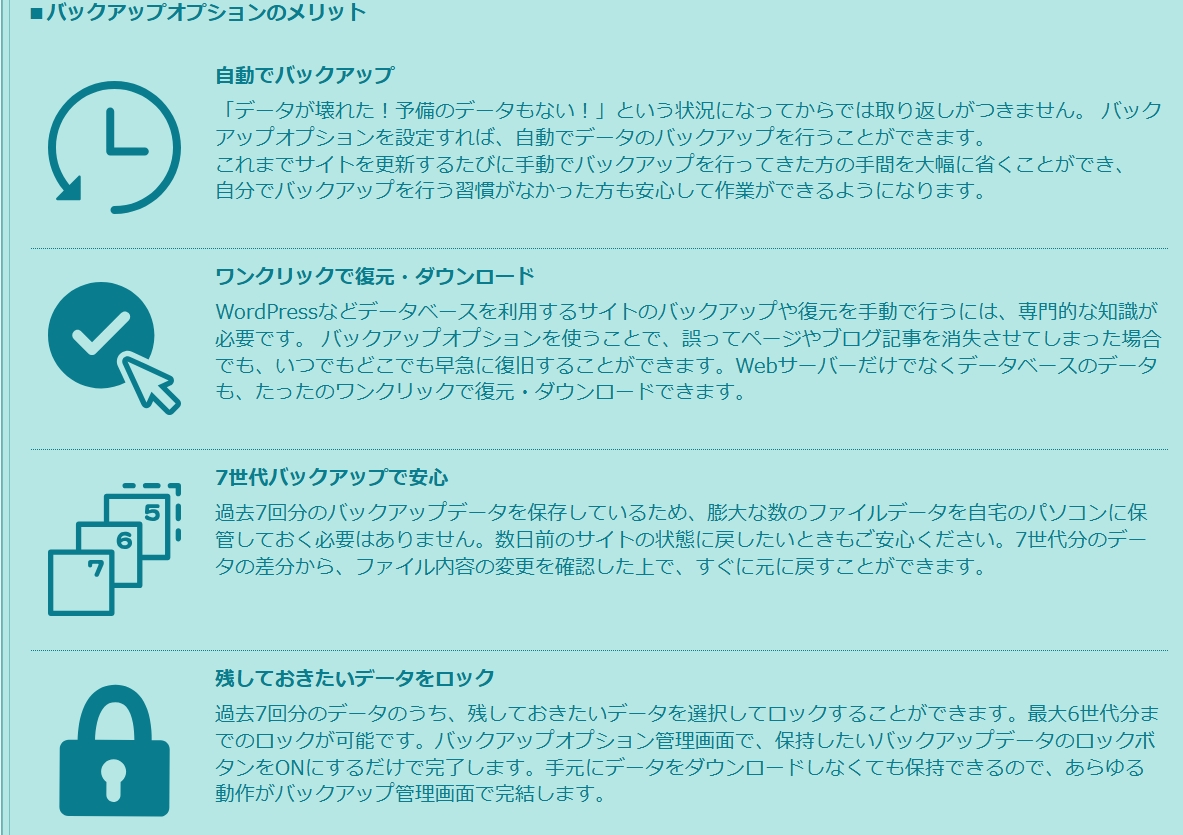
メインの自動バックアップは、
好みの日時なパターンで7回分…バックアップし続けてくれます。
ペースは、
手動、
1日(つまり毎日)、
3日(に一度)、7日(〃)、15日(〃)、30日(〃)から選択でき、
例えば1日であれば、
連続7日分のバックアップをつど積み上げ続け…
どの日時ペースでも、
最近から7回分がデータ保存されていく…ってことになります。
また7回分保存データのうち、
残したい日時のを、合計6世代ぶんロックをかけ保存できるとのこと。
例えば毎日パターンにしてた場合、
昨日のデータをロックしておくと、
10日経ってもそのロックデータ分は残される…ってこと。
普通なら7世代から過ぎるので、それより前は残らないわけですが。
例えばWordPressで、
あのプラグイン入れる前のタイミングを取っとこ〜とか、できるわけですね👍
申し込みのしかたも簡単です。
支払い画面が出て、、お申し込み内容確認画面へをクリックすると
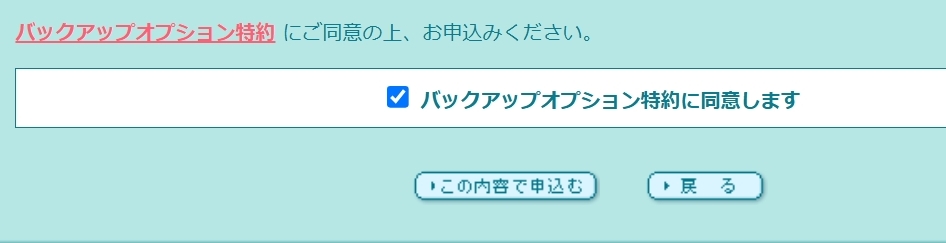
最終申し込み画面となります。
バックアップオプション特約に同意します、に✓点を入れ
この内容で申込むをクリック。
申し込みがなされると、
オプション画面が“ご利用中”に変わり。
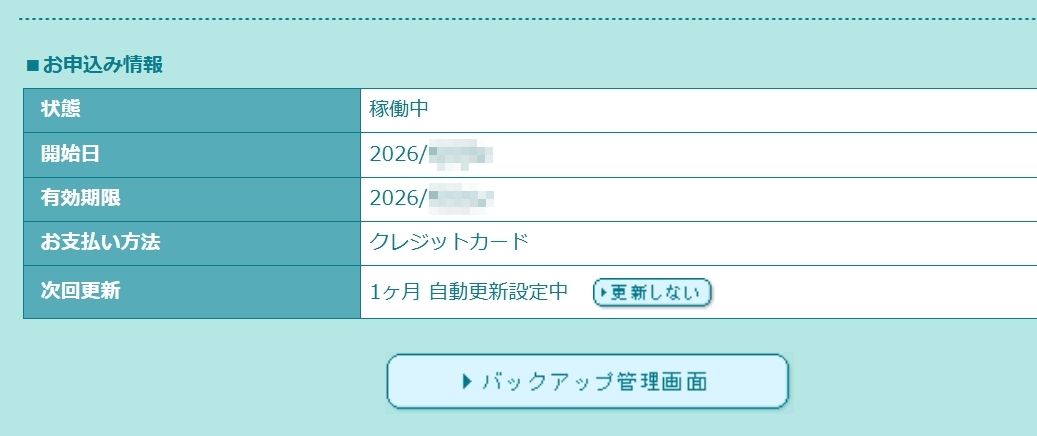
確認ボタンを押すと契約状況が出る。月額契約のみですね、、
バックアップ管理画面を押すと、
各設定や、バックアップ状況を確認できるページへ移ります。
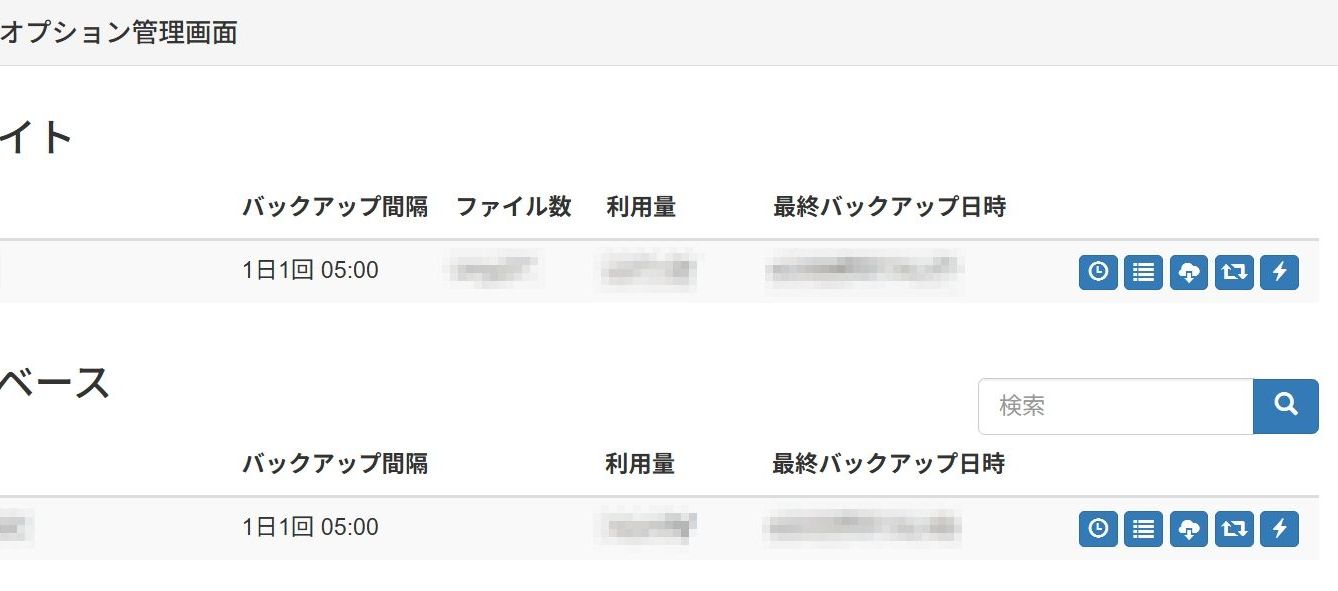
バックアップオプション管理画面では、
◦Webサイト(FTPサーバー ⇨ WordPressデータが入ってて容量も多い)
◦データベース
が指定のペースでバックアップされてる表示。
といってまず最初は、
フォルダ指定やバックアップ頻度を設定していきましょう。
右側にアイコンが表示され…それぞれ、
◦スケジュール編集
◦履歴
◦ダウンロードする
◦復元
◦今すぐバックアップする
となってます。
よく使う項目だけ上げてみます。
◉スケジュール編集
FTPサーバーのほうは、
ルート上位に入ってるデータ全部と、WordPressが入ってるフォルダのみ、どちらかへの✓点チェックができます。
もし作りたてのサーバーでWordPressしか入ってない、、でしたらフォルダに✓点でいいと思います。
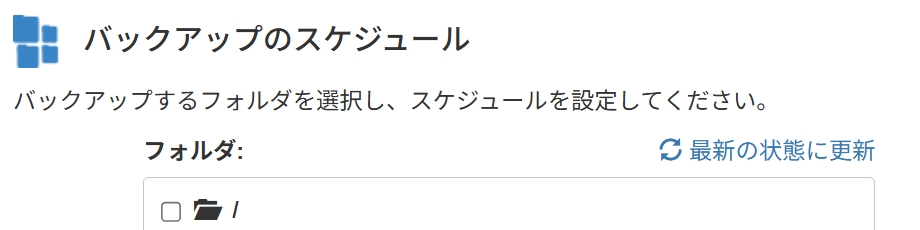
データベースのほうには、選択させる箇所ありません。
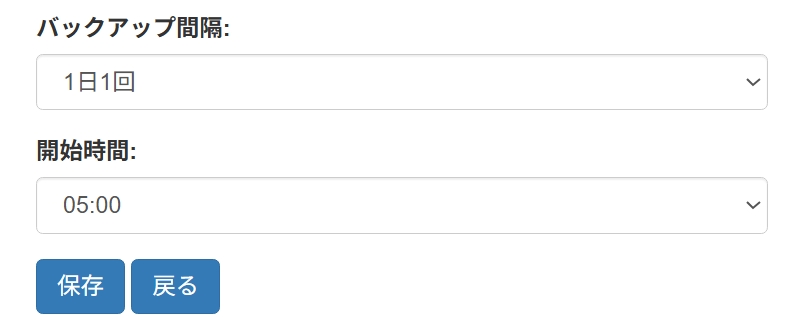
FTPサーバー、データベースとも
バックアップ間隔や、開始時刻を設定できますのでやってみてください。
保存ボタンもお忘れずに、、
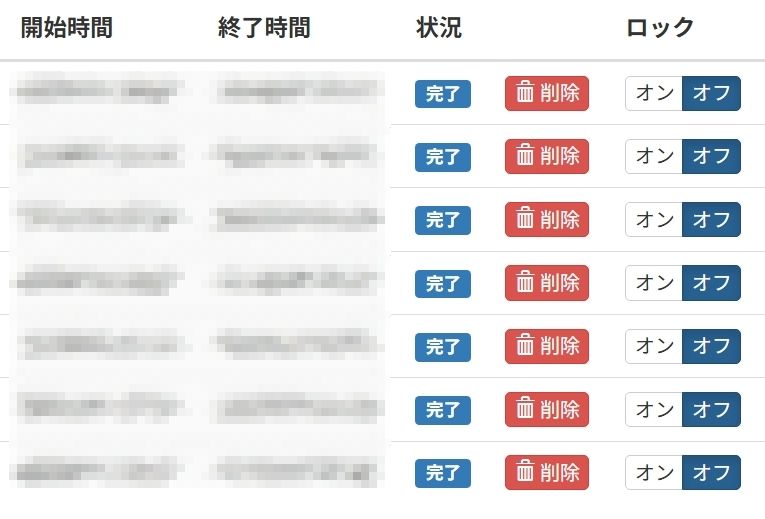
◉履歴
7個ぶんのバックアップが確認できます。
ロックしたいときのオン・オフボタンも切り替え簡単でっす。
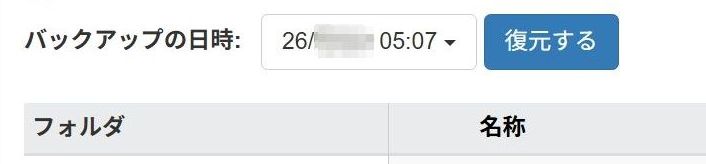
◉復元
復元したい日付けを選び、
フォルダに✓点を入れるなどして復元する!がワンクリックでできます。
例えばWordPressなど、
サーバーエラーでどーにも動かなくなってしまった、、
ページが真っ白になった、、
プラグインでバックアップしたくても、その画面にすらたどりつけない💦
なーんて場合でも、
ロリポップのこちらで一発復元が可能です。私も助かったことあり。。☺️
全体的に操作しやすいのがGOOD👍かと。
どのページにも“戻る”ボタンがあり、、
一応この操作で戻ったほうがいいのかなと思いつつ。
バックアップの操作について、ザッとこんな感じになります😊

コメント