
htmlサイトマップというのを、
私も作ってみました。
ブログやホームページの、
総ページリンクの一覧です。
わかりやすく見てもらうため…
なのとSEOにも効果的とのこと。
Cocoonではとても簡単に作れるよう…
参考にしたサイト様、ありがとうございます。


私のような、
ビジュアルエディター向きでもOK🙆♀️
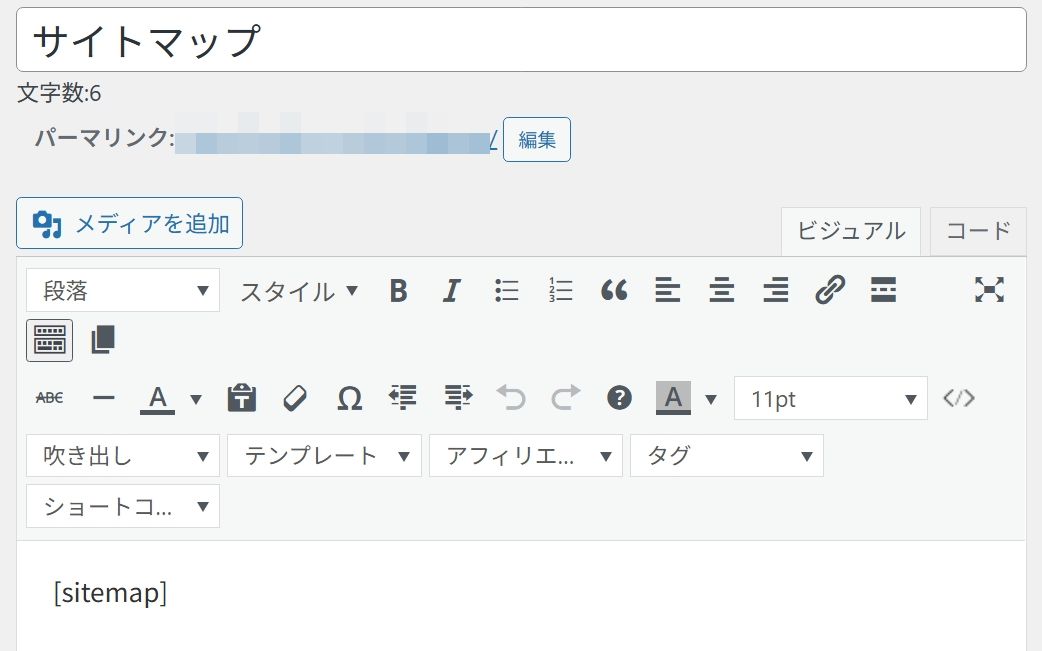
まずは管理画面の固定ページ ⇨ 固定ページを追加を選び、
もしくは固定ページ ⇨ 固定ページ一覧 ⇨ 固定ページを追加でもOK
暫定で、
“サイトマップ”とタイトルをつけ、固定ページとして作成します。
記事にはショートコードの
[sitemap]と入力、、公開します。
見ると、
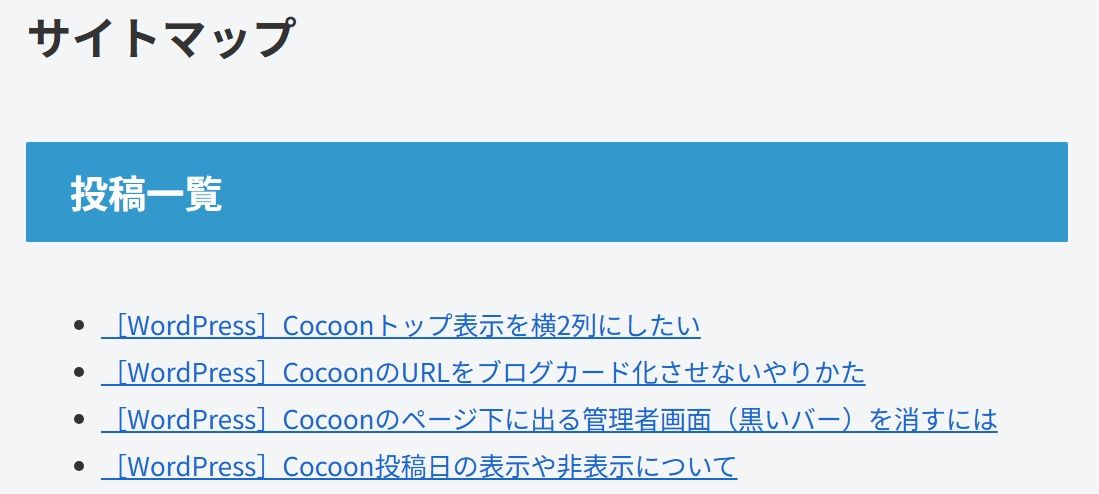
それだけでページのサイトマップが展開するんですねぇ😲
並び順は、
固定記事があれば、サイトマップの固定ページに反映され、記事がないとタイトルだけが出る。
続いて投稿一覧、
そしてカテゴリーがタテに並ぶという順序になってます。
私はまず、投稿記事だけ出すことにしました。
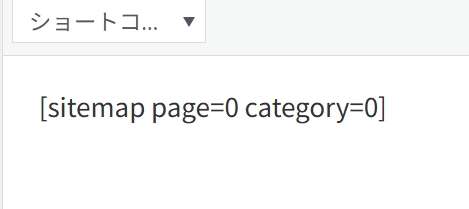
こんなふうに入力してます。
続けて入力する際は、間に半角を入れ記述します。
どれを出すかは、
コードによって表示するしないにできるようで、、
詳しくはリンク先etc…をご覧ください。
デフォルトのサイトマップは…
縦に長~く出るリンクですけども、、
見出しやリンク、文字の大きさなど…
いろいろカスタマイズできるよう。
いくつかカスタマイズの余地見つけて、整えてみたいと思います♪
さて、
そう言ってて早速やってみたカスタマイズw
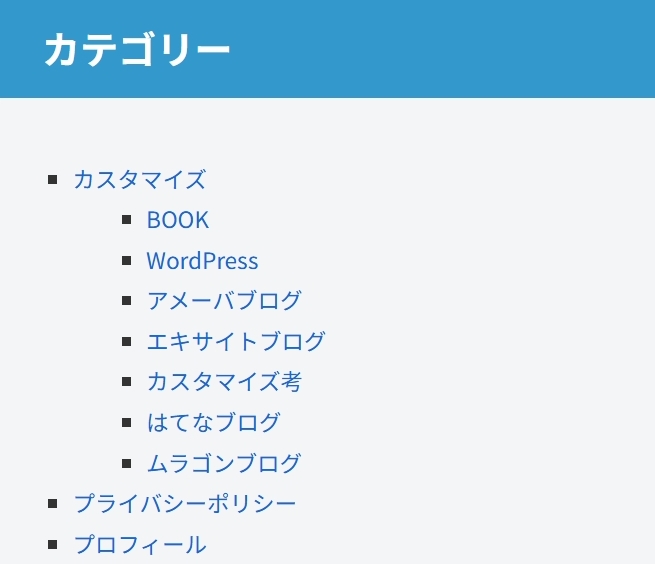
サイトマップに投稿だけでなく、
カテゴリーも追加し…
さらに、
カテゴリー表示の一部を非表示にできるかを試してみました。
検索するとAI Overviews(オーバービュー)にこんな提案が、、
サイトマップに、
以下のように入力すれば除外できると。。
[html_sitemap category_exclude="1,2"]
数字はカテゴリーに振られたIDで、
管理画面の投稿 ⇨ カテゴリーを見ると、それぞれに振られてる番号があります。
だが、、反映されない🫠
さらに調べると、
サイトマップのカスタムCSSに記入に記入すれば良し🎶という方法が。
サイトマップ上で右クリックし、
開発者ツールで調査する…からコードをたどる方法です。
こちらをやってみるとOKなのでした👏
ありがとうございます。

ただ、
コード部分はそれぞれのサイトで開発者ツールなど使って見てみてください。
私のページとは違っていました。

サイトマップのカスタムCSS欄に、
クラス指定に該当するコードを入力します。
li.cat-item-***,
.cat-item-***,
.cat-item-*** {
display: none;
}
“***”の部分には
“123”などカテゴリーIDを入力。
該当のカテゴリーが非表示になったらOKでっす。
サイトマップを
グローバルナビか、サイドバーに上げるやり方です。
まずは、
❶グローバルナビに載せる方法、、、
外観 ⇨ メニューから、
編集するメニューの選択で、グローバルメニューを選択するして始めます。
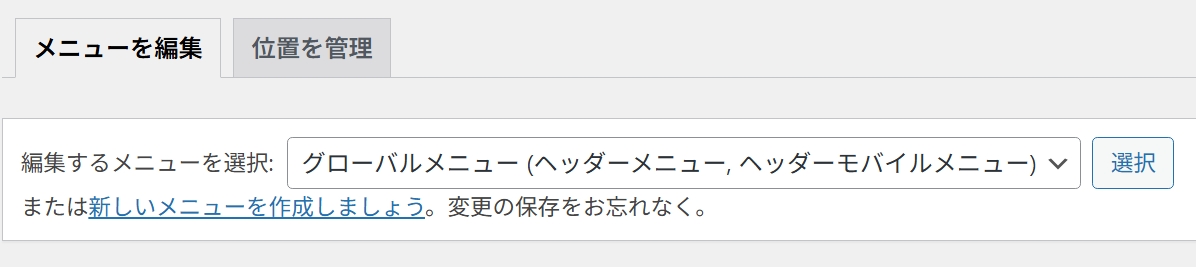
※すでにグローバルメニューか、
サイドバーカテゴリーなど、メニュー欄で作ってある前提なのをご了承ください。
HTMLサイトマップは、
固定ページに作りましたよね。。
なので、
左側の固定ページ▼をクリックで開くと、作ったサイトマップが反映されてると思います。
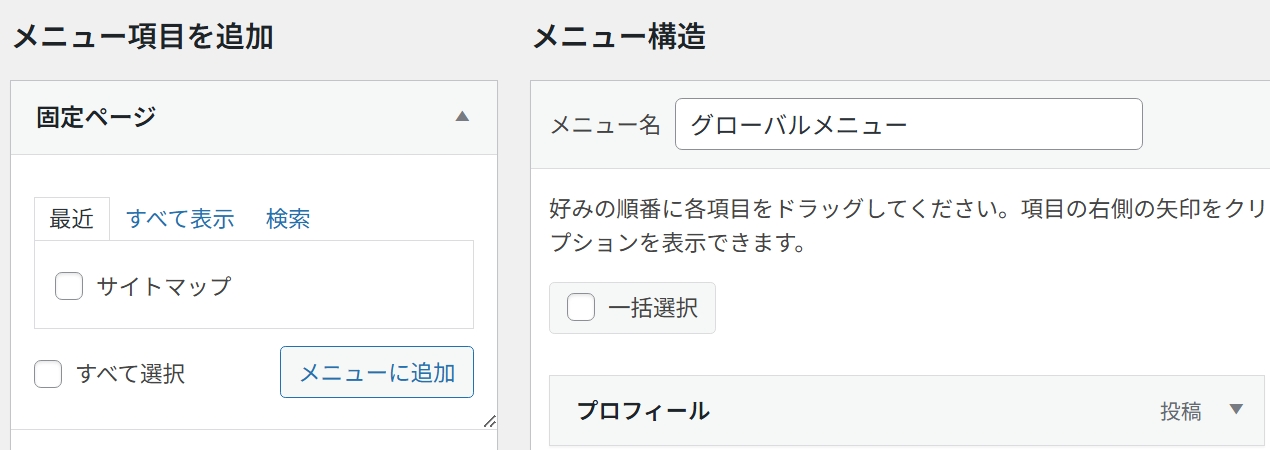
これに✓点を入れ、メニューに追加を押す。
作ったサイトマップを
グローバルメニューへ移動する、、というイメージです。
すると右側にある、
メニュー構造のグローバルメニューに、サイトマップが追加される。
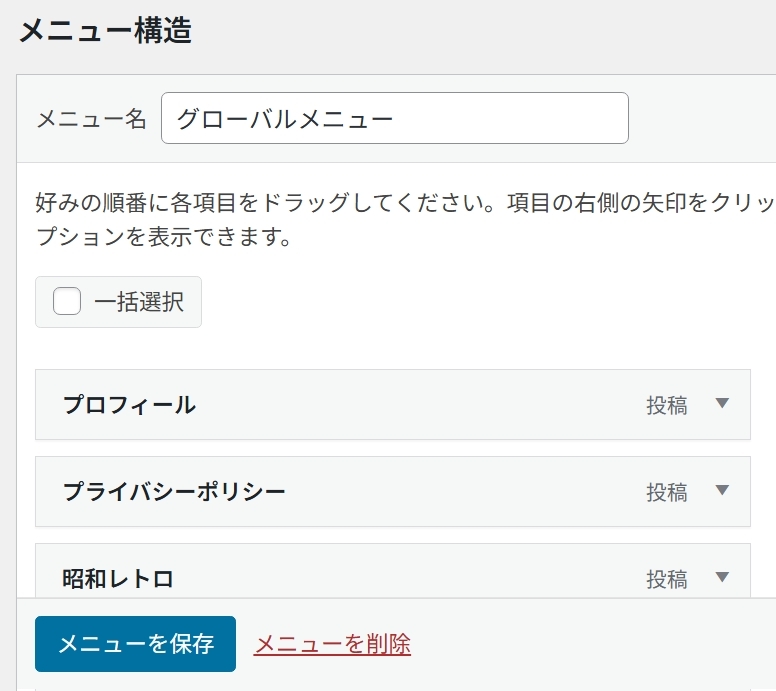
メニューにいくつか項目があるときは、
置き直したい位置へドラッグするなどしてメニューを保存。
これでサイトマップがグローバルメニューに追加されるというわけです。
続いて、
❷サイドバーに載せる方法
反映のしかたは、
サイドバーに作ったカテゴリーのメニュー構造につなげます。
外観 ⇨ メニューから、
メニュー名でサイドバーカテゴリを選択。
どこに移動するか…
まず該当メニュー先を選んでから移す、、というイメージです。
左側に固定ページ▼があり、、
クリックで開くと、作られたサイトマップが反映されてます。
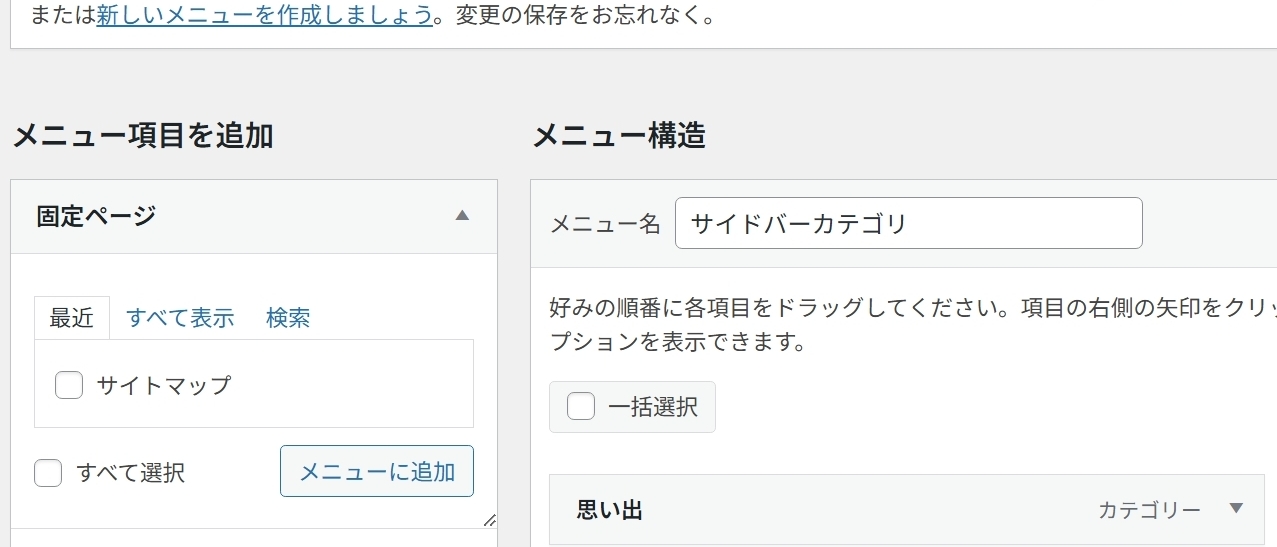
これに✓点を入れ、メニューに追加を押します。
すると右側にある、
メニュー構造のサイドバーカテゴリに、サイトマップが追加される。
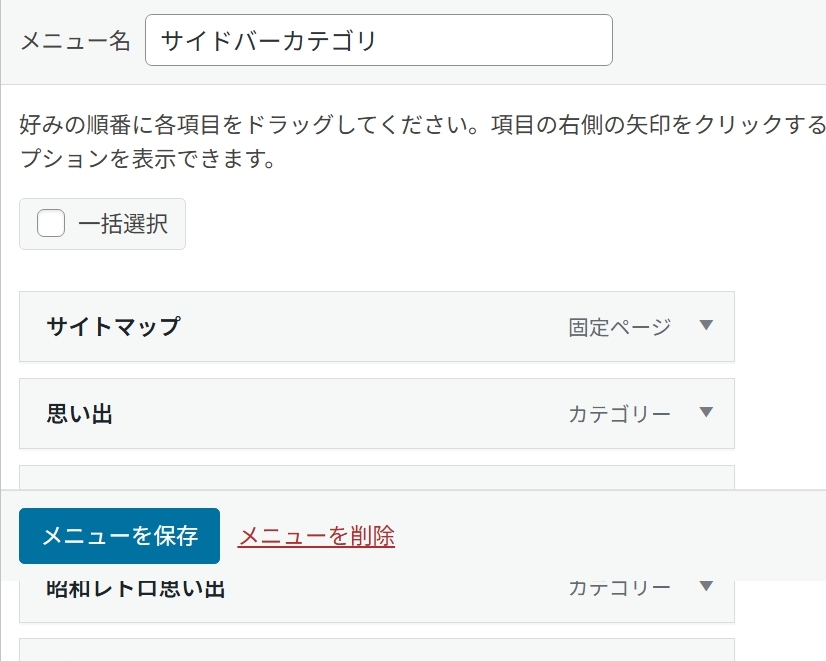
置きたい位置までドラッグし、
メニューを保存。これでサイトマップがカテゴリーに追加されます。
多くのケースでは、
グローバルナビにメニューとして並べることが多いのかも?😁


コメント