ロリポップにてデータベースを新規に作り、
そこへWordPressを簡単インストールしたものの…
失敗!だそうでインストールできず、、
いやでもなぜだか、データはデータベースにできてるんです笑)
データベースは作成できてるし、
そこにWordPressもデータとして入ってるよう…ですがログインできず不完全なので。
WordPressデータだけ
消去すればよかったかもしれませんが、、データベースもろとも削除しようと思った、、😂そんな備忘録です。
しかも一つのサーバーに一つのWordPress…
と言っておきながら、同じサーバーに3つもWordPressが入ってた!💧
正確に言いますと、
同じサーバーに3つのデータベース+そのデータベースごとに一つのWordPressが入ってる状態…
という者が体験する、
同じサーバーに複数のデータベースが入ってる場合の、データ(WordPress)削除のしかたとは?を説明いたします。
3つが入る中、削除したいのは一つだけ。
あとの2つを絶対、、、間違って消さないこと!これが使命となります笑)
WordPressのデータとは、
サーバー側とデータベース側の2カ所に入っており。
削除の手順としては、
順序があるそうなのです。
❶サーバー側のデータをロリポップFTPから削除する。
❷データベース側は該当のデータベースにログインし、WordPressデータを削除する
という流れです。
事前に知っておきたいデータがいくつかあります。それは、、
①削除したいWordPressが入ってるインストールフォルダ
②データベース=mysqlの数字
③テーブル接頭辞
の3点です。
①削除したいインストールフォルダは、
ロリポップ!ユーザー専用ページの、
サーバーの管理・設定 ⇨ 独自ドメイン設定から、
該当のドメイン欄にある、
確認・変更ボタンをクリックして表示し…
“公開(アップロード)フォルダ”で
インストールしたフォルダを知ることできます。

②③続いて、
サーバーの管理・設定 ⇨ ロリポップ!FTPを選択、FTPページを開きます。
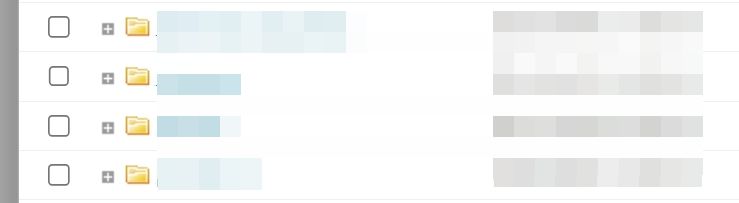
削除したいWordPress(公開アップロード)フォルダを開き、
中にある、wp-config.phpを開きます。
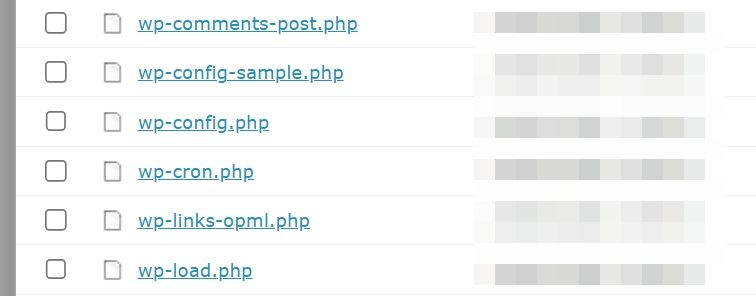
そこにデータベース情報が入っており。
データベース名(の数値部分)と、テーブル接頭辞をメモしておきます。
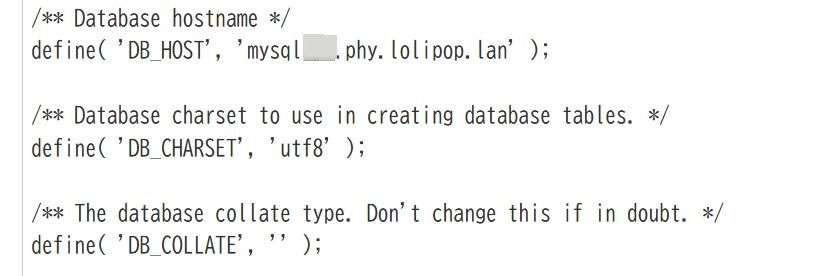
/** Database hostname */
define( 'DB_HOST' ,  'mysql***.phy.lolipop.lan' );
の“mysql***”(だいたい3ケタ数字)部分と。
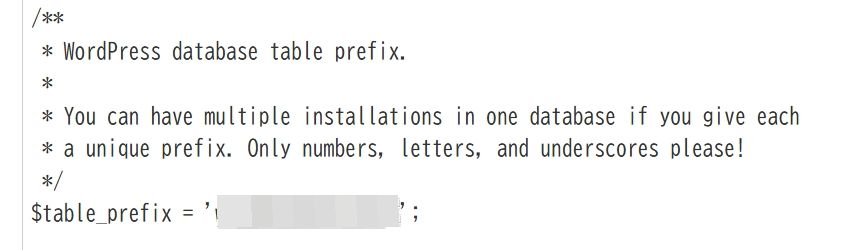
$table_prefix = '***********';
下へスクロールした、
この***部分にテーブル接頭辞が記されてます。
またはユーザー専用ページからも、
サイト作成ツール ⇨ WordPress簡単インストールからインストール履歴に注目。
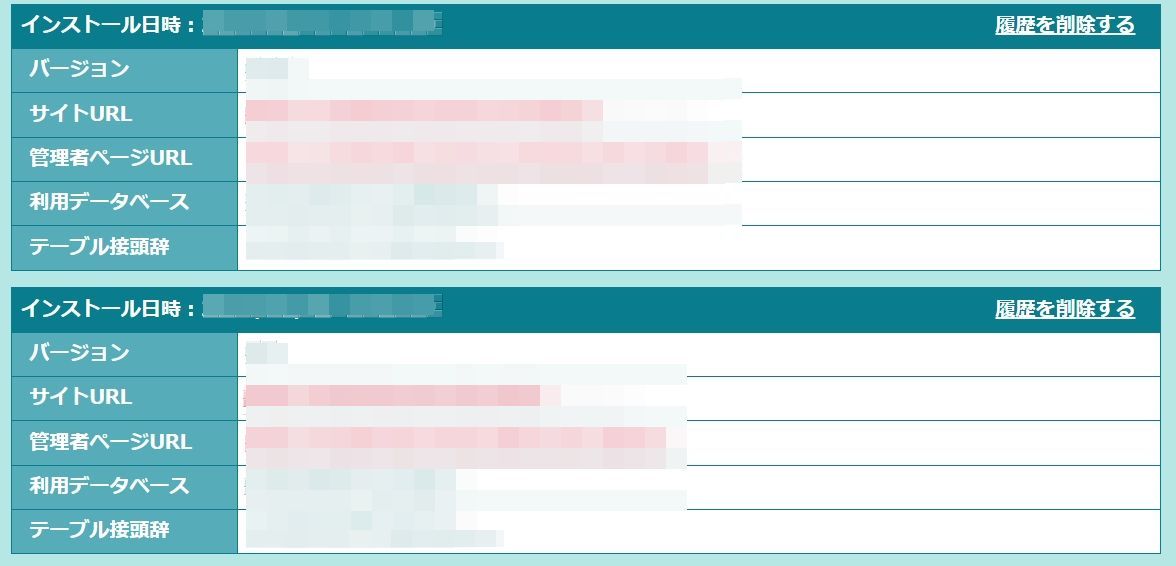
その中で削除したい利用データベース(ハイフンより後ろ部分)とテーブル接頭辞を見ることできますので、
まずはこの辺のデータをメモしておきましょう。
ロリポップFTPサーバーから、
削除候補の公開(アップロード)フォルダを開き、
中身のWordPressファイルに✔︎点を入れ、
下までスクロールし削除するを押します。
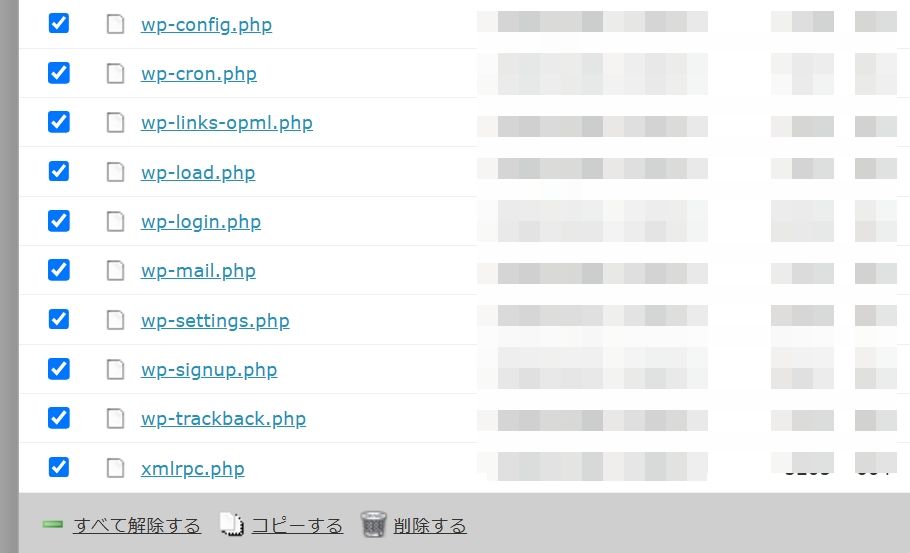
これでサーバー側のWordPressデータが削除されます。
サーバーの管理・設定から
データベースをクリックし一覧を出します。
削除したいデータベースの“操作する”ボタンをクリックします。

サーバーの数字部分や、
ユーザー名とパスワード確認が出てきますので、
この3つをメモしておくと良いでしょう。
次のログイン画面で必要な情報となります。
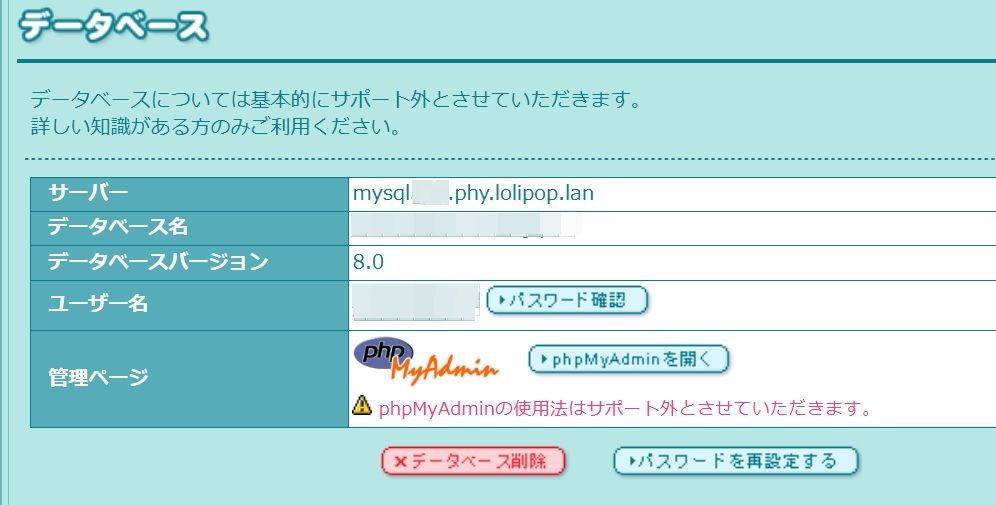
phpMyAdminを開くを押します。
データベースのログイン画面となり…
ユーザー名、パスワード、サーバーの選択は一覧から数値を選び、ログインします。
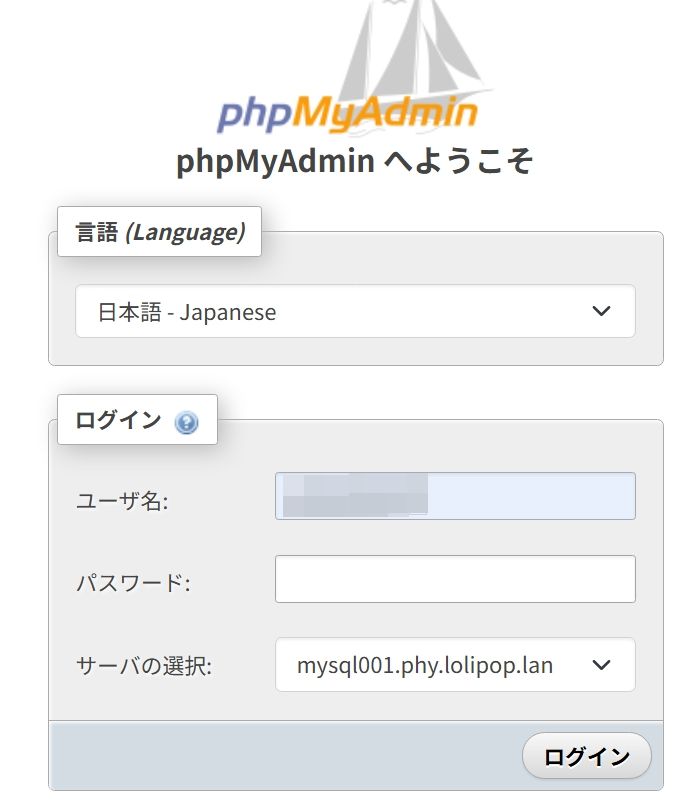
ここで1サーバーに1WordPressだったら、やり方はシンプルなのですが…💧
私のように同じサーバー内で、
いくつかデータベースを持ってる場合は慎重にしないとなりません😅
ここでさきほどの接頭辞の情報が出番です。
間違えず、慎重にチェックしましょう。
このように3つデータベースが表示されおり。
“+”を押すと、それぞれの接頭辞ファイルが入ってます。
つまり、
この“+”1つずつにWordPressデータが入ってるわけです。
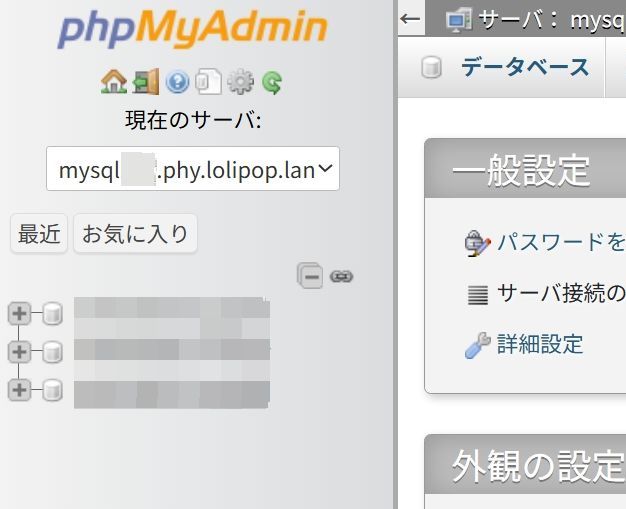
いったん+を閉じた状態で、
削除したい接頭辞だけをクリックします。
すると右側に中身のファイル(その接頭辞だけの)が表示される。
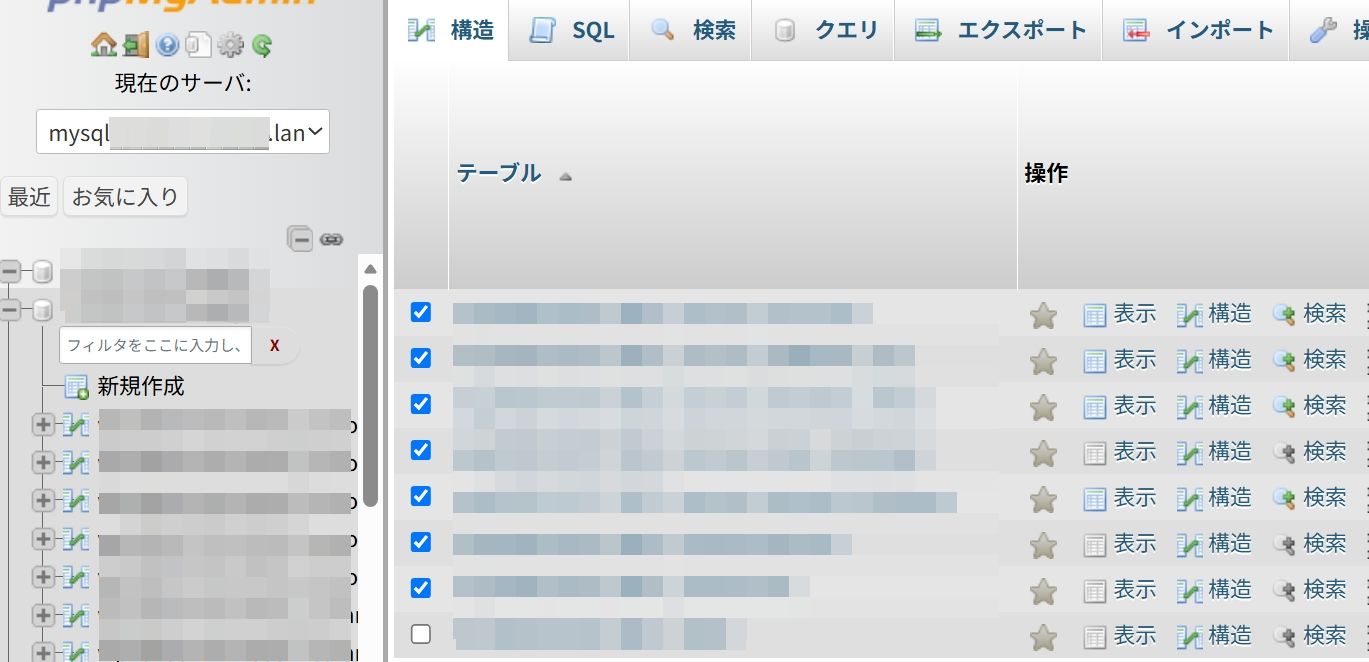
そのファイルに✔︎点を入れていきます。
長~い番号の接頭辞があるかもしれません。
念のため、
慎重に接頭辞を確認しながら✔︎点を入れていきます。
まさか違う番号が混じってる…
なんてことはないでしょうが😅一つ一つ慎重に行いましょう。
選択したあとは、
下にある“チェックしたものを”から削除を選びクリックします。
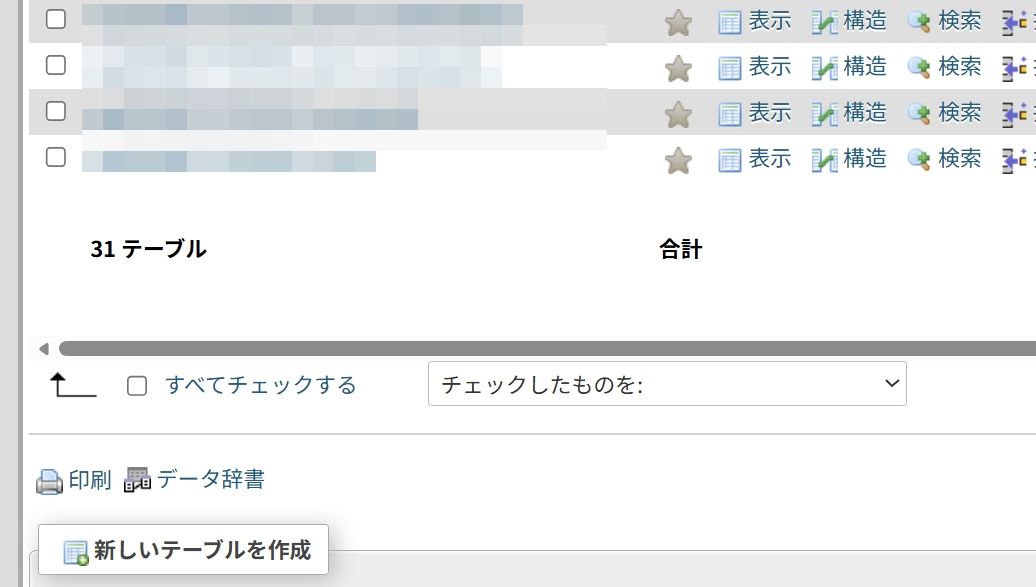
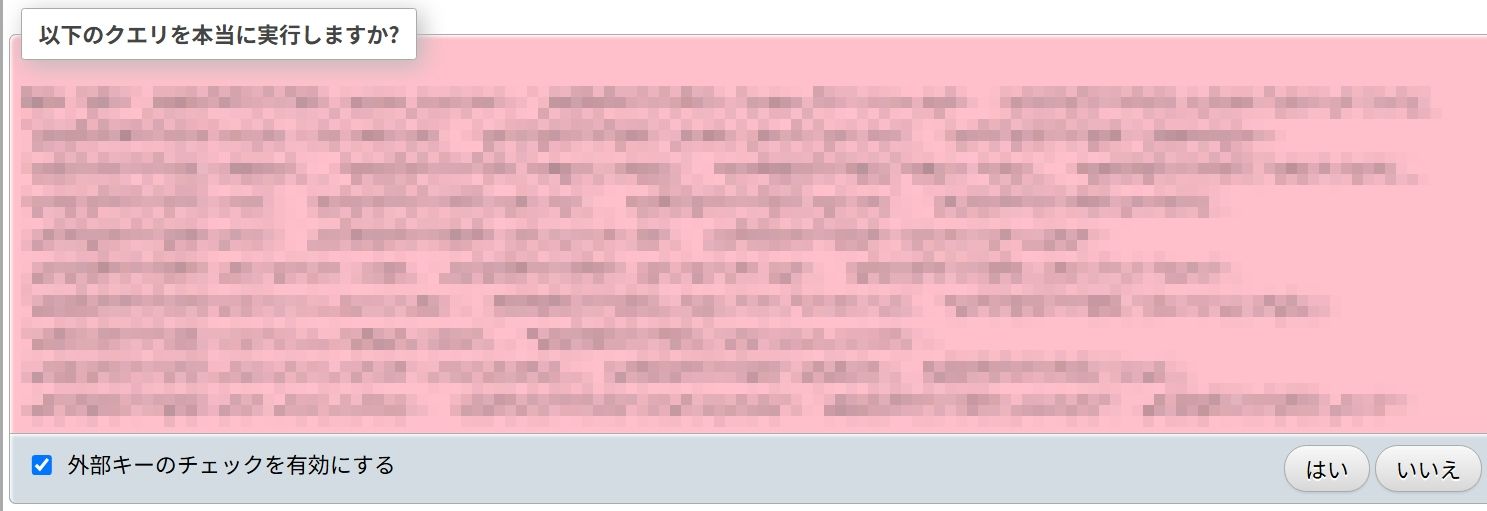
確認画面が出て“はい”を押すと、
こんな画面を経てデリートされます。
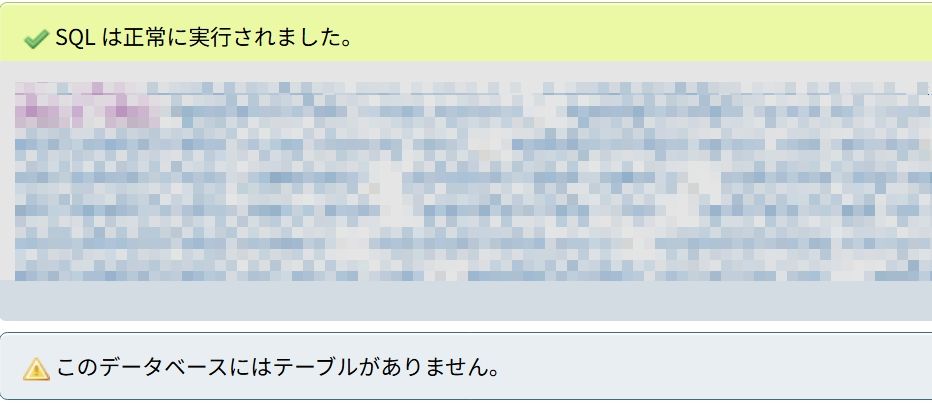
左のデータベース一覧には、
削除名としては残ってますが、中身は消えてるはずです。
WordPressを削除したあとの、
この個別データベースは消せるのか?ですが、よくわかりません。
ロリポップのデータベース設定で、個別の削除はできるようです ⇩
ちなみに、
1サーバーに1つのWordPressが入ってる場合、
データベースを削除するのは簡単で…
ロリポップのデータベース一覧から、該当の×データベース削除ボタンを押すだけでOKです。
同じサーバーに複数入ってる、
上のような場合…最初できないと思ってたのですが、
考えてみれば、
サーバー名は同じでもデータベースはそれぞれ個別、、😅
なのでデータ削除済みなデータベースを、
同じやりかたで削除しても、一緒に入ってる他のデータベースに影響なく。
残したいデータベースが消えることはないです、、(やってみたw)。サーバーごと消えるわけではないですもんね💦
ロリポップに、WordPressのデータ削除について説明ページがあります。
こちらもどうぞご覧ください。



コメント