ここでは、
ロリポップの簡単インストールを利用して、WordPressをインストールする方法を載せています。
今回は、
◦独自ドメインをロリポップサーバーで連携してある✔︎
段階まで進んでいる人向けな操作になります。
ロリポップの、、
正確に言うと、ライトプランでの簡単インストールになりますが、
プランが違ったとしても、
簡単インストールへの記入項目に、そう違いはないかなと想像しております。
ロリポップの、
簡単インストールを使っての操作…ホント、簡単にインストールできます。
が、、何度かやるうちに
ちょっとした準備や意識する点を感じましたので、それを記してみたいと思います。
初めてインストールされる方は、
“データベースの新規作成”よりあとの、WordPress簡単インストールに進んでいただいてOKです。
何度目かのインストールな方は、
データベースで気になる点を感じたので、データベースの新規作成をヒントにしていただければ…と思います。
インストール入力に際し、
全くはじめて…
あるいは複数回目…
な方も事前に準備しておくといいのが、
ユーザー名とパスワード
でっす。ユーザー名は
WordPressのログインIDとして使われ、しかも変更できません。
セキュリティの点からも狙われやすいので、
ちょっと意識して作るようにしてみてください。
adminやlogin、
名前そのままなどは避けるのがポイントです。
パスワードは、
設定欄に8文字以上とありますが、12~16文字くらいが推奨とか。
例えば、
パスワード生成ページを利用するなどしても良いですね。
ユーザー名、パスワード、
メールアドレスの3つを手元に用意して、
簡単インストールを入力いただくと、
スムーズにいくのではと思います😚
ちょっと寄り道でここからは、
WordPress簡単インストールが、何度目かの方に向けてのコーナーです。
インストールが初めての方は、
簡単インストールへ進んじゃってOKですのでどうぞよろしくです、、⇩
これまでは、いくつかインストールするときもデータベースは新規自動作成へ。
新規にすれば、サーバーは重ならないと思ってたのですが…
気がつくと、
同じサーバー内の各データベースにWordPressが3つくらいインストールされてた!ことあり。
別に同じサーバーに入ってても不自由はないのでしょうが…
もしどこかで移動したい、
削除したい、あるいはデータベースごと削除したいとき。
自身のデータが隣あってると操作が不安です。
ま、データベースをいじること自体が、イレギュラーな行為ではありますが😅
なもんでなるべく、
一つのサーバーには一つのWordPressにしたいと思い。。。
インストールの前に、
データベースを先に新しく作るのも手だな、、と思いました。
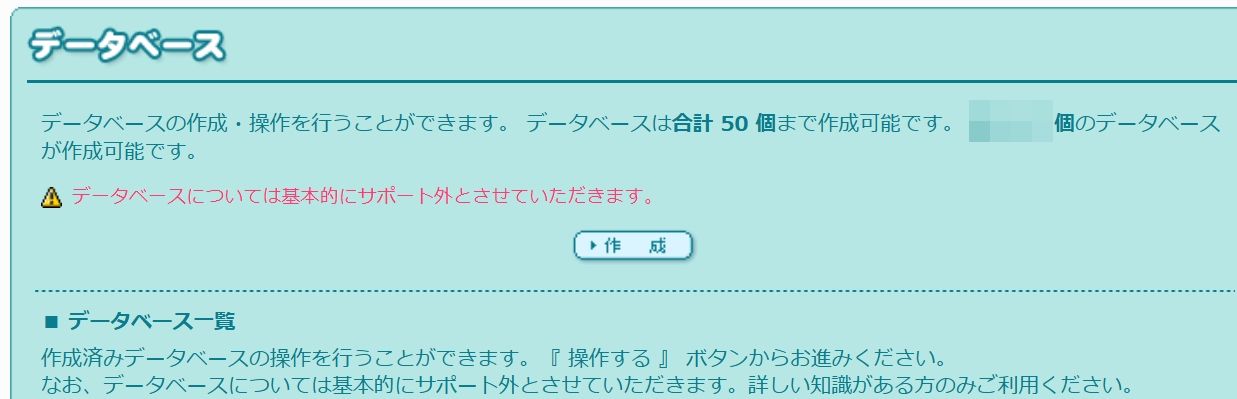
データベース新規作成のしかたは、
ロリポップ!ユーザー専用ページより、
サーバーの管理・設定 ⇨ データベースをクリック。作成を押します。
作成するサーバー名は、
そこで表示されるデフォルト(被りなければ)のでOK。たぶん最新に近いSQLのバージョン(8.4)が出てくると思います。
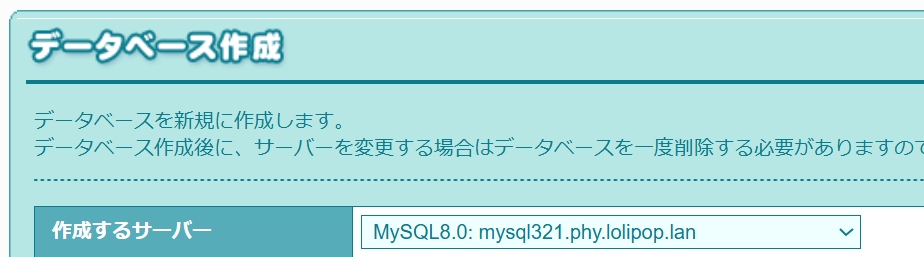
もし、いくつかデータベースを持っていて、
MySQLの数字がかぶるようであれば変えてみてください(選択肢が出て選べる)
サーバーが重ならないよう、
作ってある既存のSQL3ケタ数字(上の図でいうと321)を控えておくとGOODです😁
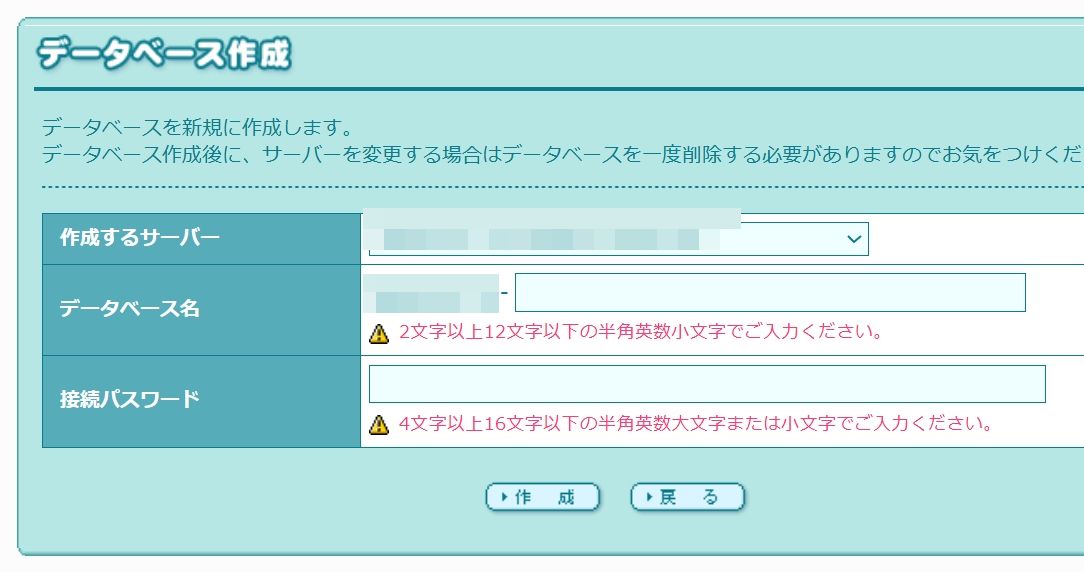
データベース名は、
左側にデータベースのユーザー名(ハイフンより左)が出ており、、これは変更できません。
右側の入力欄(ハイフンより右)にデータベース名を作ります。文字列は12文字以下で自由に…。
続いて接続パスワードを作成。
ただ、作ったデータベース名は覚えておいてください。
簡単インストール先で、
データベースを選択する一覧に反映されるので、そこでチョイスするためにです。
作成を押すと、
データベースが新たに作られます。
何個まで作れる、、と出るデータベース数が1個減りますw
データベースの新規自動作成だと、
ここでのユーザー名や接続パスワードが自身で作れません。ランダムに振られた文字列となるわけです。
でも、、データベースにログインするって頻繁にある?😂
と言われればめったにないでしょう。
その意味では、ランダムでも不自由ないのかもね~(-ω-)
ロリポップ!ユーザー専用ページの
サイト作成ツール ⇨ WordPress簡単インストールをクリック。
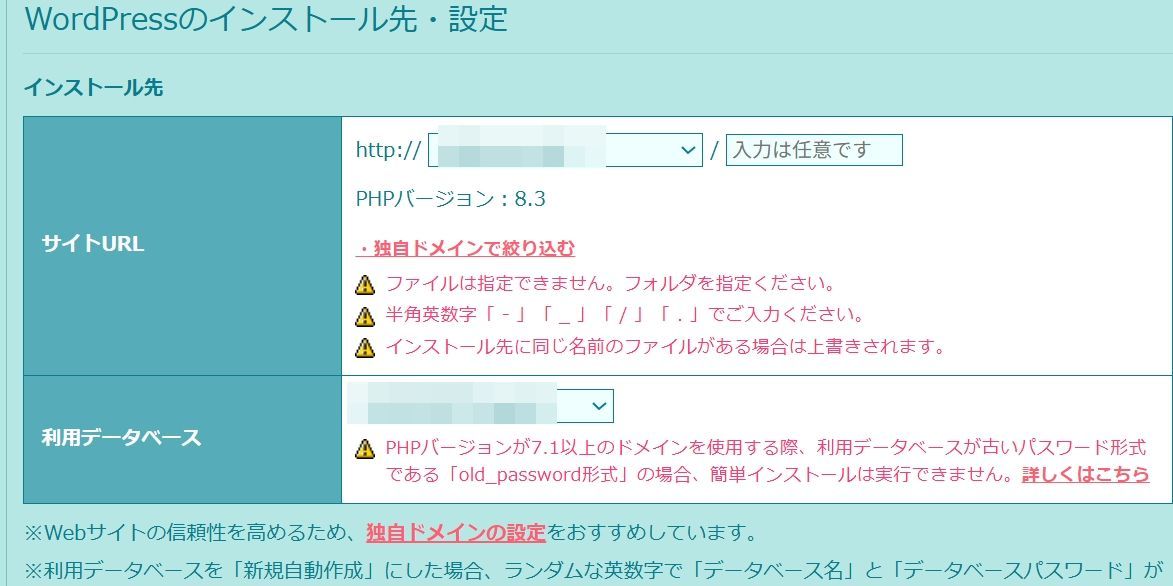
インストール先項目を入力していきます。
サイトURL
には作成したドメインを入力します。
ドメインうしろの“/”(スラッシュ)以降は設定しなくてもOK。
利用データベース
新規自動作成を選びましょう。
初めて作るときは、この選択でOKです。
何度目かの場合は、
上記で作成したデータベースが一覧に出ますので…それを選択します。
WordPressの設定画面に移ります。
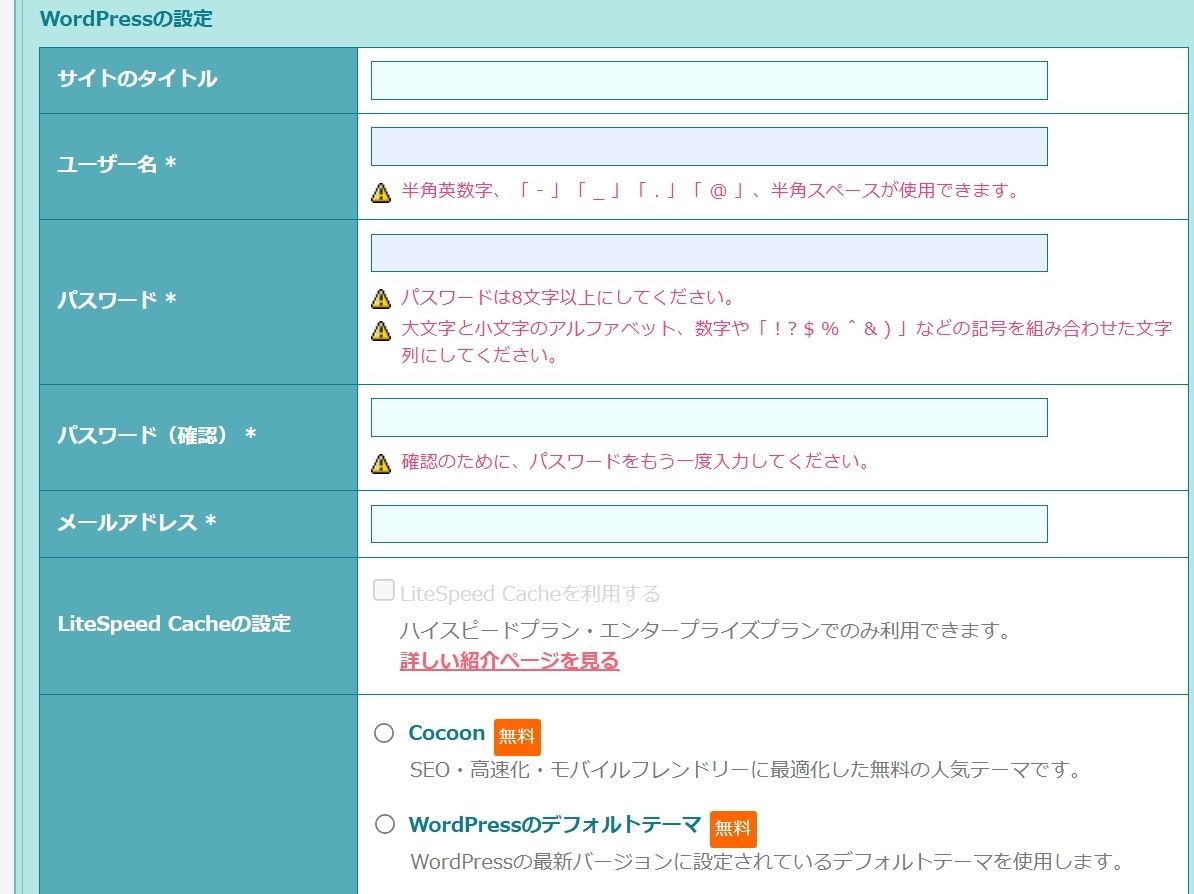
サイトのタイトル
WordPressでサイト開いたときの、
ヘッダー名になる部分。ここは適当につけても大丈夫、あとから何度でも変更できる部分です。
ユーザー名*
WordPressで、ログイン時に入力する部分です。
セキュリティで大事にもなるので、
事前にパスワードと合わせ、用意しておくと良いでしょう👌
できれば一度でベストな名に。
ユーザー名は登録し直して置き換えないと変更できません。セキュリティを意識して慎重にどうぞ、、、
自動生成してくれるページの利用が参考になります。
パスワード*
8文字以上と出ますが、
できれば12文字以上が良いとのこと…セキュリティ本からのアドバイスでっす。
WordPress最初のログイン画面で、
入力するパスワード部分となります。
にしてもパスワード…
そんな複雑なの浮かばないよ~w
こちらも、自動生成してくれるページを利用すると便利です😚
メールアドレス*
WordPressログイン画面で、
入力する用のメールアドレスを入力します。
ログインにはユーザー名+パスワードか、
ここでのメルアド+パスワードが求められますんで。
最初に設定するWordPressテーマを選択
テーマのインストールにCocoonが選べます。
デフォルトテーマを選んだものの、
Cocoonを使ってみたいときは…あとから公式サイトにてインストールしなくてはなりません。
なので希望なら、
ここでCocoonを選択しても良いと思います。
というのも
WordPressデフォルトテーマのほうは、
ここで選んでも選ばなくとも、、
テーマとしてインストールされるからです😁
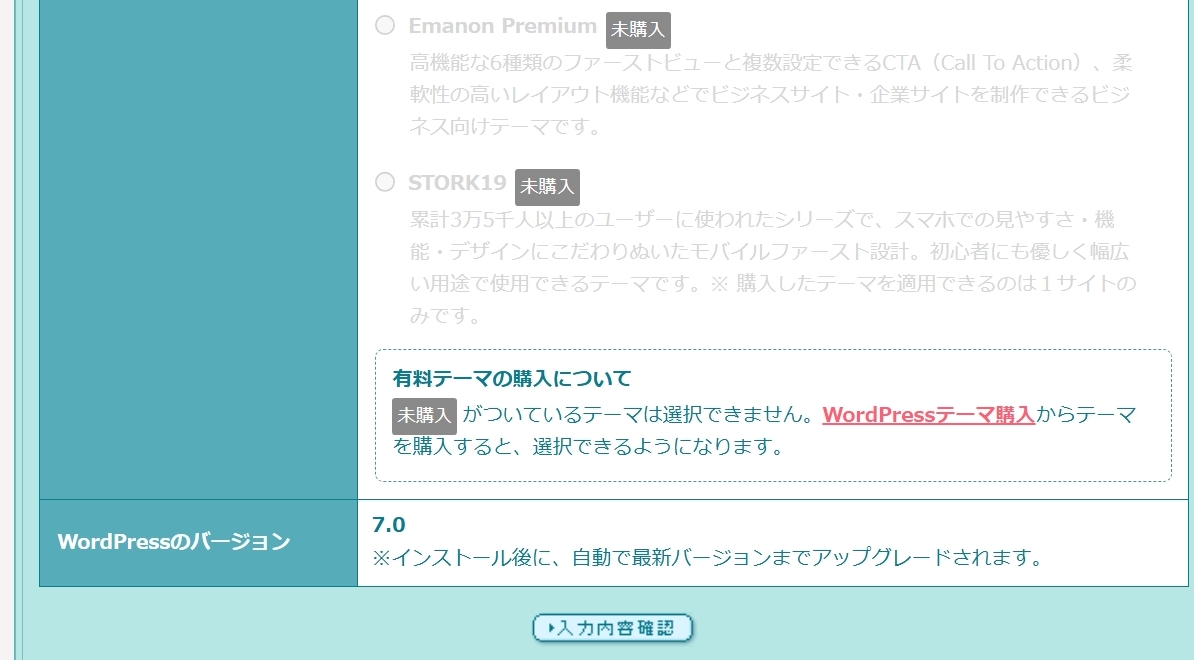
続けていろいろなテーマが並びますが、
購入して反映されるテーマだと思われますので、、あとのは省きます。
WordPressのバージョン
その時点で最新のバージョンが表示され、インストールされます(このときは7.0)。
入力内容確認を押します。
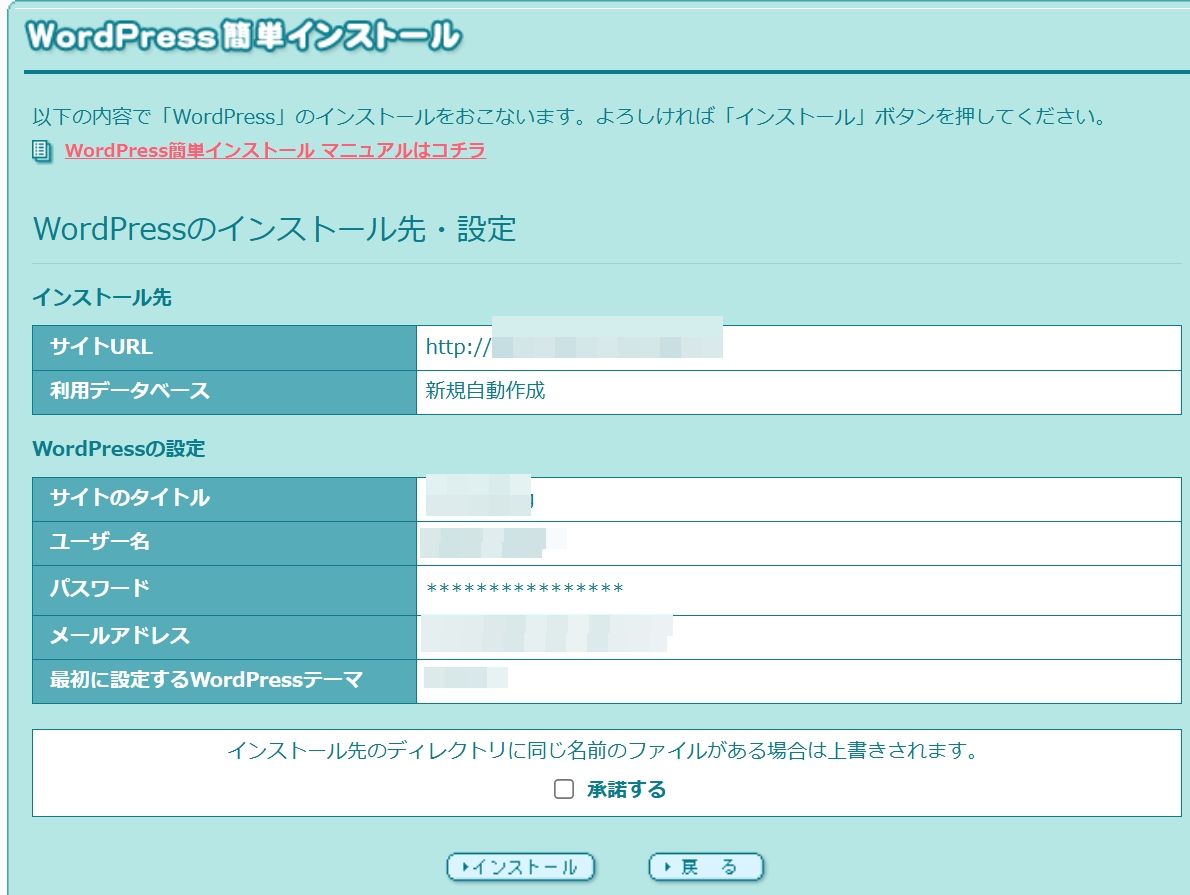
WordPressのインストール先や設定内容を確認して、、
承諾するに✓点を入れ、
インストールを押します。
そう時間かからずインストールされると思います。
インストールに成功すると、
WordPressサイトへのアドレスや、ログインする管理者ページURLが表示されます。
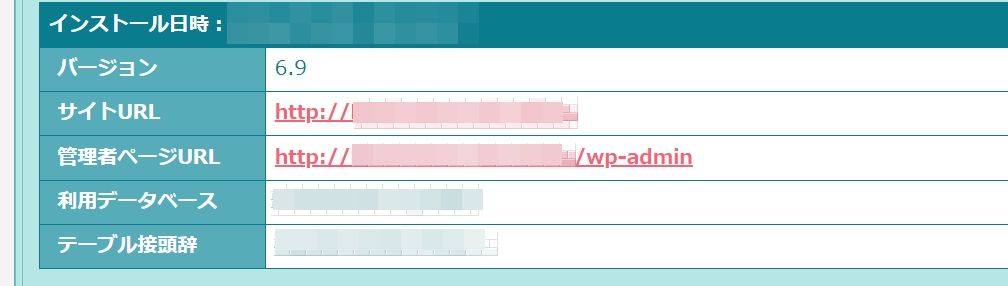
まずは管理者ページURLから、
無事WordPressにログインできるかどうか試してみましょう✊
と…ここまできて、WordPressインストールに失敗したことが一度ありました。
ところがロリポップ見てみるとインストール履歴あり。
さらにロリポップFTPには、WordPressの設定ファイルが作られており。中身もひと通り入ってるように見える、、
ですが、用意されてるWordPressへの管理者ページへアクセスすると、ログインできないのです。
ロリポップ上ではインストールに失敗した、
けどファイルは出来てる、
でもWordPressにログインできない…
やはりファイルがどこか不完全なんでしょうね。なのでこのWordPressは削除しちゃいました。
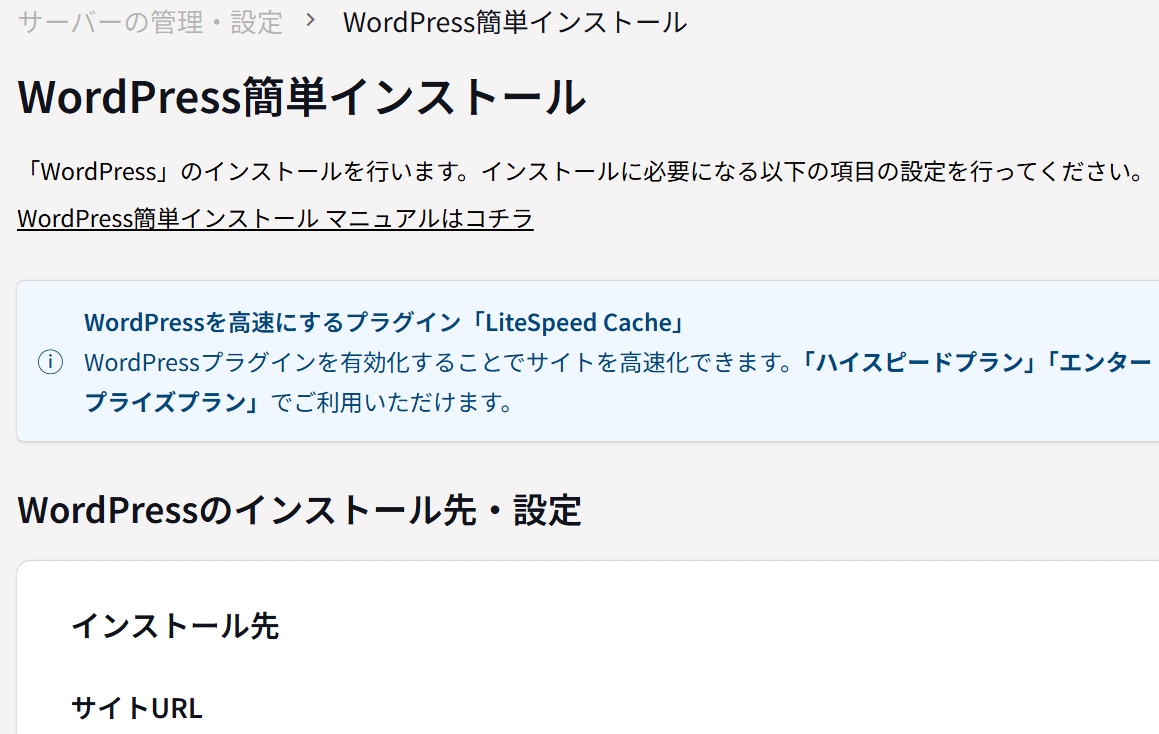
※ごく最近になって、画面が変わったようです。
とはいえ、部分的にだけで統一されてないですが、、、いずれはこのような画面になるのかも?しれません。
設定項目は変わらないように見える。。
なので当てはめて入力できるのではと思います。ご参考までに、、😊
けど慣れ親しんだロリポップの画面って長かったなぁ~♪
独自ドメインを取り、ロリポップレンタルサーバーへ設定、WordPressをインストール、サイトのSSLとHTTPS化までを記しています。
❶ムームードメインで、
独自ドメインを取得するやりかたはコチラからご覧ください ⇩

❷ロリポップに、
独自ドメインを設定するやりかたはコチラ ⇩
❸独自ドメインに、
WordPress簡単インストールでインストールするやりかたはココのページです
❹独自ドメインのSSL化と、
WordPressのサイトアドレスをhttps化するやりかたはコチラ ⇩

1ページにまとめられずですみませんが、
参考になりましたら嬉しく思います😉
コメント