
X(エックス)サーバーは、
よくその名を聞いてた有名どころの一つ…登録して体験してみることに😊
ここではエックスサーバーの、
スタンダードプランを選択し、
独自ドメイン永久無料を利用、
WordPressをクイックスタートする方法について載せたいと思います。
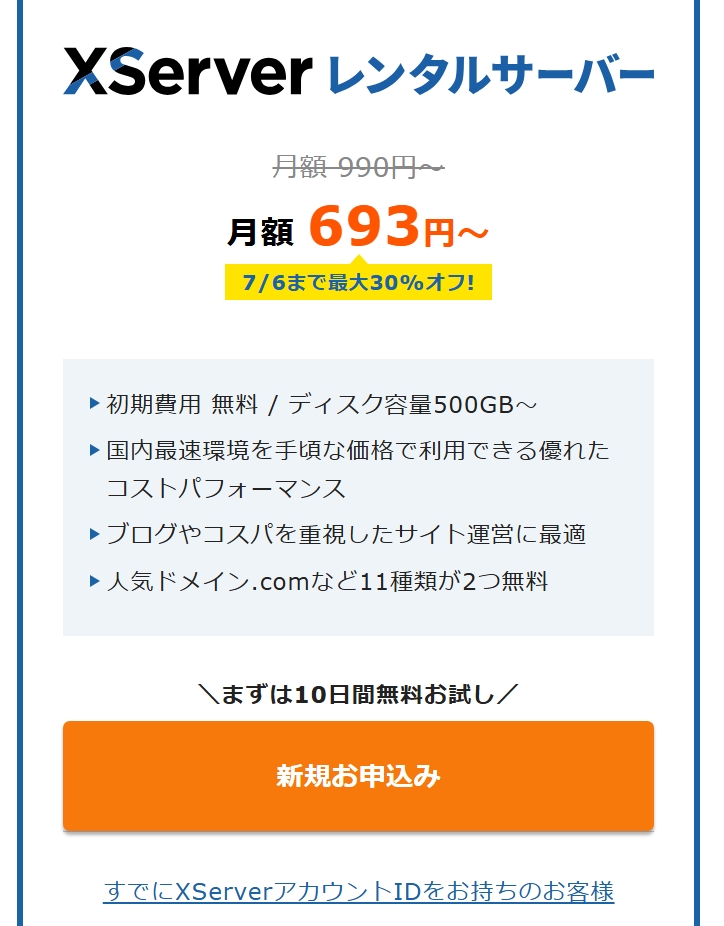
まずは申し込みサイトから、
新規お申し込みをクリックして始めます。
◉プラン
スタンダードを選びます。
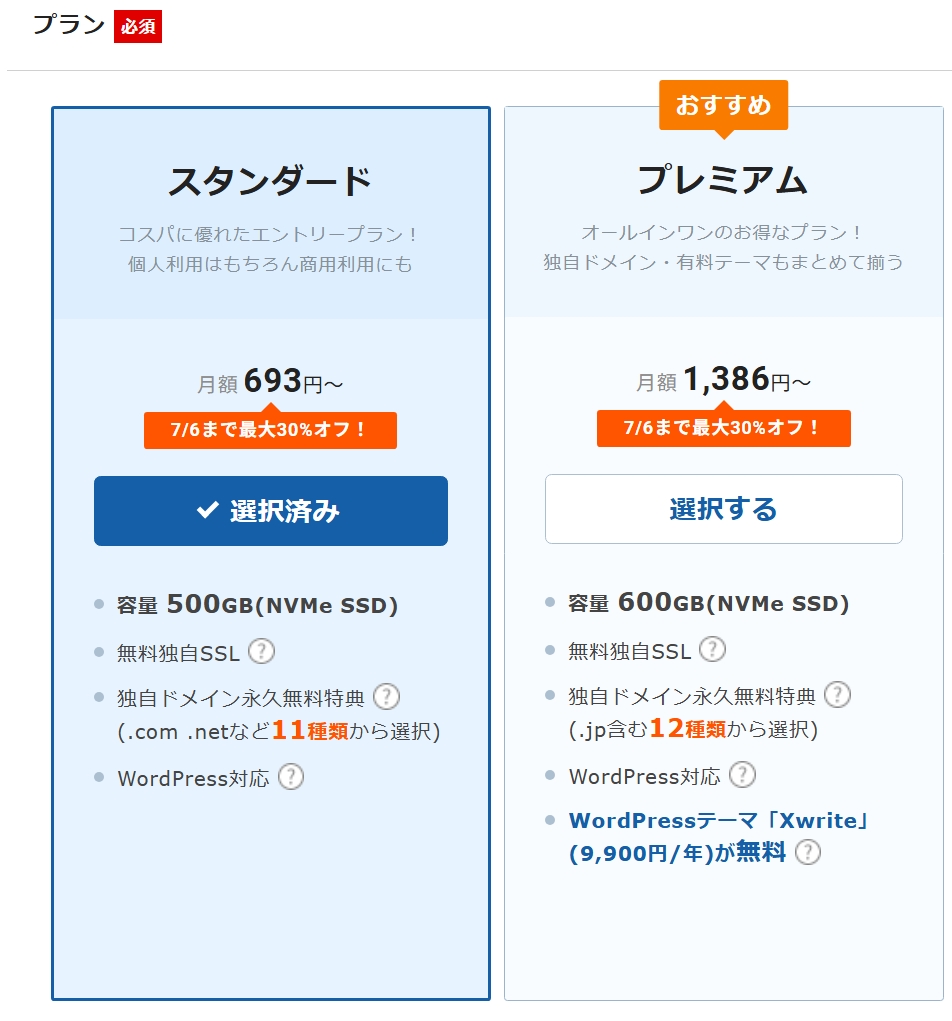
ロリポップハイスピードのドメインずっと無料と似て…
エックスサーバーでも、独自ドメイン永久無料特典というのを設けています。
これを使わない手はないっ❣️
と選択するのでした笑
スタンダードプランを選択し、
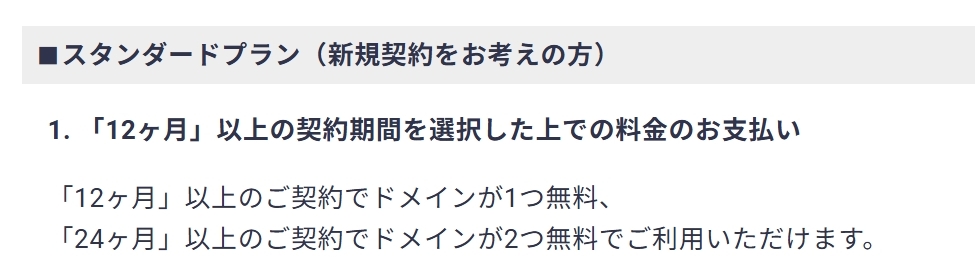
ドメインを無料にするには、以下の条件がいります。
◦12ヶ月以上の契約でドメイン1個が無料に
◦24ヶ月以上の契約でドメイン2個無料
またこのプランの適用を満たしてて、
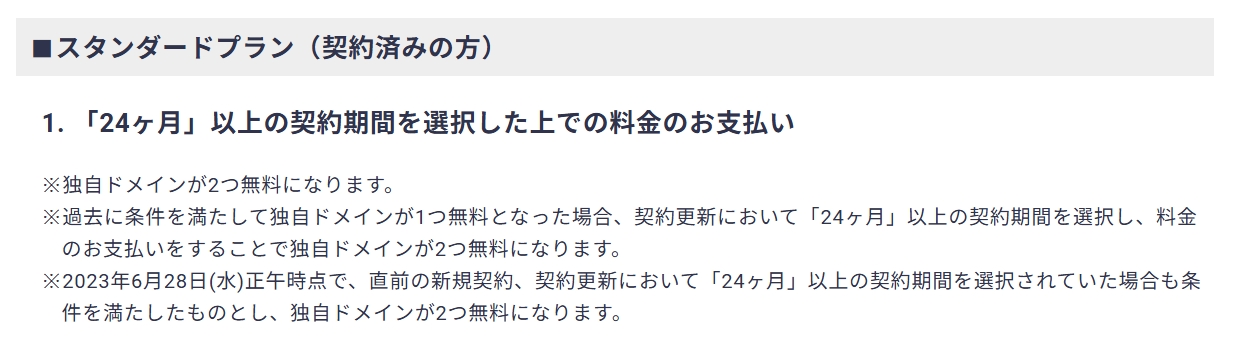
すでに1個目の独自ドメインが無料になってる場合、次の更新時に2年以上の契約をすると、独自ドメインの2個目も無料になる…
とのこと、、
あとからの更新でも無料が適用されるこのやり方…なかなかおいしいではあ~りませんか😋
ここで確認です・け・ど・も、
すでに1個目の独自ドメインが無料になってたとして、
契約更新で24ヶ月の支払いをすると、独自ドメインが2つ無料になるとは・・・
すでに持ってる1独自ドメイン(無料)+
新たに2つの独自ドメイン(無料)が付く ⇨ 合計3つになる
ってことじゃないですよね?😂
あくまで持ってる独自ドメインの2つまでが無料扱い、、ってことだと思われます。
またここにある、
※過去に条件を満たして独自ドメインが1つ無料となった場合、契約更新において「24ヶ月」以上の契約期間を選択し、料金のお支払いをすることで独自ドメインが2つ無料になります。
で、独自ドメインが1つ無料な人が、
どのあたりのタイミングで更新すればよいのか?のギモンがわき…
12ヶ月が終わるギリギリな頃なのか、
それとも12ヶ月未満で切り替えてもOKなのか、
契約自体には“自動更新”が設定中であります。
サポートさんにお聞きしたところ、
どのタイミングで24ヶ月に更新しても適用されます、、とのことでした😌
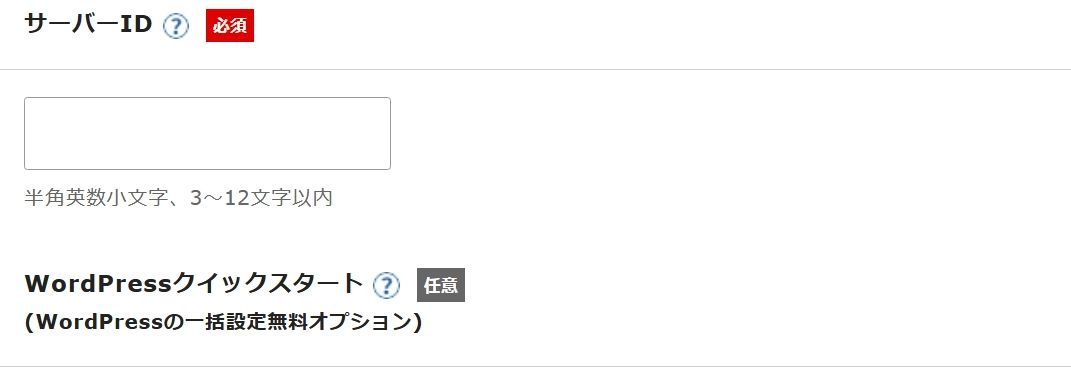
◉サーバーID
ここで設定するのは、
いわゆるエックスサーバーの“初期ドメイン”ってことでしょうか。
サーバーIDは、
すでに入ってる文字列でよければこのままで。名称変えることも可能です🙆♀️
◉WordPressクイックスタート
“利用する”に✔︎点を入れておきます。
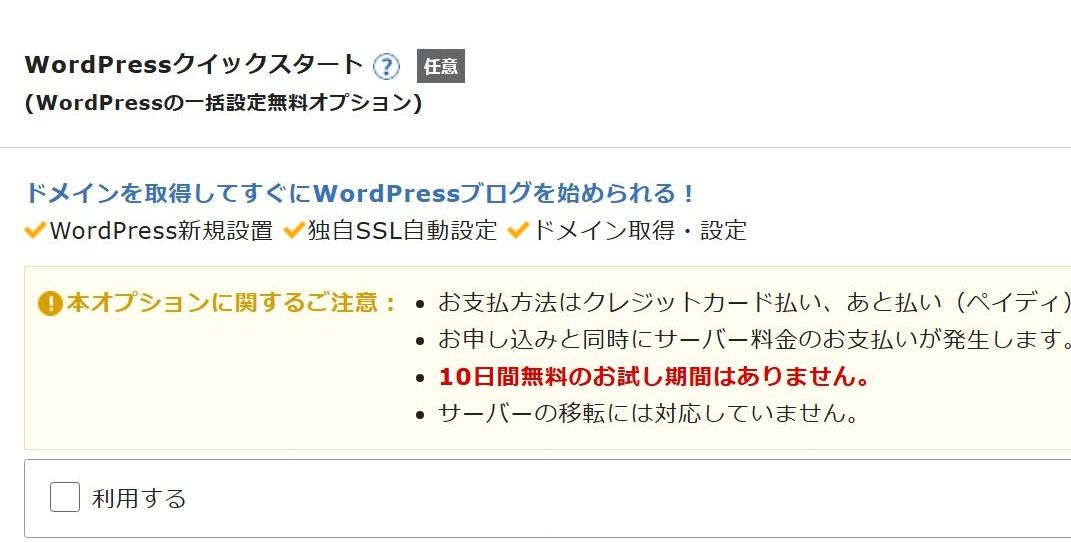
クイックスタートでできること、、
含めサーバー側でやってくれることとして、
◦独自ドメインの取得・設定✓
◦そのドメインをSSL化✓
◦そのドメインへWordPressをインストール✓
と記載されています。
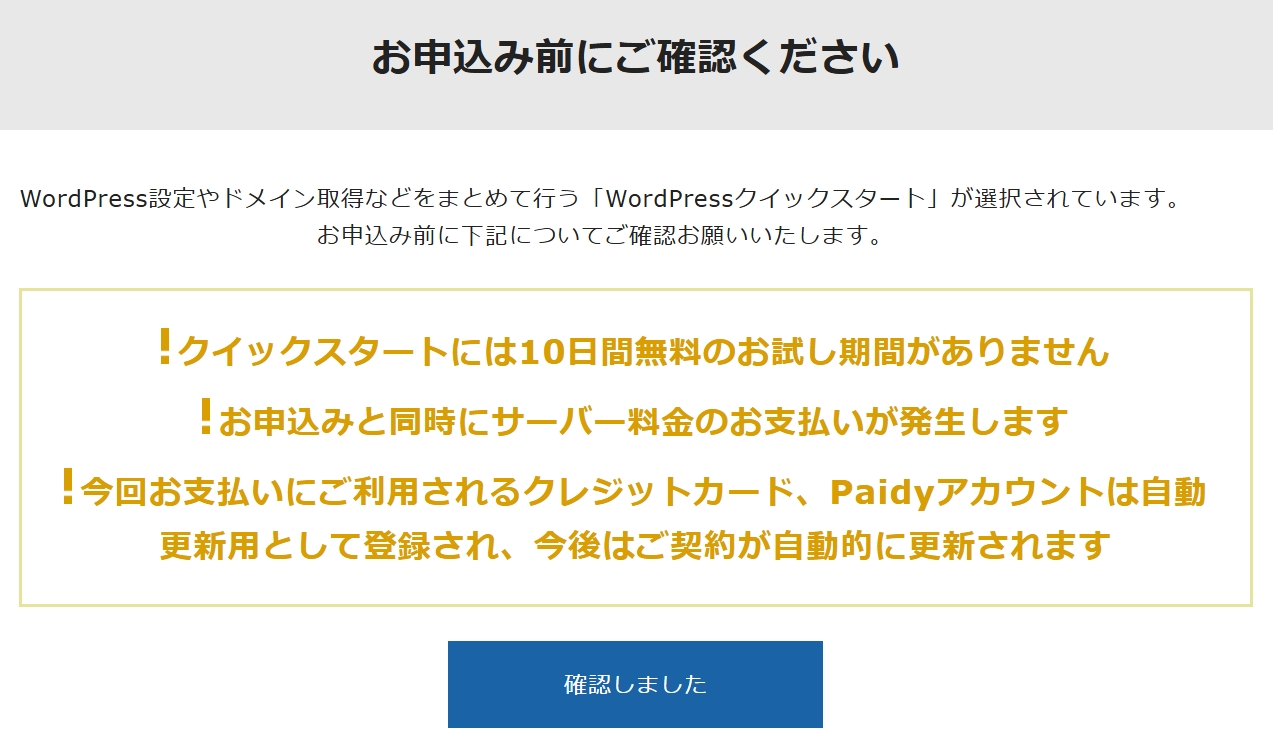
加えて確認事項として出てきますが、
WordPressクイックスタートを利用すると、
・10日間無料お試しは使えなくなる
・サーバー代金の支払いは、この申し込みと同時に決済される
・契約は自動更新となる
とあります。
ですが初めての人にとっては、
ドメインが取得でき、SSL化もされ、同時にWordPressもインストールされるのは便利だと思います。
エックスサーバーが初めての人にとっても、迷いなく便利かと…
確認しました、をクリックしましょう。
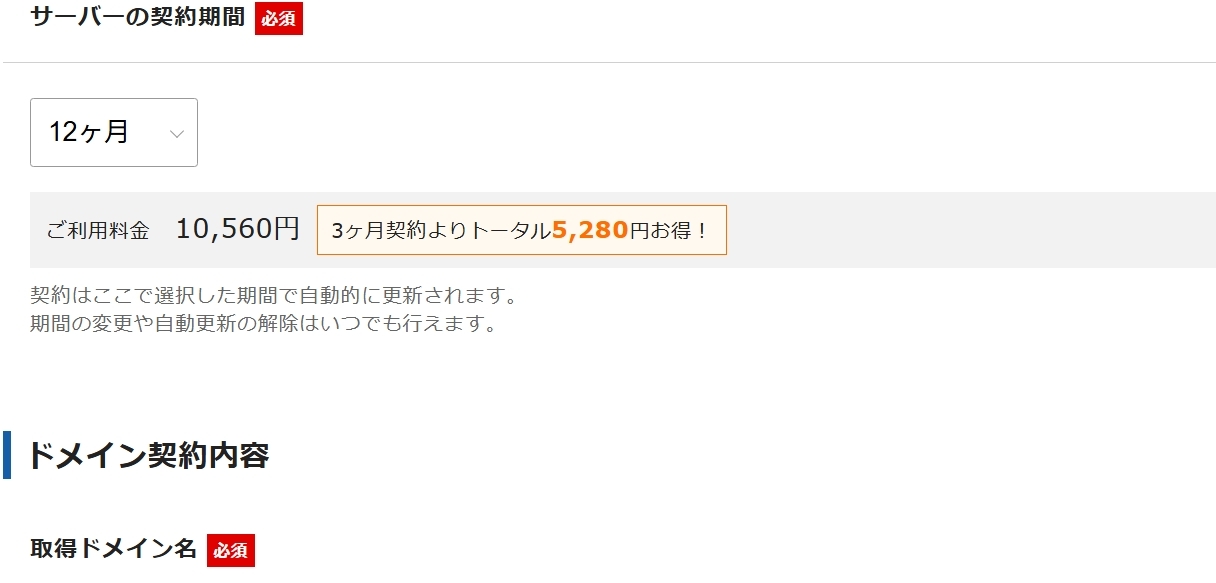
◉サーバーの契約期間
契約期間を確認します。
12ヶ月以上が独自ドメイン1個が無料でつく最低の期間です。
24ヶ月以上で独自ドメイン2個無料、
36ヶ月だと、月々の料金がもっとお安く設定欄に反映されていきます。
サイトページに出る、
月額600円代はこの36ヶ月以上ってことになるかな。
なので注意して、
12ヶ月か、24か月以上の契約期間にしておきましょう。
◉取得ドメイン名
独自ドメインを設定する部分が出てきます。
1個めの永久無料となる独自ドメインの設定がここからです。
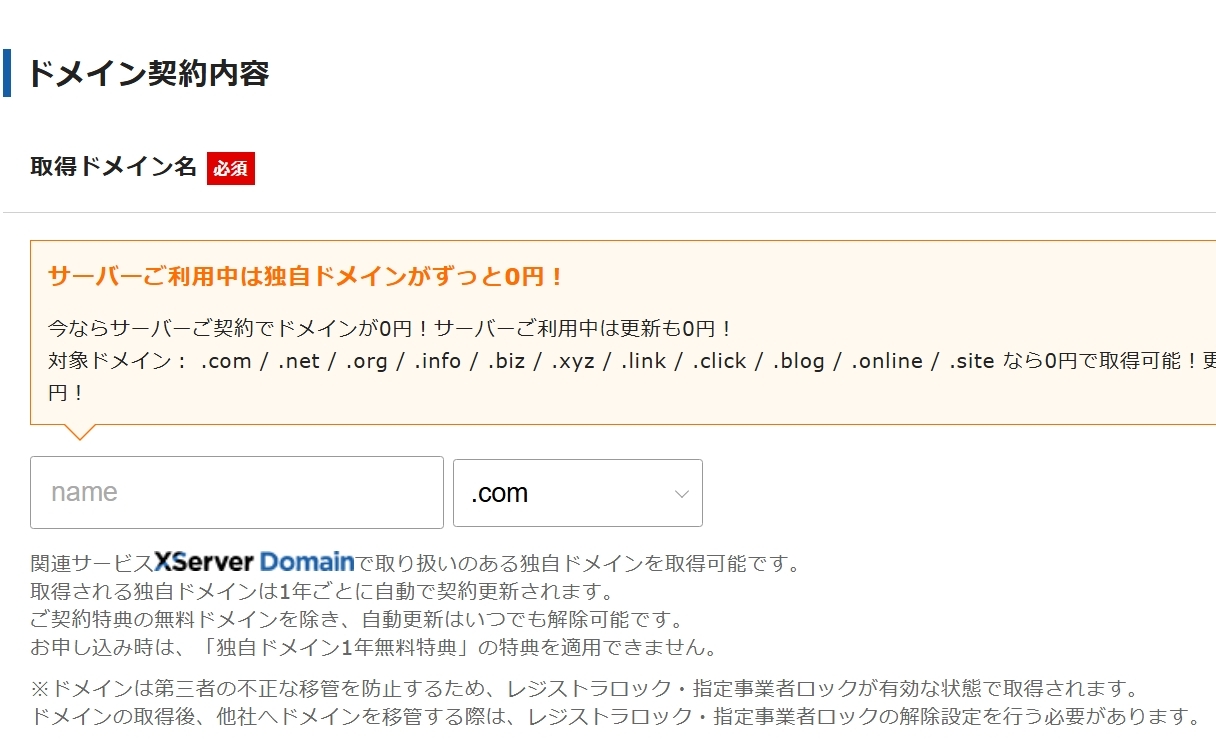
エックスサーバーを使っている限り、
ドメイン更新料がずっと0円にできるドメインが一覧になってます。
まずはドットより前の文字列を作成します。
ドットよりあとは、この対象ドメインから選んでください。
ココはサイトのURLアドレスにもなる部分。
この独自ドメインに、WordPressがインストールされることとなります。
ドメイン名は早い者勝ち、、
また、一度決めると変更はできません。
もし希望のが取れなかったときに備え、いくつか候補を上げておくと良いでしょう。
◉WordPress情報
独自ドメインに設置される、WordPressの入力項目です。
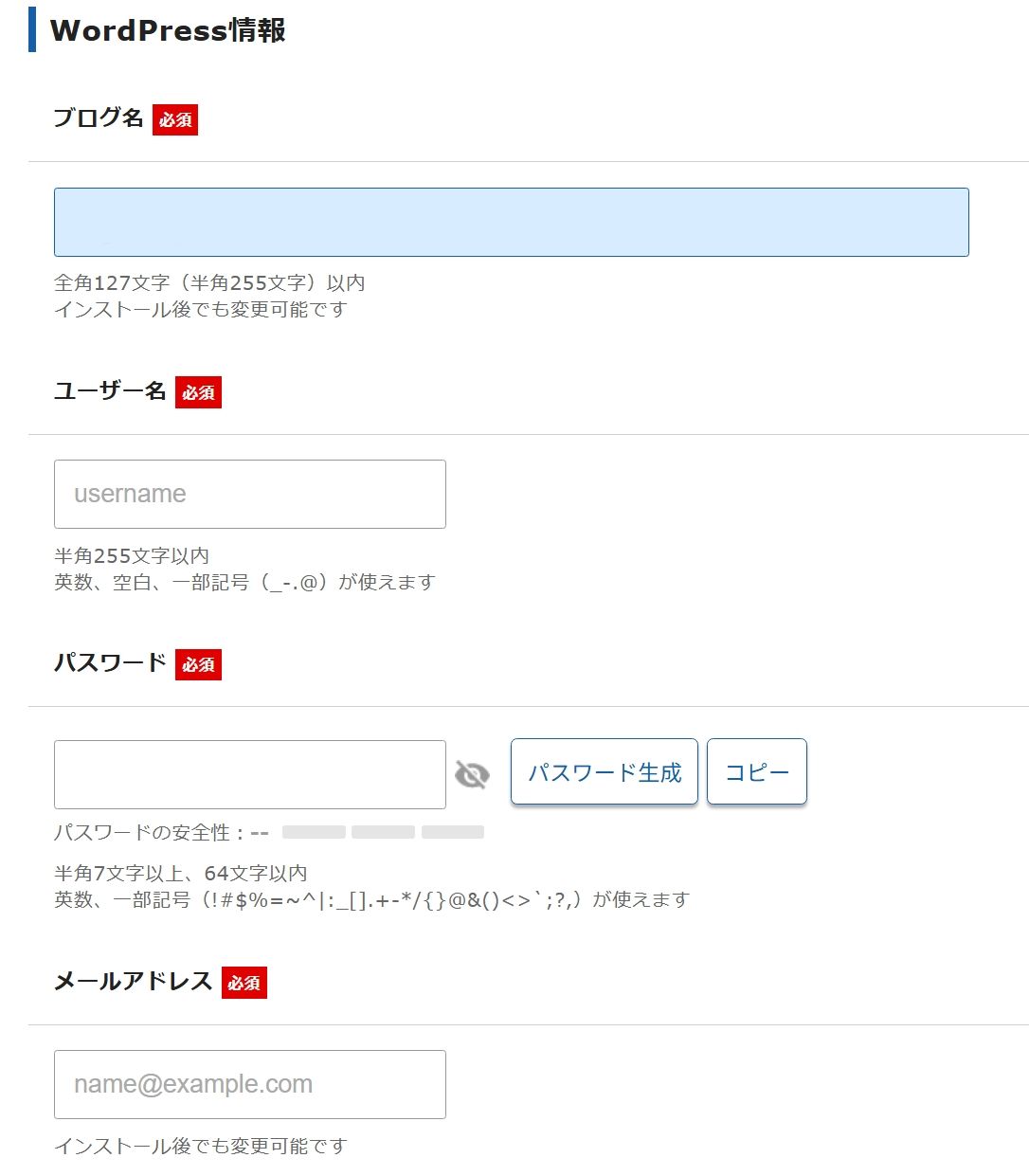
◦ブログ名
WordPressサイトのヘッダーに出るタイトルです。
まずはとりあえずの名前でもOK、ここは設定画面で自由に変えられる部分です。
◦ユーザー名
できれば一度でベストな名に。
ユーザー名は登録し直して置き換えないと変更できません。
後々のため、
セキュリティを意識して付けられることをおすすめします。
◦パスワード
7文字以上と出てきますが、できれば12文字以上がよいとか。
これもセキュリティからの観点です。
ユーザー名、パスワードとも
自動生成してくれるツールを利用されると便利です。


◦メールアドレス
WordPressのログインでも使われるアドレスになります。
このあとエックスサーバー・アカウントへ、登録する際に入力するメールアドレスと同じになってもOKだと思います。
◉テーマ
WordPressテーマの選択です。
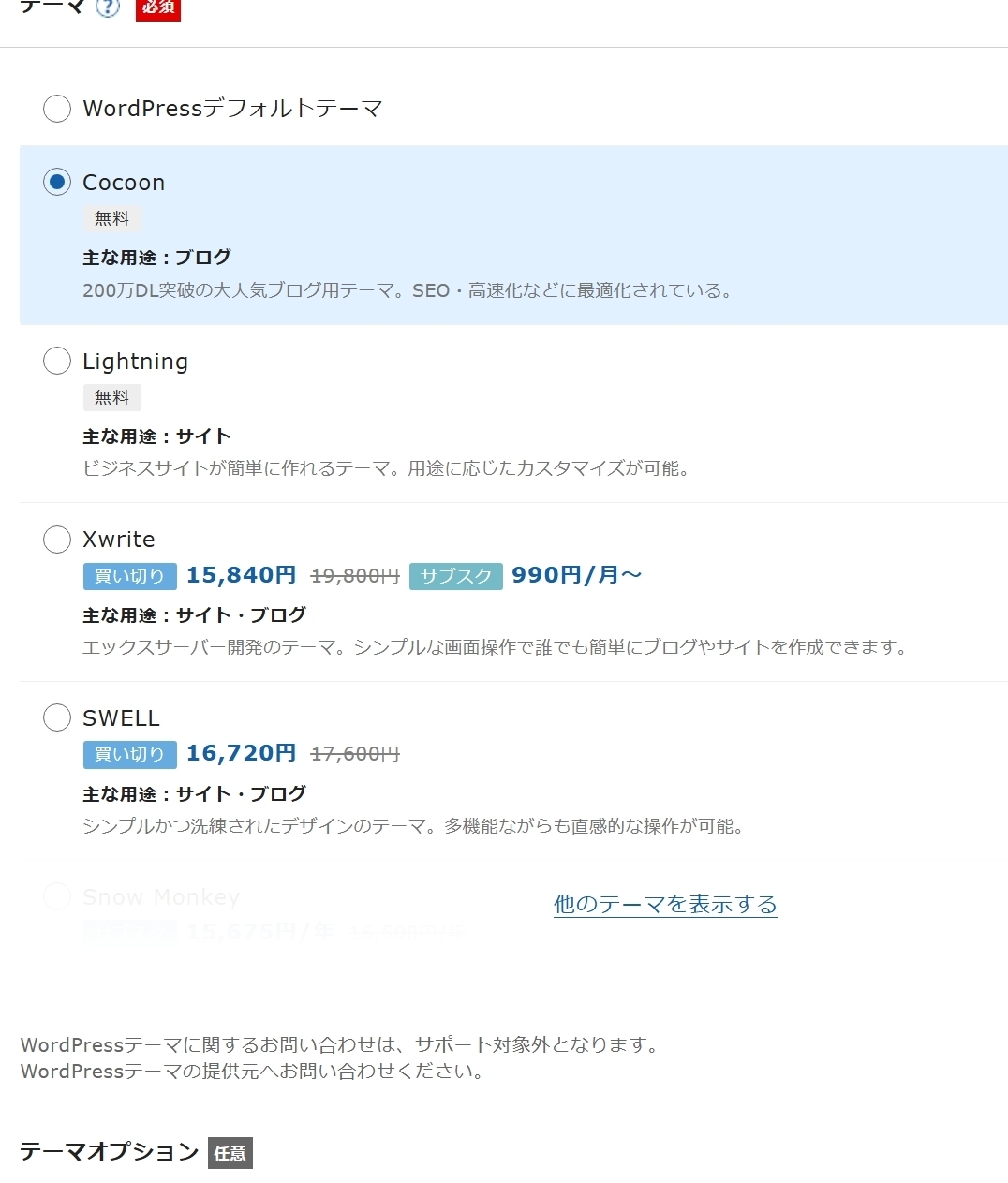
WordPressのデフォルトテーマに始まり、
Cocoon、有料の買い切りテーマまで。
ここで私からのおススメはCocoonなのですが、
SWELLっていうのもわりと聞きます。
そして気にもなる…
そのうち検討してみたく思います😁
ちなみにデフォルトテーマとは、
WordPressで毎年追加されてるテーマです。基本、、英語圏向け😅
しかも仮にCocoonを選んだとして、
デフォルトテーマもくっついてインストールされるのですw
なのでデフォルトテーマ以外の選択で良いと思う。
あとからCocoonをインストールする際は、
プラグインから手軽にはできず…専用サイトからのインストールになるからです。
ここで選択するほうが楽にできます。
◉テーマオプション
オプションとして、
子テーマをインストールする、とあり。✔︎点を入れておきましょう。
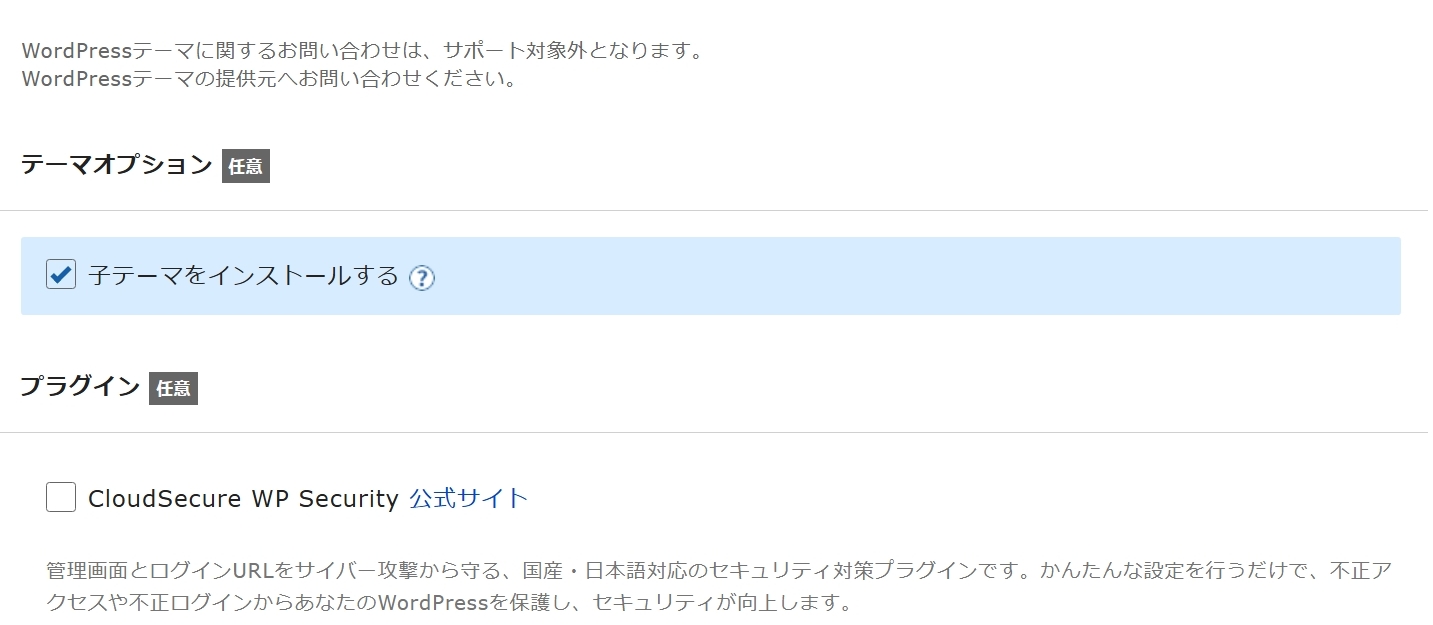
これに✔︎点を入れないと、
例えばCocoonでも親テーマしかインストールされないってことなのだろか…ちょっと不明ですが。
子テーマのインストールはおすすめします。
なぜならWordPressでは、
親テーマ、子テーマを両方用意して運用するのが推奨だからです。
なんで推奨なの?
メインを子テーマに設定し、カスタマイズすれば、リスク分散で運用するのに向いてるからです。
例えば、
テーマにもアップデートが来るわけですが、それは親テーマになされます。
親テーマでじかにカスタマイズを行ってた場合、アップデートあとに、それらが消えてしまうこともありえます。
テーマの設定がクリアされたり、
サイトの反映が不具合になるかもしれません。
子テーマをメインに編集しておけば、
影響を受けずトラブルも避けられる…というワケです。
WordPressでは、
多くのテーマで子テーマを作り。
そこに自身のカスタマイズを反映させるのが、
以前からの恒例だったかと。もはや慣れ…でしょかw
◉プラグイン
その下にあるプラグインは、✔︎点ナシでいいと思います。
◉XServerアカウント情報
先にWordPressを設定し、
ここからはエックスサーバーのアカウント登録ですね。
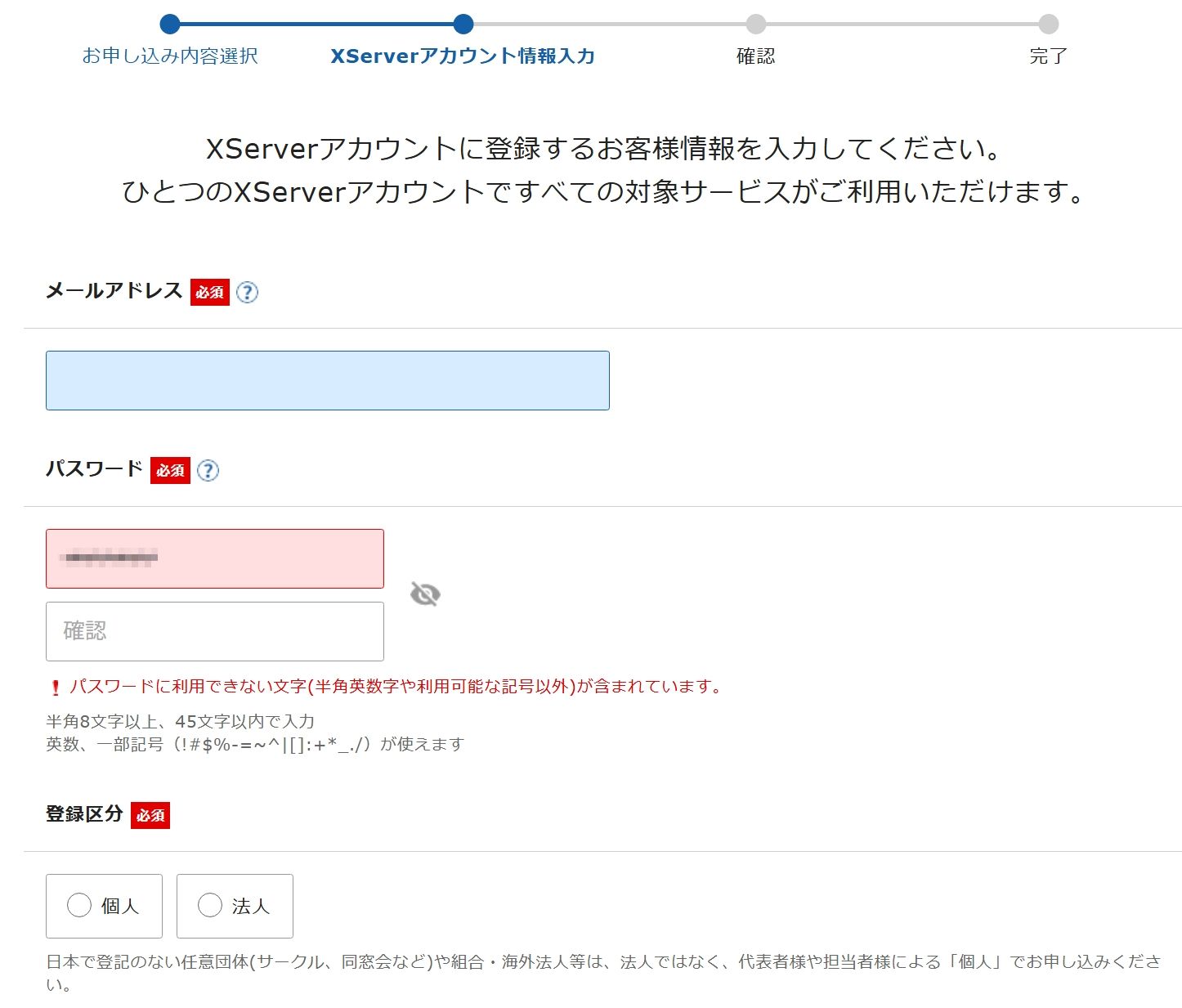
メールアドレス、
パスワード、
登録区分は個人にチェックします。
続いて住所氏名を入力していきます。
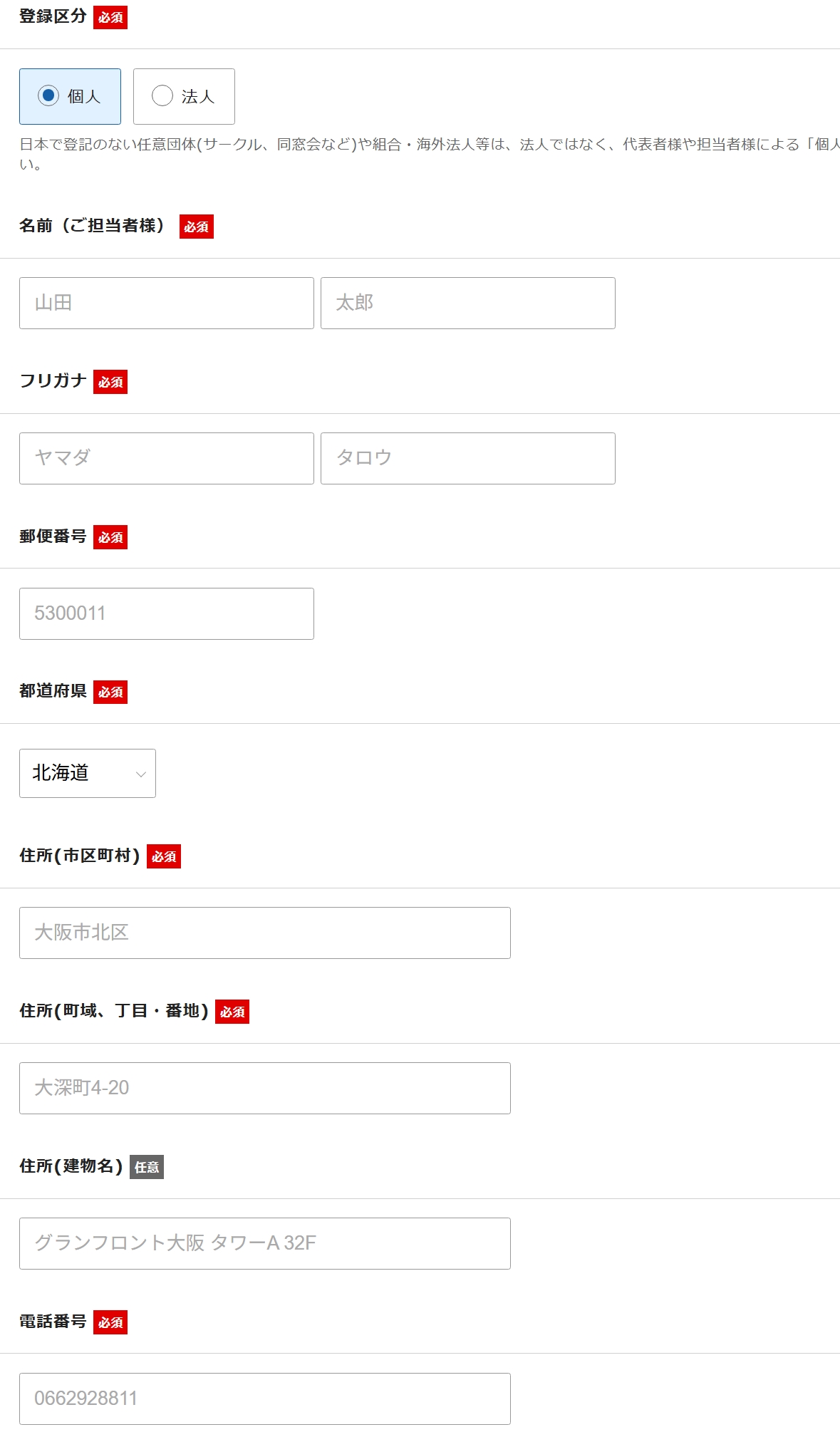
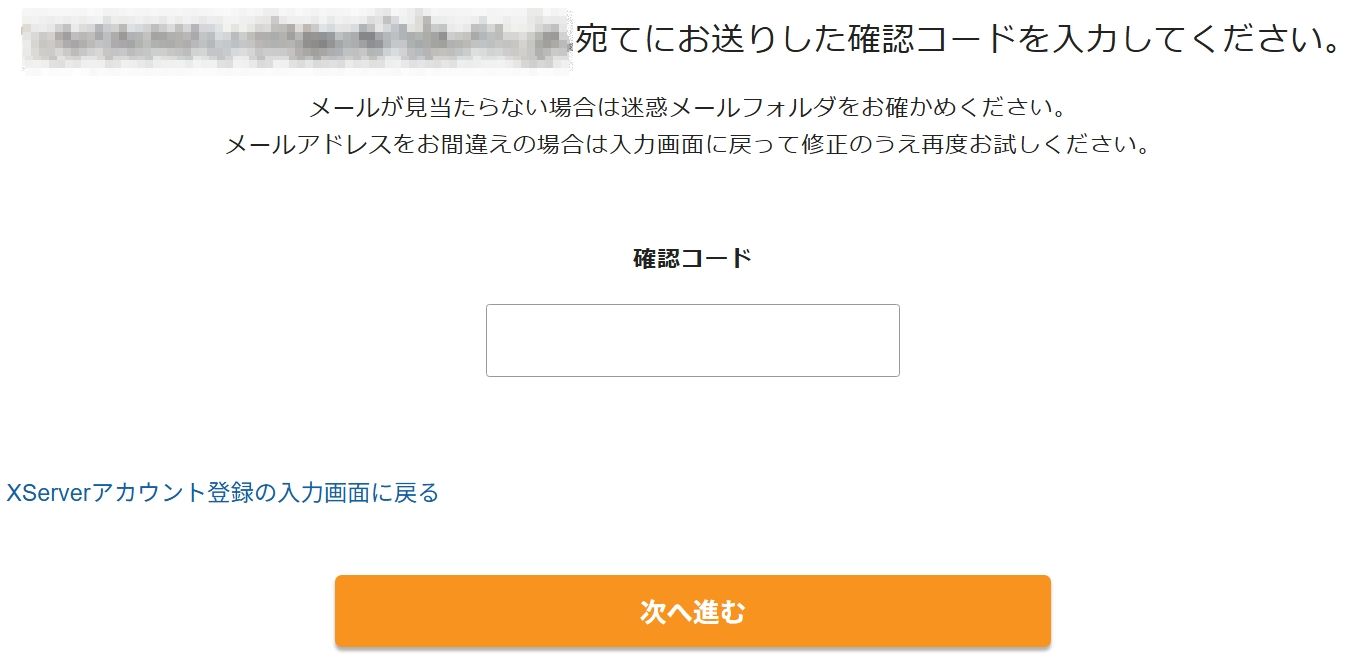
メールアドレスの認証です。
アカウント登録したメールアドレスへ確認コードが送られるので、それを認証としてココへ入力します。
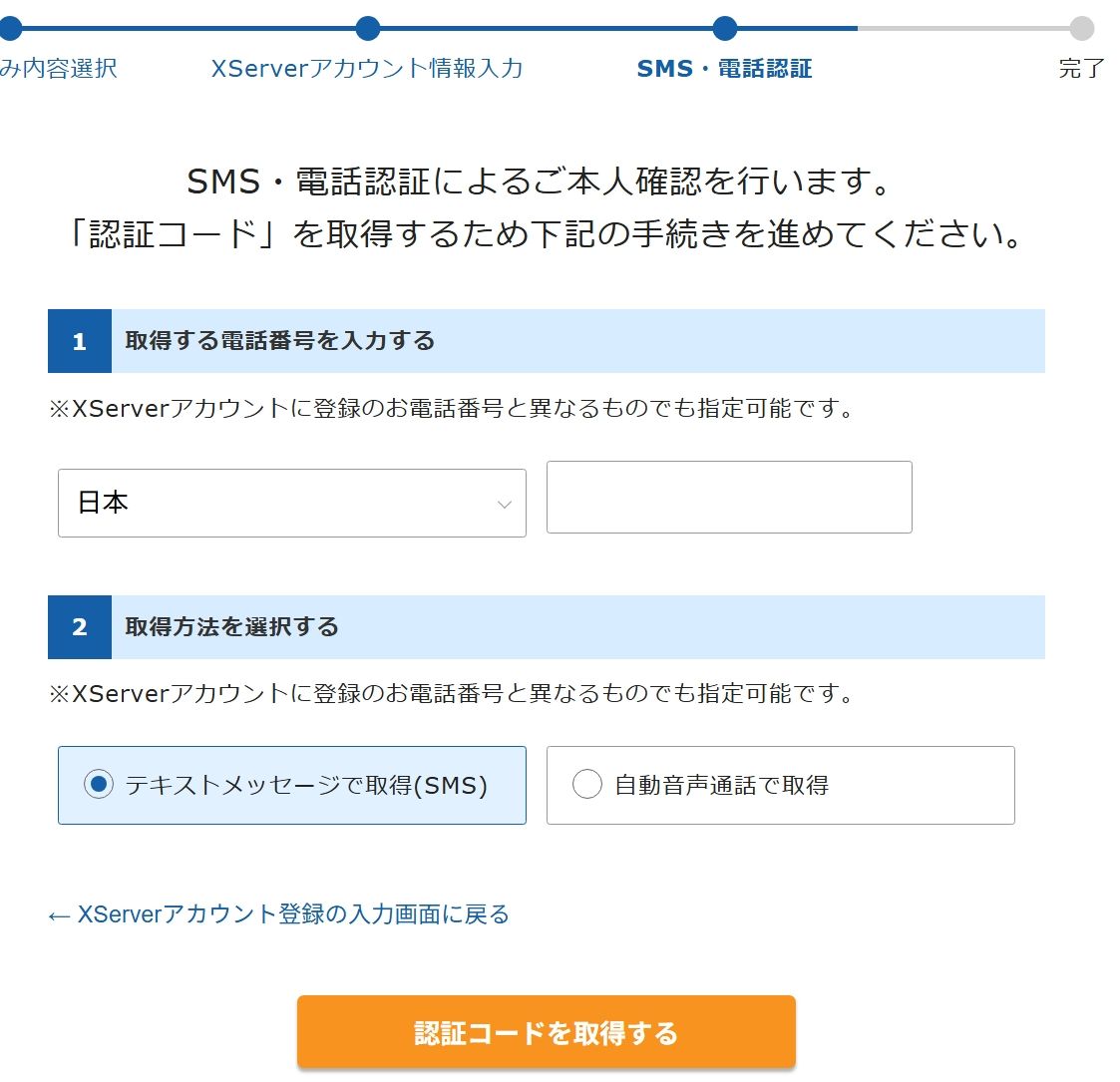
電話番号での認証も行われます。
番号を入力し、テキストメッセージで取得(SMS)にチェックするとします。
認証コードを取得する、をクリック。
画像ありませんが、
SMSに届いた番号を入力し、認証が完了となるはずです。
これで申し込みが完了でっす🙌
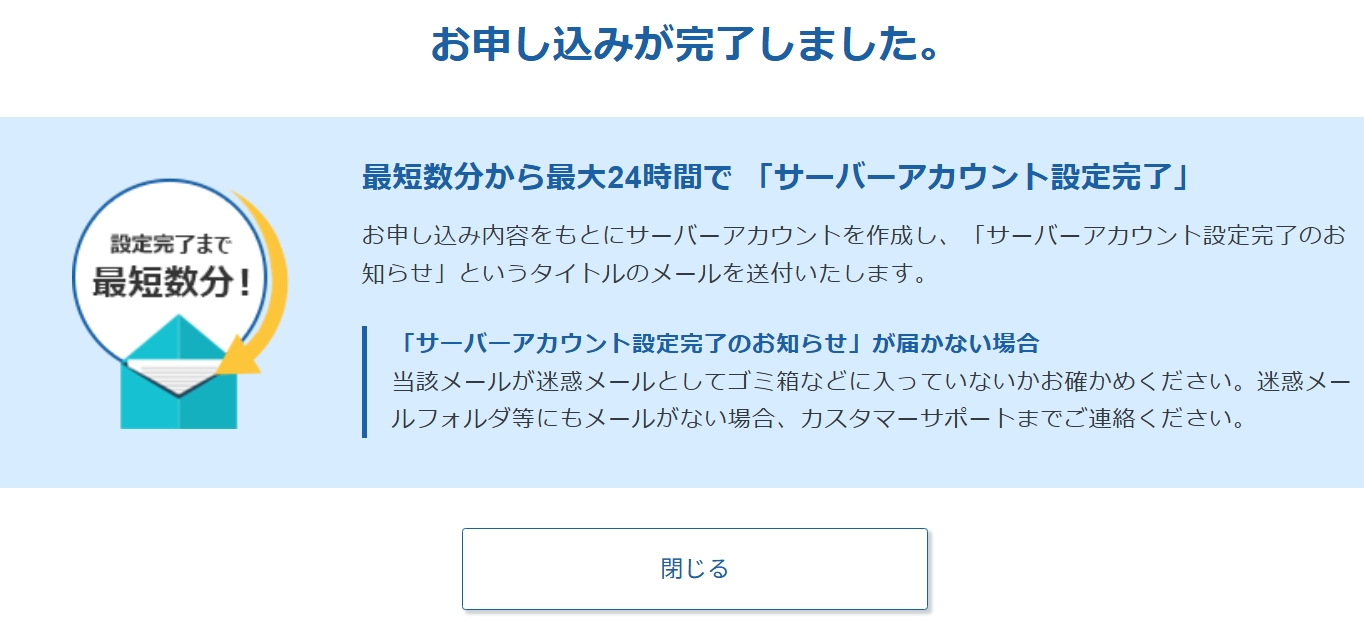
このあとですが・・・
クイックスタートでサーバー側が設定するこれらの作業、、
◦独自ドメインの設定
◦そのドメインをSSL化
◦そのドメインへWordPressをインストール
反映されるまでに、
少し時間がかかるので待つことになります。
エックスサーバーから重要メールが届き、
そこから1~2時間ほど経つとアクセスが可能になるようです。
メールの中に、
WordPress管理画面へのURLも記されてます。早速アクセスして動作を確認してみましょう✊
以上、こんな感じでご参考になりましたら嬉しく思います🎶


コメント