
前回は、XMLサイトマップを
プラグインで作っておくところまでを上げました。

サイトマップ作成の目的は、
Google Search Console(サーチコンソール)へ上げることにあります。
サーチコンソールへサイトマップを上げ、
Googleにページを認識してもらい、検索エンジンに表示されることが目的なわけです。
サーチコンソールのアカウント作った覚えあるワタシ、新たにサイトを追加するところから載せたいと思います。
サーチコンソールの、
始めかたはすでに覚えてません💦恐縮ですがそのあたりは略させていただきます。
それともGoogleアカウント持っていれば、
サーチコンソールにアクセスして使えるのかな…
最初はXMLサイトマップを送りたい、
サイトを登録するところから始めましょう。
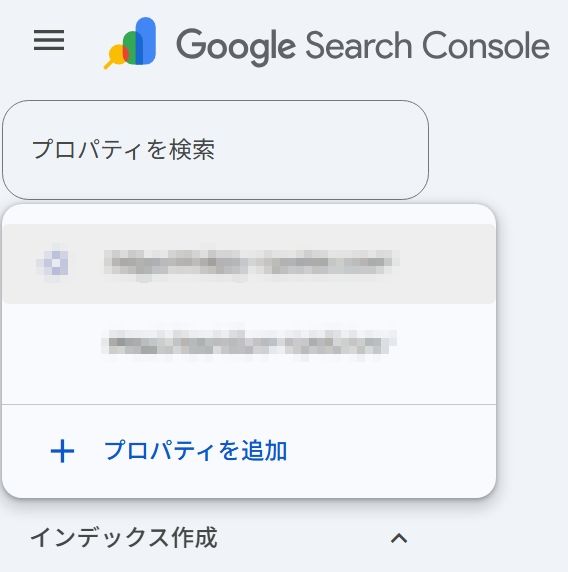
検索箇所の▼ボタンを開くと、
+プロパティを追加とあり、、これをクリックします。
◉プロパティタイプの選択
タイプの選択として別窓が開き、
どちらかを選ぶ画面が出てくるので…
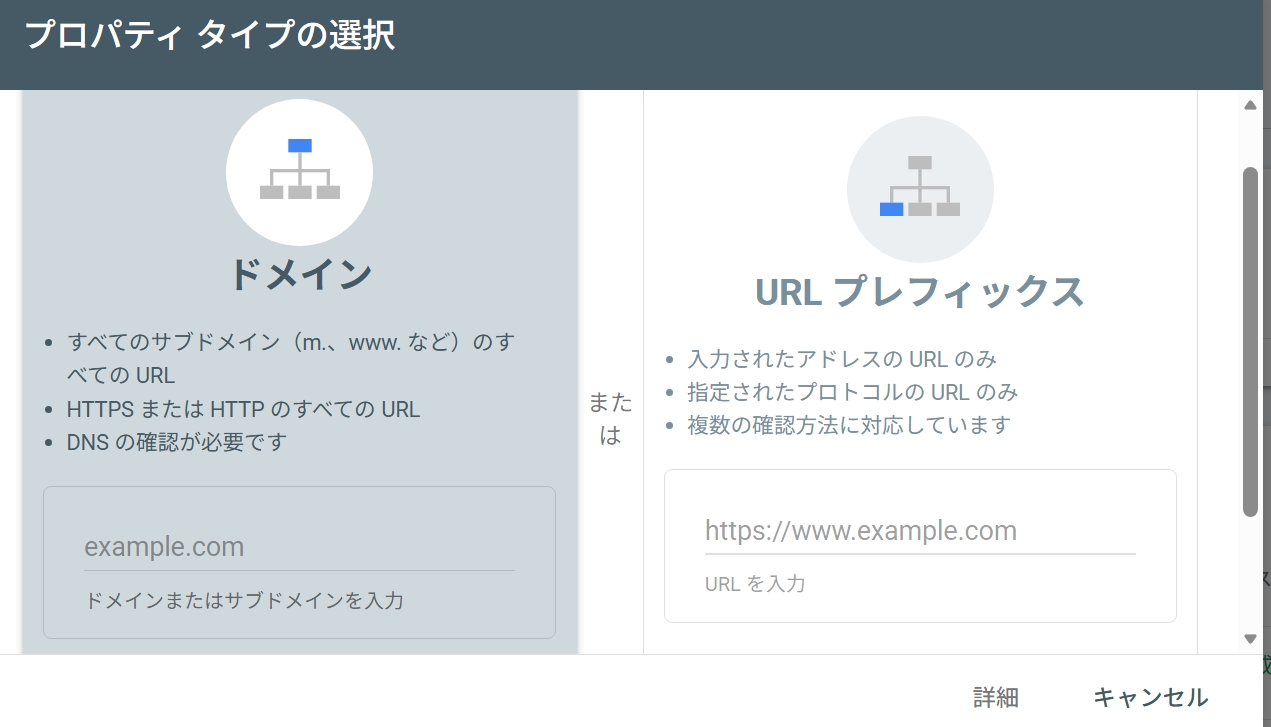
URLプレフィックスを選び、
URLにサイトのアドレスを入力します。
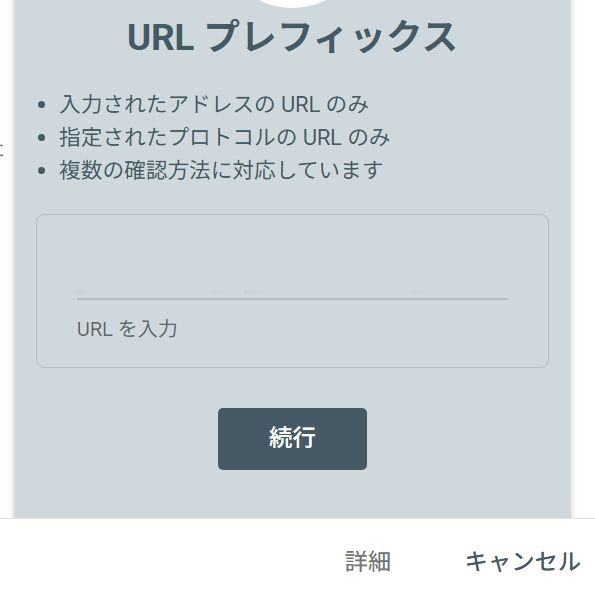
例)https://abcdef*****.com
こんなふうにURLを入力し、続行を押します。
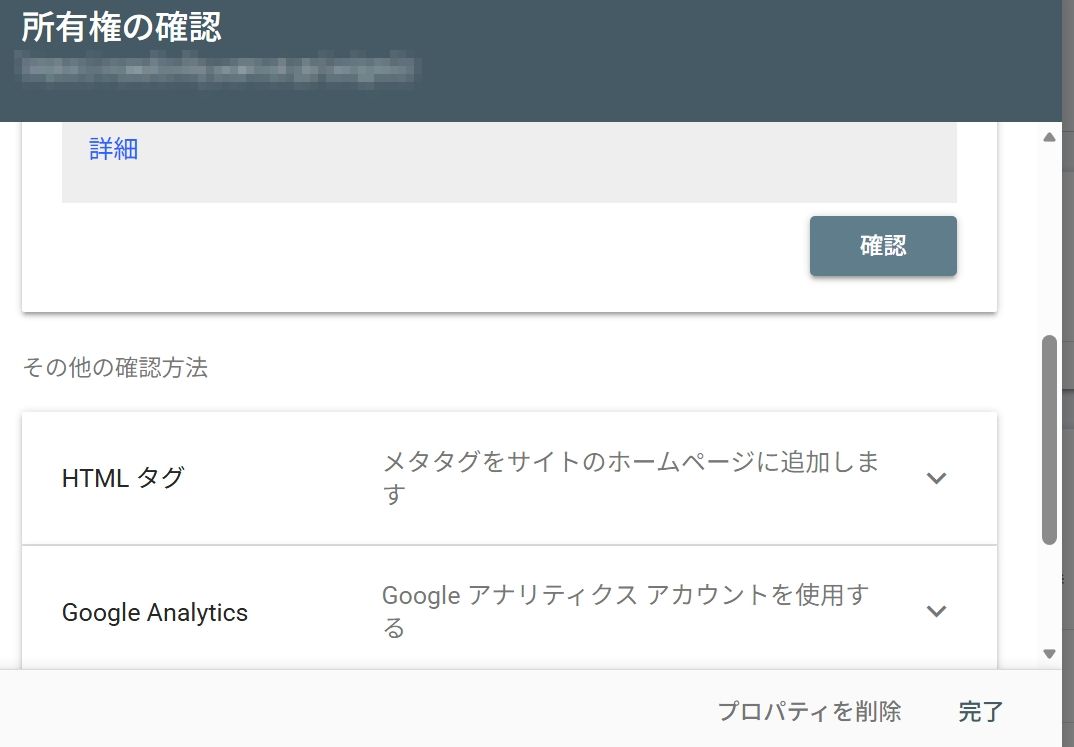
◉所有権の確認
その他の確認方法の、
HTMLタグをクリックします。
1.下のメタタグをコピーして…
の説明以下にmetaタグが出てくるので、
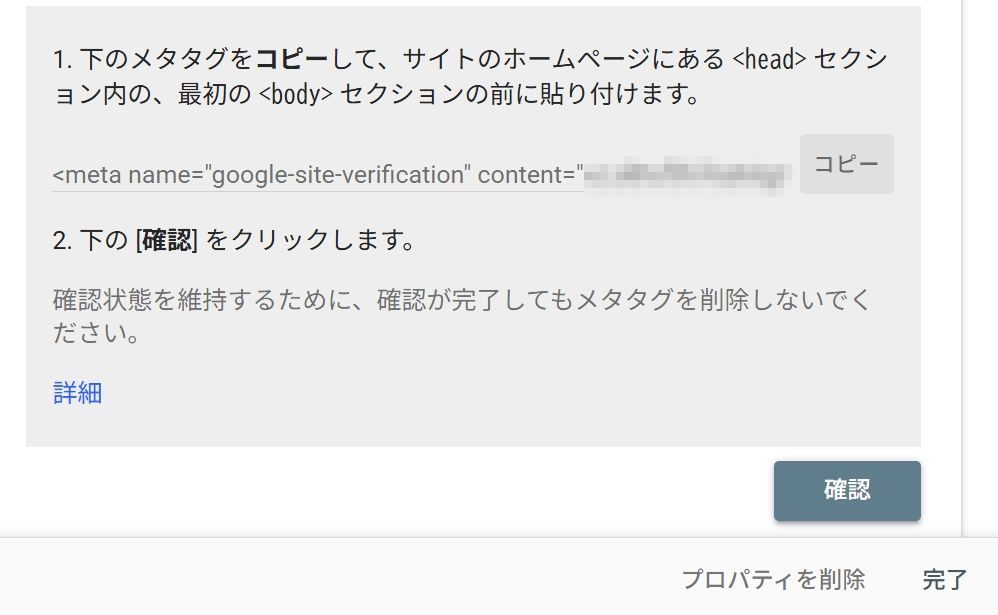
右にあるコピーボタンを押し、
PC上のメモなどにそのままペーストしておきます。
サーチコンソールのこの画面は閉じずに、そのまま上げておいてください。
メタタグのうち必要な情報は
content=“*****”コンテンツあとの*****部分。
これをコピーし、
WordPress・Cocoon設定 ⇨ アクセス解析・認証タブを開き、
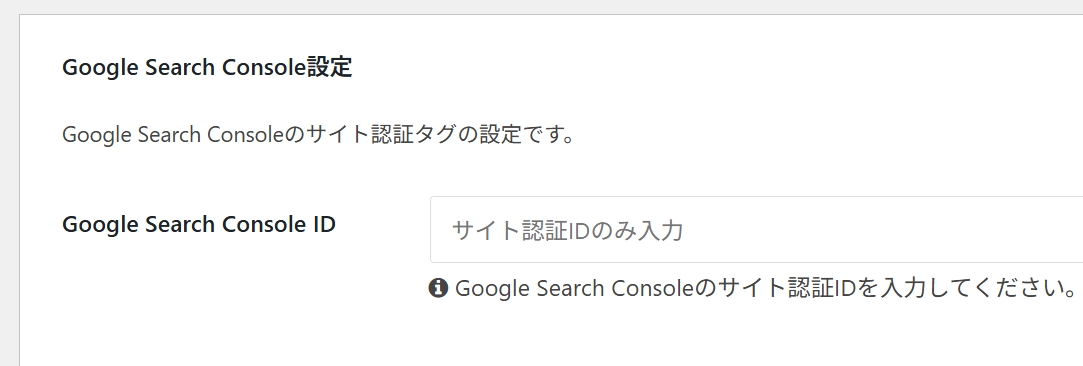
Google Search Console IDの入力欄へ…
さきほどの*****部分をペーストします。
変更をまとめて保存をお忘れずに…
Cocoonへ入力保存したら、
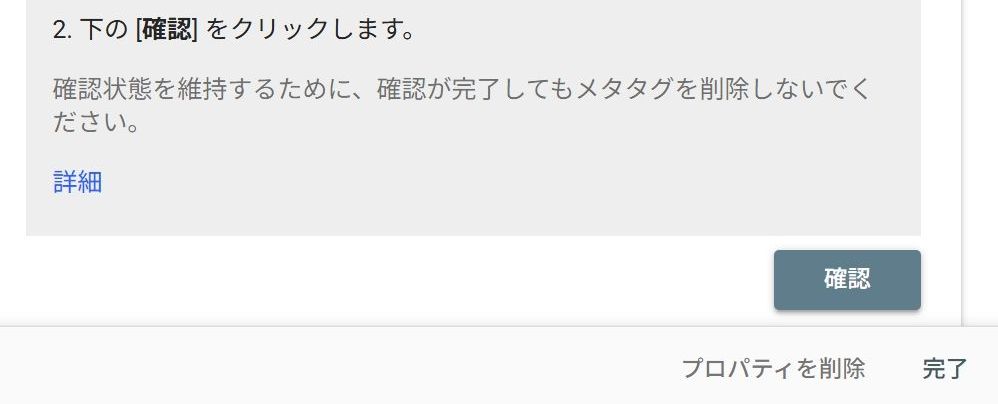
サーチコンソールの画面へ戻り、確認を押します。
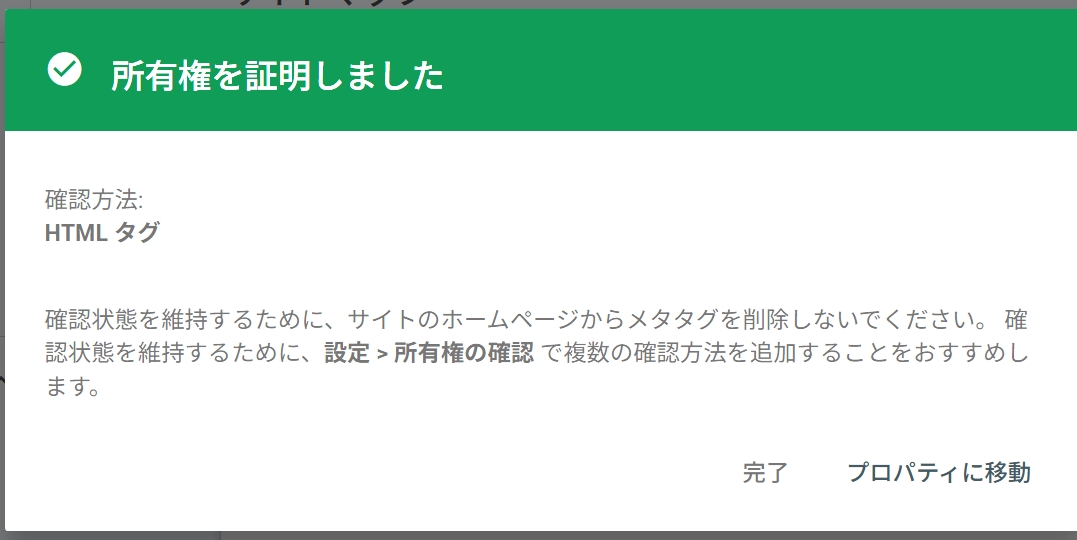
所有権を証明しました、
と出れば設置OKです。プロパティに移動を押します。
これでXMLサイトマップを送れる準備ができました。
新しいサイトができるごとに、
プロパティへ追加するには、このようなやり方で登録していきます。
登録されると、プロパティを検索…
のプルダウンメニューからURLを切り替えて選択でき、それぞれのサイト情報を見ることできるわけです。
続いてプロパティを検索、
を押してサイトマップ送りたいサイトを表示させ。
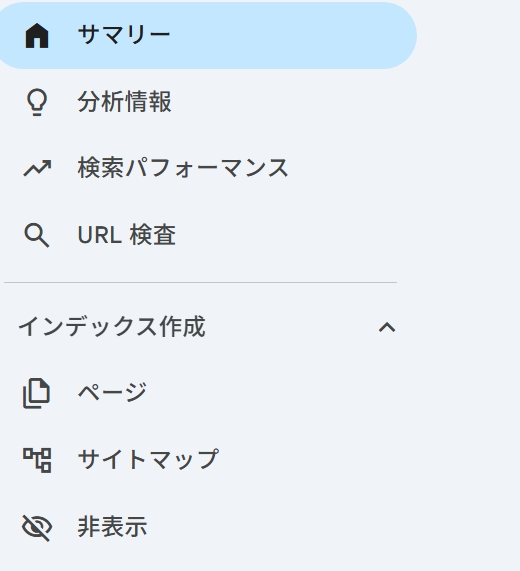
サーチコンソール左の項目に、
サイトマップあり。これをクリックして開きます。
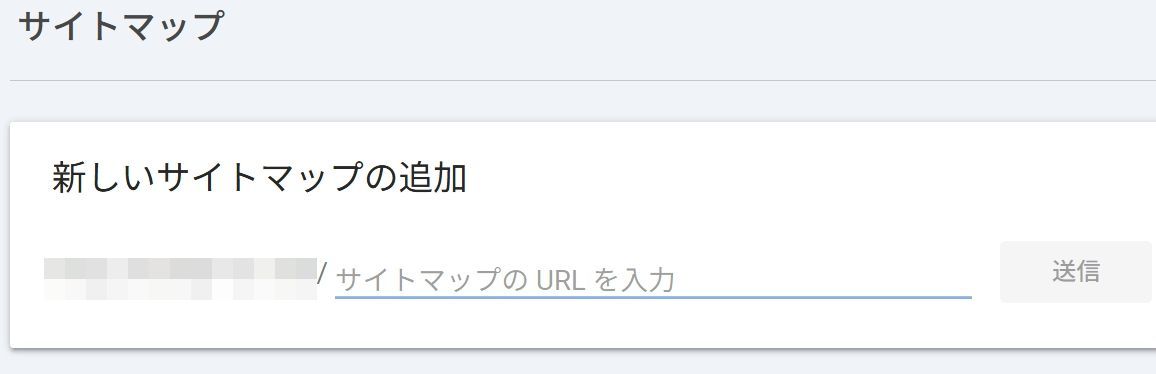
XMLサイトマップを送る画面が出てきます。
新しいサイトマップの追加、
のURLにサイトのXMLマップを入力します。
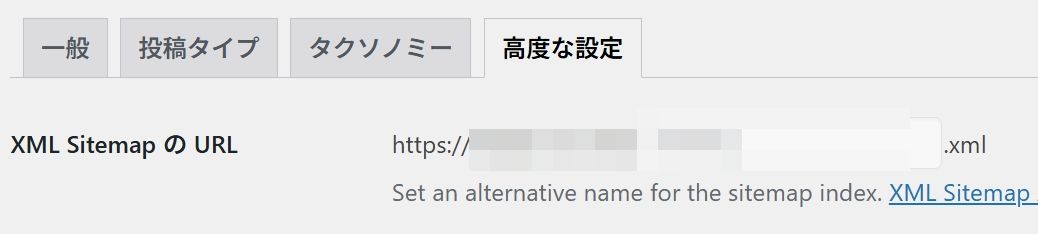
ご参考までにURLは、
プラグイン“XML Sitemap & Google News”設定の、高度な設定欄に記されてます。
サーチコンソールの画面では、
すでにサイトアドレスが出てるので、記入するのはスラッシュ以降の部分だけ。
WordPressのプラグインでは、
だいたい“sitemap.xml”になるかと思います。入力し送信を押す。
※“.xml”を落とされませんよう気をつけてください。
で入れたはいいものの?
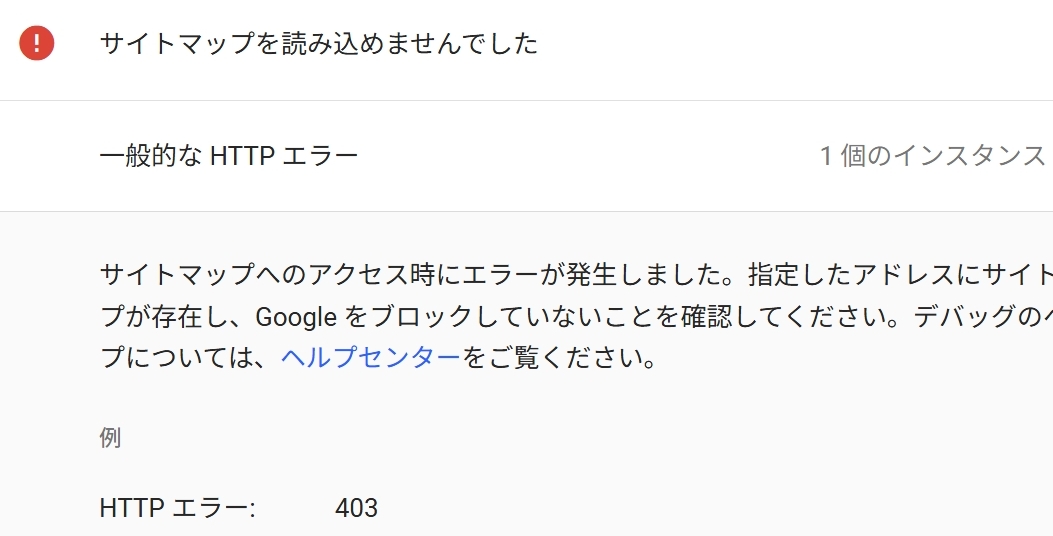
いきなりこんなメッセージ🫠
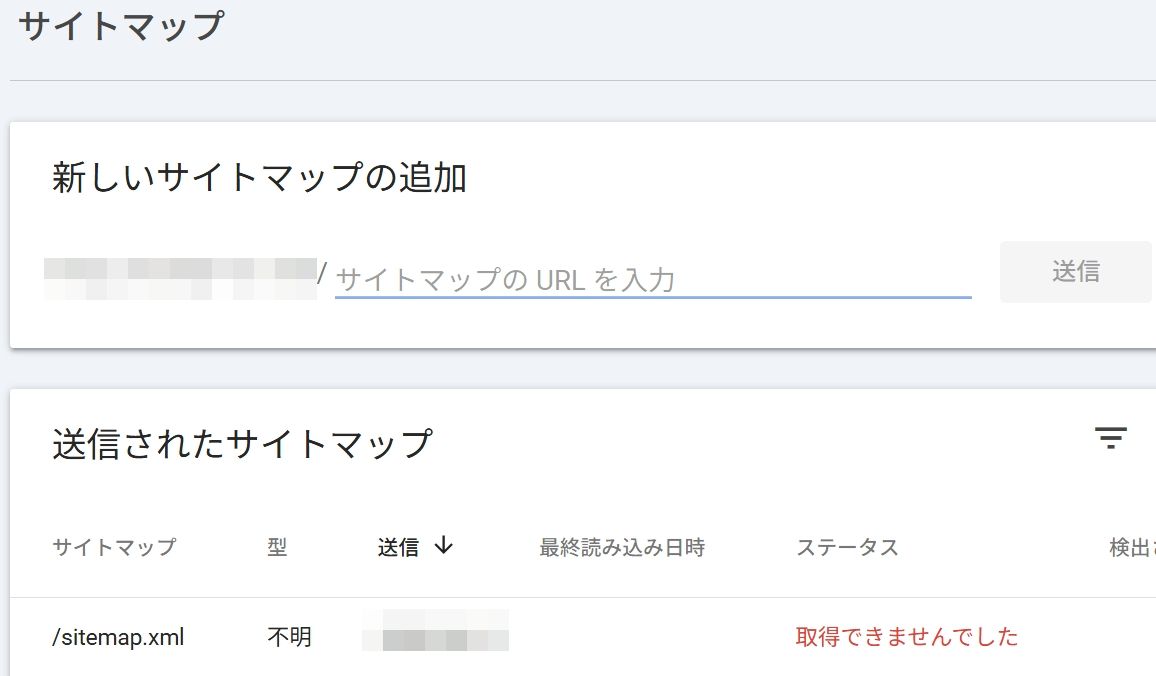
しばらくの間、何度やってもこの状態です笑
ちなみにエラーの種類は403、、
といって調べてもあまり出てこず。
Googleにサイト登録できるかどうか、のテストはOKだったので…
もうあまりチェックする箇所はなさそうに思える…ということで一応ここまでで放置w
サイトを読んでいくと、
サーチエンジンが回ってくるのに時間がかかるとか…
数時間、数週間、数ヵ月⁇
そうなんだ。。。😵知らなかったワ
というわけでこんなトコで止まってますww
ちなみにサイトマップのURLは同じだったです。
ところでその後、
異なる環境でサイトを作り送ってみたところ…
ほぼ短時間のうちにサイトマップが成功したのでした。
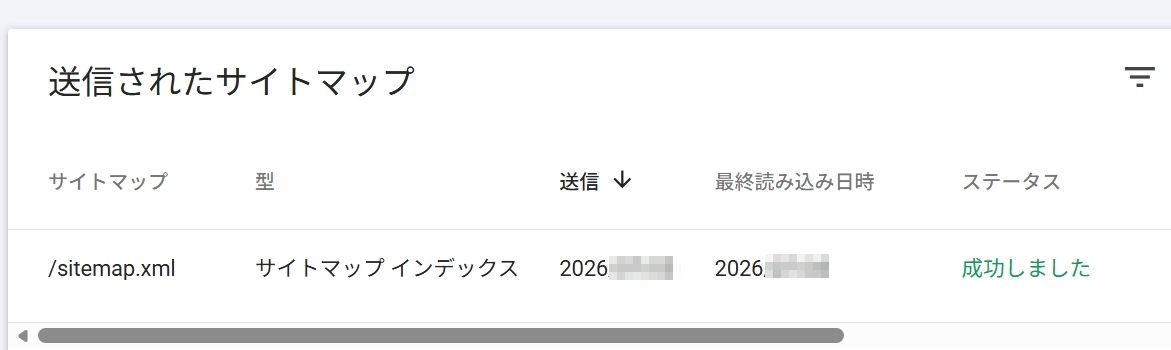
なんだ、なんの違いなのか…笑)
こちらはサッパリわかりませんが😲成功するとこんななんだ〜とは思いましたです。


コメント