ここでは、
ロリポップで設定したドメインに、WordPressをインストールしてある状態から…
その独自ドメインをSSL化し、
さらにWordPressサイトのアドレスをhttps化する方法について載せています。
なので、
◦独自ドメインにWordPressをインストールしてある✔︎
状態からの内容になっております。
SSL化はドメイン側と、
サイト側の両方になされてる必要あり。
それぞれの側で一回ずつ、
操作が要りますが、SSL化はサーバー側で行い。
WordPressのほうは、
プラグインで行えるので、ゆっくり操作すれば大丈夫です。
ロリポップユーザー専用ページより、
セキュリティ ⇨ 独自SSL証明書導入を開くと、こんな画面が出るかと思います。
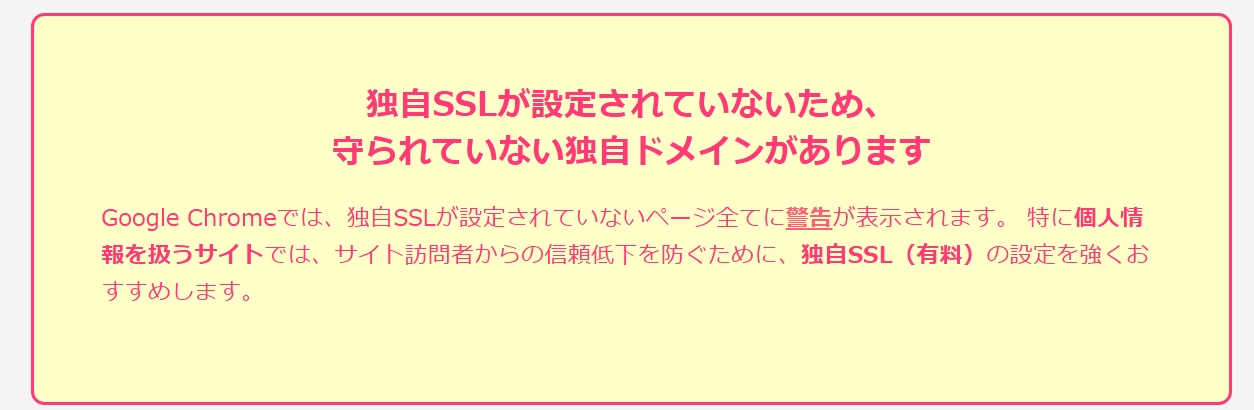
SSL保護されていないドメイン、
のタブをクリックすると該当のドメインがあらわれます。
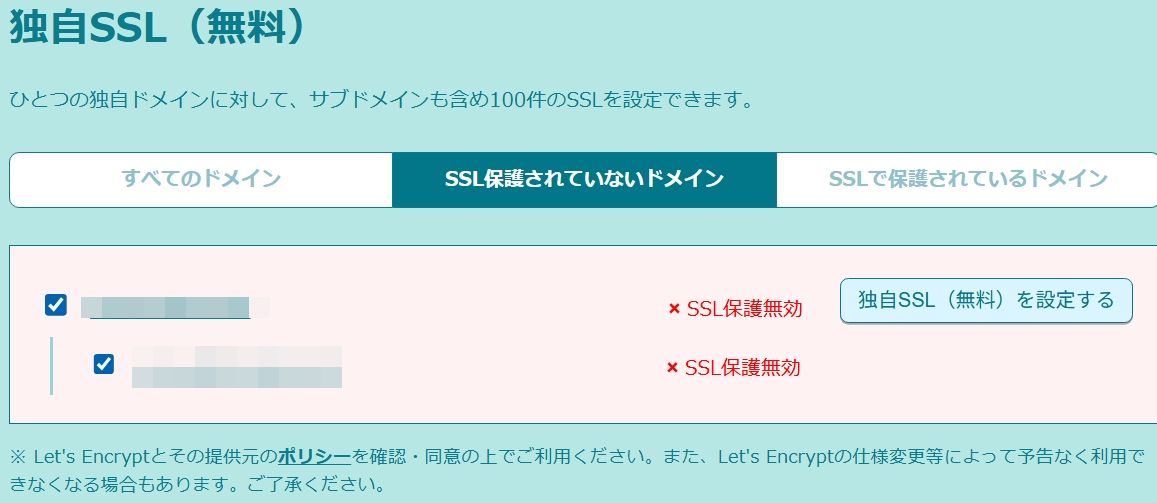
2つのアドレスが出てきますが、
この2カ所ともに✔︎点を入れ…
独自SSL(無料)を設定するをクリックします。
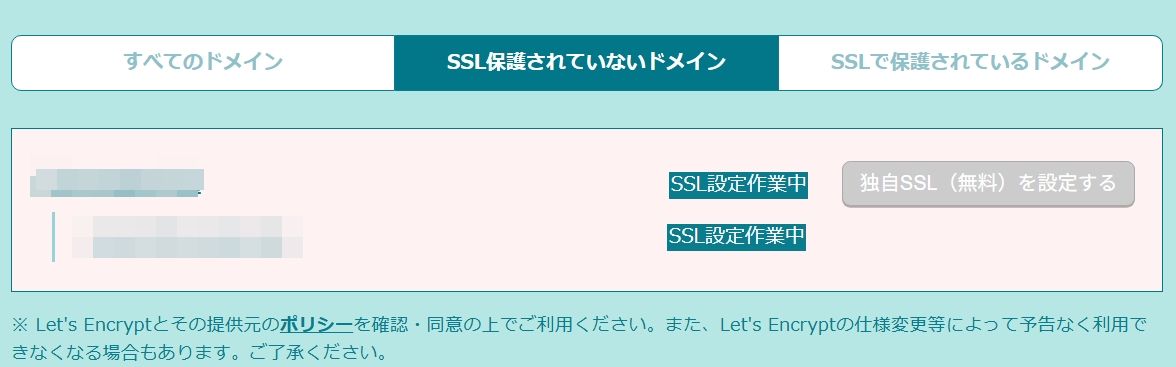
しばらく設定作業中になります。
少し待ちましょう。意外と短い間で完了することが多いです。
SSL化されると、こんな画面になります。
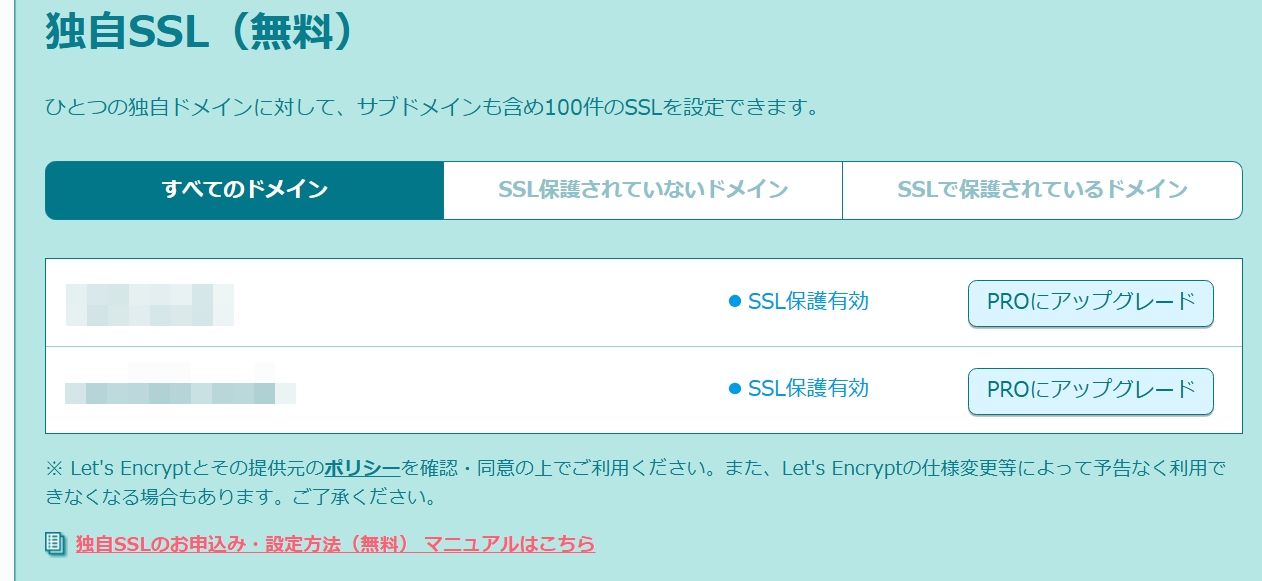
といって自動的には切り替わらず・・・
待ってるといつまでもSSL設定作業中のままなのです。
なので10分以上経ったら、
一度ページを更新してみてください。
項目にある“すべてのドメイン”とか、
“SSLで保護されているドメイン”など押してみると、作業が終了してる場合があります。
※経験では全てそのパターンでした。。
このあとWordPressのプラグインで、
SSL化設定をするわけですが、その前にロリポップ側で設定の変更が要るよう…
ファイル属性の関係上、
そのままだと修正できないので、いったん属性を変えて修正し、終わったあとまた属性を元に戻す、、というひと手間が要ります。
ユーザー専用ページから、
サーバーの管理・設定 ⇨ ロリポップ!FTPをクリック。
FTPサーバーのページが開きます。
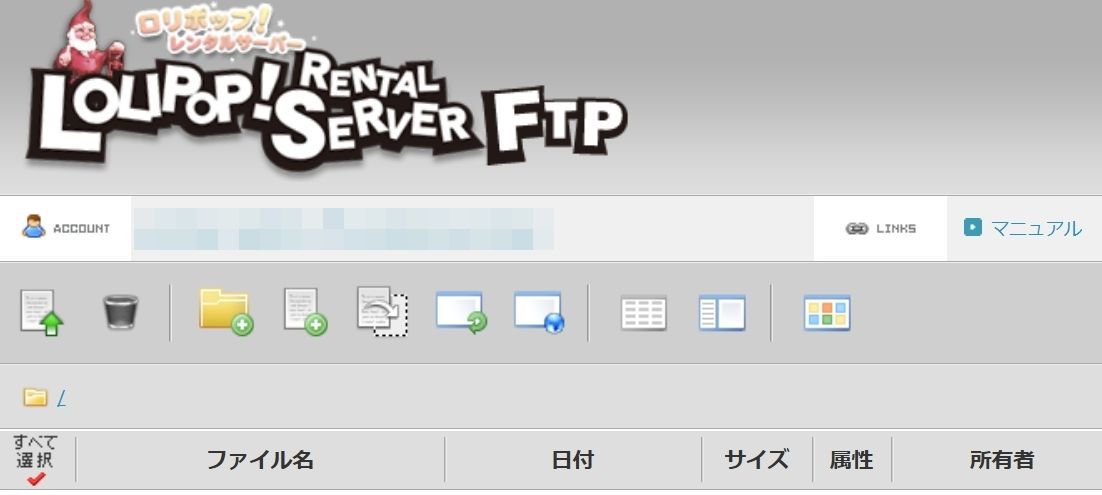
SSL化したい独自ドメインのフォルダ(WordPressをインストールした先)をクリック。
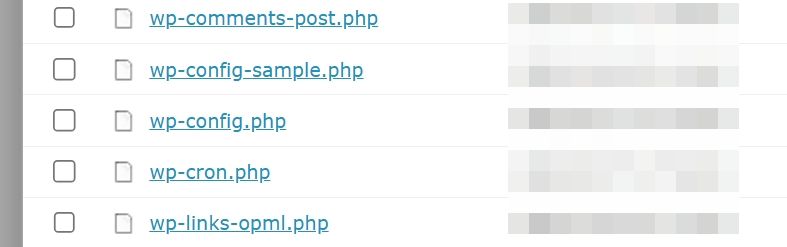
その中の、いくつかあるファイルの中から
wp-config.phpを見つけてクリック。
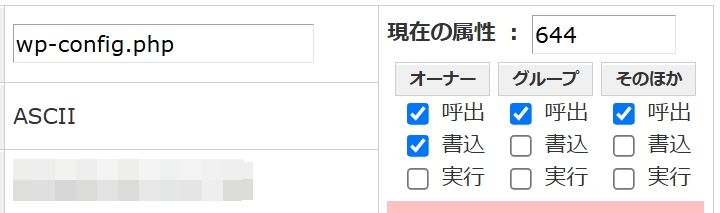
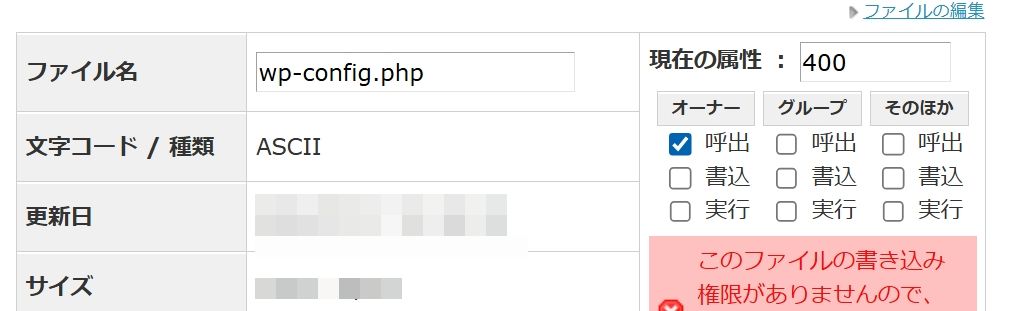
画面右側にある現在の属性の、
下記の部分に✓点を入れるか、または“644”と入力します。
保存する ⇨ OKボタンへ。
左上にライン状で薄っすらとw
ファイルを編集保存しました、と出ます。
このロリポップFTPページは
まだ開いておいて下さい。最後に属性を元に戻す作業がありです。
WordPress管理画面のプラグイン ⇨
プラグイン追加をクリックし…
検索から“Really Simple Security”を選び、
今すぐインストール ⇨ 有効化をクリックします。
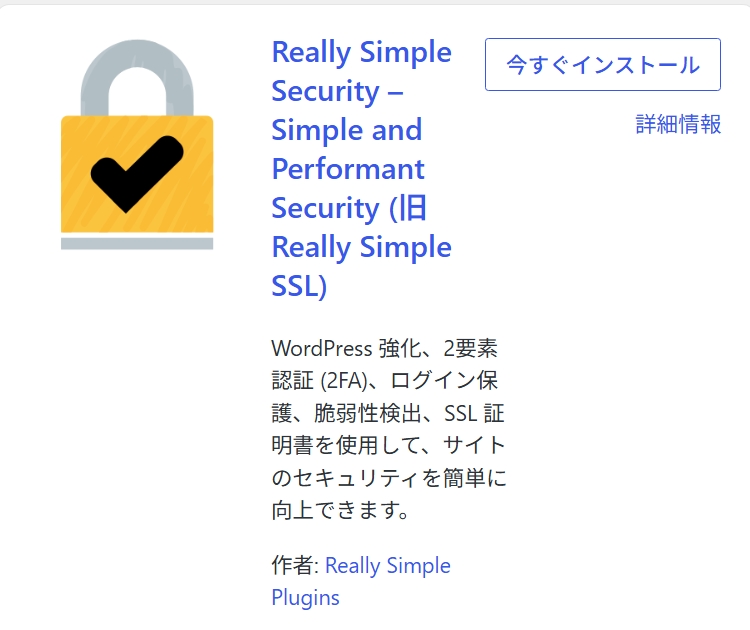
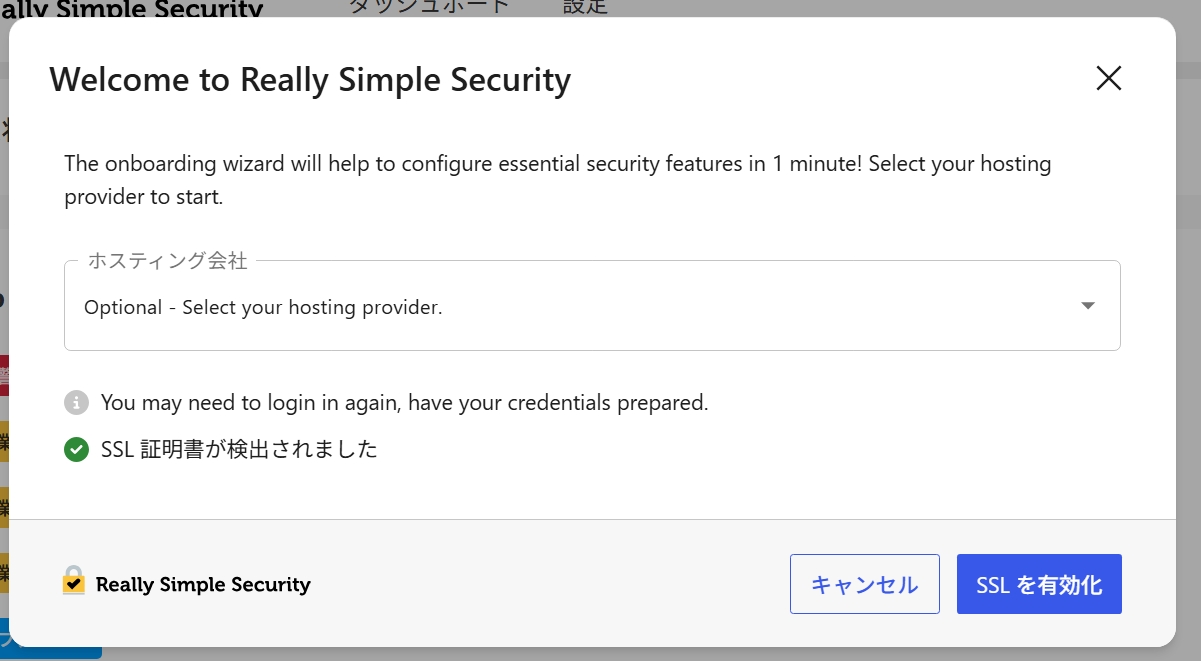
するとプラグイン設定画面が手前にあらわれます。
サーバー側でSSL化されてる、
と反映が出され…ここで確認が入るんですね。
右下に出るSSLを有効化を押します。
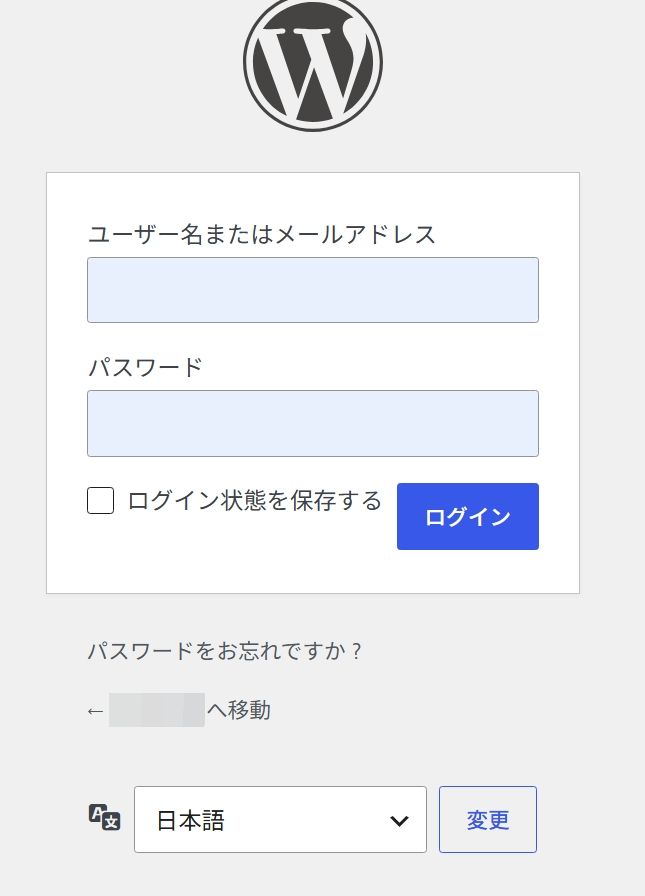
ログインを促す画面が出るのでログインしましょう。
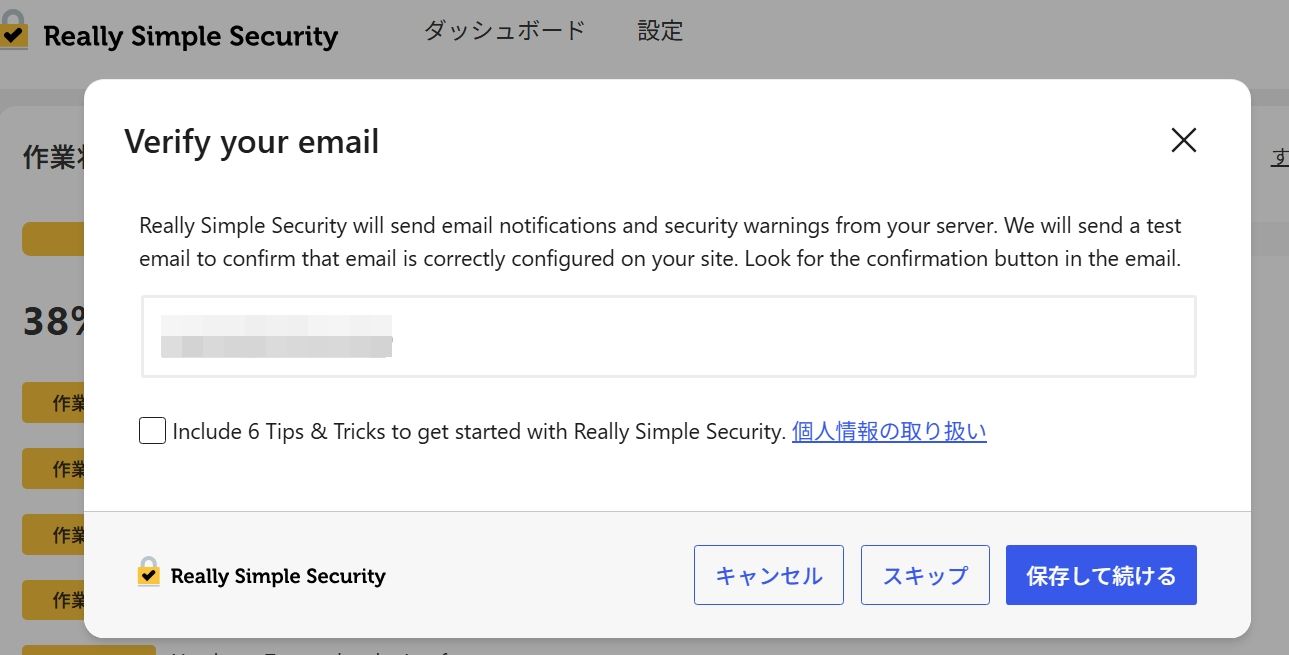
メールアドレスの確認画面。
保存して続けるをクリックしページを進めます。
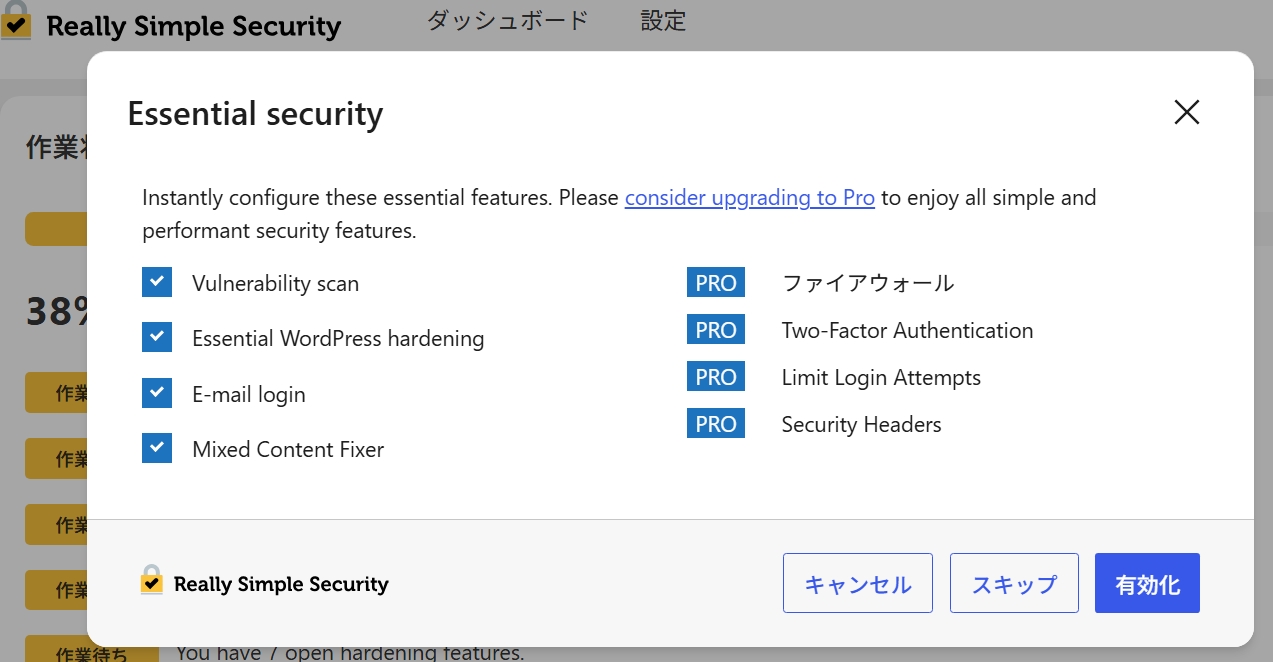
推奨の設定項目への確認です。
PROとなってる4項目はインストールされるわけでなく、項目として一応出されるだけですので安心ください😁
有効化を押します。
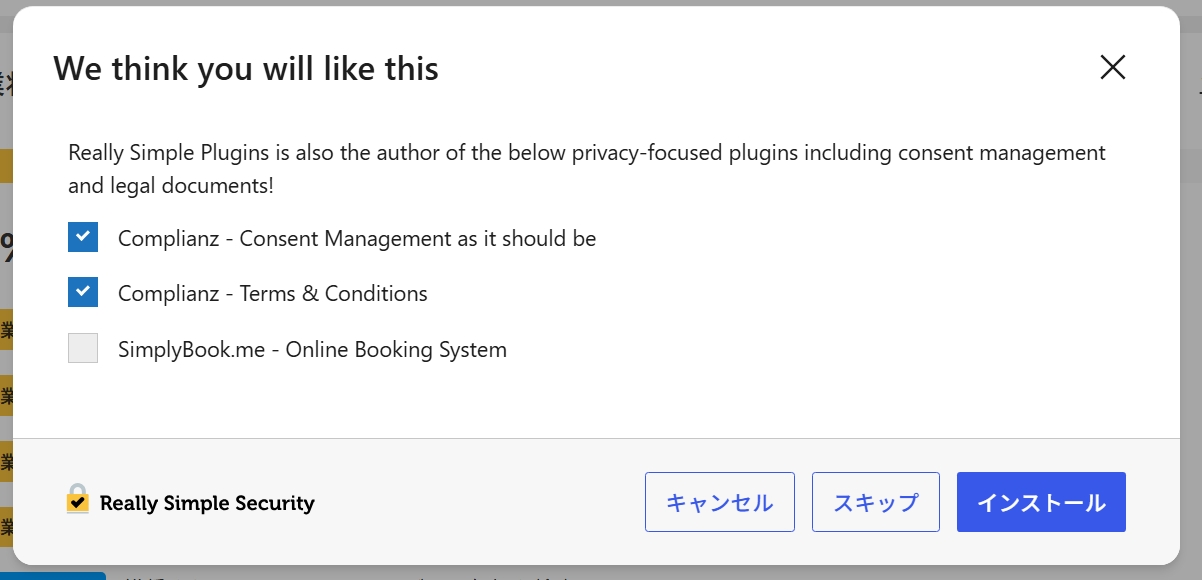
このプラグイン作成者が開発した、
他プラグインの宣伝、インストールへのお誘いです。
スキップを押します。
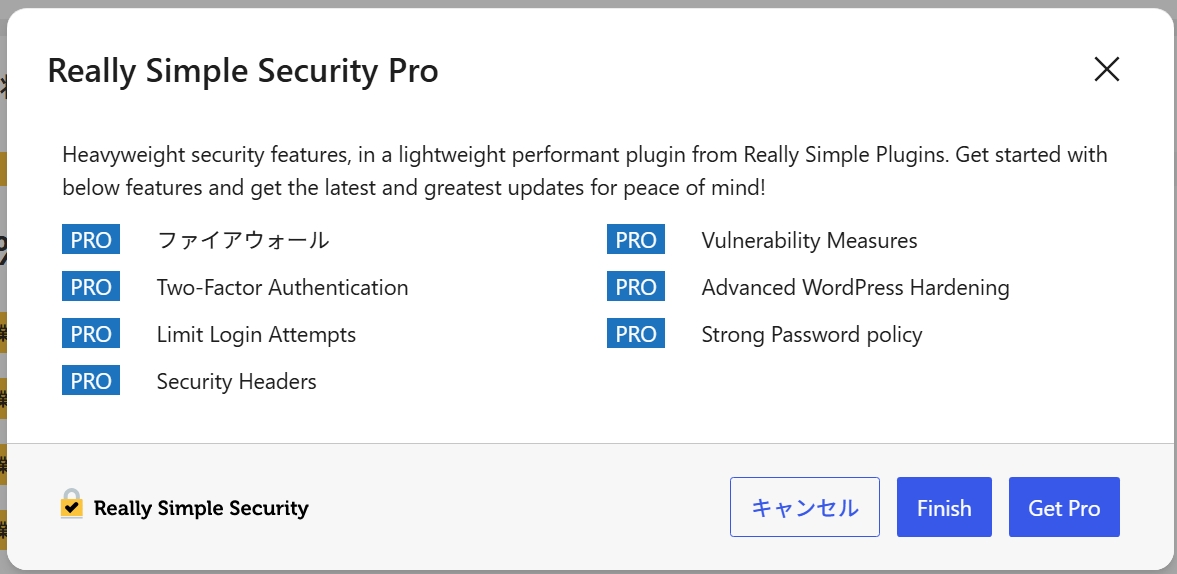
続いて出るのは有料PRO版へのお誘いなので、
Finishを押して終了します。
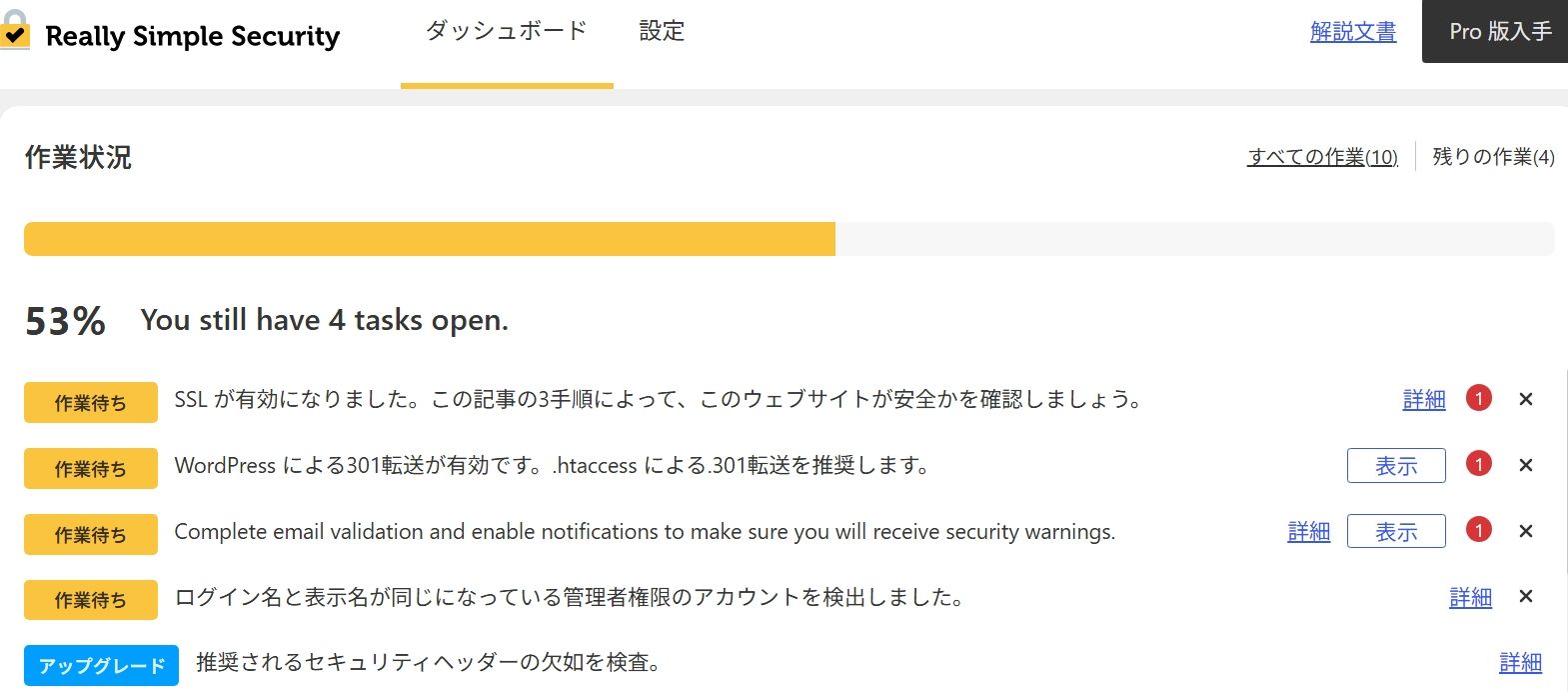
別窓が閉じ、
Really Simple Securityの画面に戻ります。
イエローの“作業待ち”になってる右側×印を消していくと、作業状況のパーセンテージが上がります…
といって完全に100%にはならず…
有料PROを利用しないと%は上がらないよう。
いったん設定としてはこんなところで完了です。
さきほどのロリポップFTPサーバーに戻ります。
wp-config.phpの現在の属性を400に戻し、
保存する ⇨ ログアウトして終了しましょう。
これでどちらものSSL化、
https化がなされてることと思います。
管理画面の設定 ⇨ 一般を見ると、
WordPressアドレス(URL)と、
サイトアドレス(URL)2ヶ所がhttpsになってると思います。
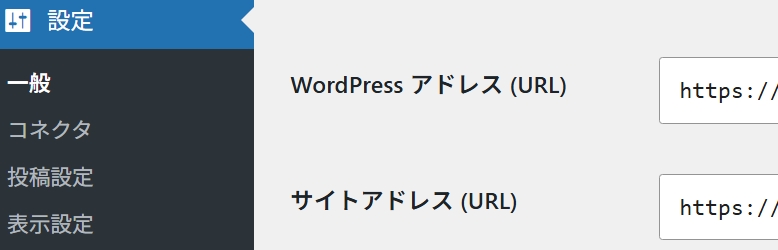
ロリポップでドメインをSSL化しただけでは、ここはhttpsにならず…
もしプラグインを使わず、
ここをhttpsと書き換えたらどーなる?でしょ、、
特にサーバーのドメイン側がSSL化されておらず、WordPress側のココを書き換えると、エラーとなってしまいます💧
過去にそのパターンをやらかし、
サイトが白紙となり、WordPressが動かなくなった経験アリなので😂
やはりココは、
プラグインを利用してhttps化することをおすすめします。
Really Simple Securityの画面設定について、
詳しく上げているサイト様を載せておきます。
特にReally Simple Securityの設定から入り、
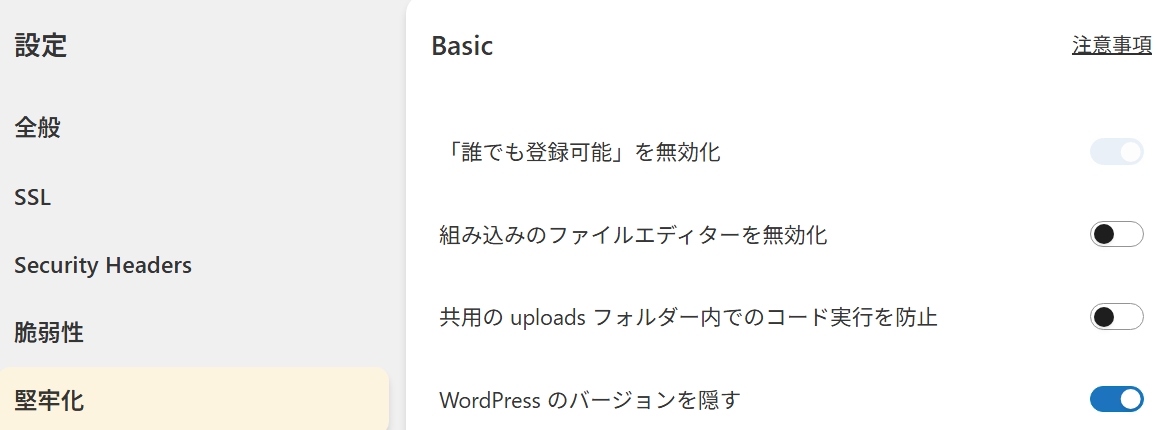
堅牢化の項目で、
組み込みのファイルエディターを無効化のチェックがONのままだと、
WordPressの管理画面・外観 ⇨
テーマファイルエディターが出てこないので注意⚠️でっす。
ここはチェックOFFにしておきましょ、、
独自ドメインを取り、ロリポップレンタルサーバーへ設定、WordPressをインストール、サイトのSSLとHTTPS化までを記しています。
❶ムームードメインで、
独自ドメインを取得するやりかたはコチラからご覧ください ⇩

❷ロリポップに、
独自ドメインを設定するやりかたはコチラ ⇩
❸独自ドメインに、
WordPress簡単インストールでインストールするやりかたはコチラ ⇩

❹独自ドメインのSSL化と、
WordPressのサイトアドレスをhttps化するやりかたは、ただいまのココです
1ページにまとめられずですみませんが、
参考になりましたら嬉しく思います😉

コメント