ここでは、
ムームードメインで取得した独自ドメインを、ロリポップサーバーへ設定する方法を載せています。
今回は、
◦サーバーにロリポップを利用している✔︎
◦ムームードメインで独自ドメインを取ってある✔︎
段階まで進んでいる人向けな操作になります。
サーバーに独自ドメインを設定する操作…これはそう難しくありません。
短い時間で終わるし、
緊張もそうありませんので安心ください(ホントか~笑)
ドメインを設定する、、
の意味はこんなイメージで想像してみてください。
例えば、家を買う土地はサーバー
そこに住所を記したポストが独自ドメインです。
そのポストを、サーバーという土地に設置するのがドメイン設定って感じ。
そしてサーバーな土地に、
そのあと一つWordPressという家を建てる、、というイメージでしょか。
ドメインがサーバーに設定されると、
流れ作業的に“独自ドメインのSSL化をしませんか?”とロリポップで誘われます。
例えるとそのポストに掛ける、鍵ロックのようなイメージです。
そのままスルスルと、
ここでやっちゃってもいいか、、
と思い、ワタシもやってみましたのでw
参考までに「独自ドメインのSSL化」としてココに続きを載せております。
でも『はじめてのWordPress 第2版』
本の通りでいくと、この操作のあとはWordPressインストールが出てきます。
大まかに言うとこんな流れです。
・ロリポップサーバーと契約
・ムームードメインで独自ドメインを取る
・独自ドメインをロリポップに設定 ⇨ いまココ
・その独自ドメインにWordPressをインストール
・独自ドメインをSSL化
一応、その流れじゃないと不安だわ…
と思われましたら、独自ドメインのSSL化はここではスルーしてください。
あとからの独自ドメインSSL化でも、
じゅうぶん大丈夫ですので😉
ロリポップ!ユーザー専用ページより、
サーバーの管理・設定 ⇨ 独自ドメイン設定をクリック。
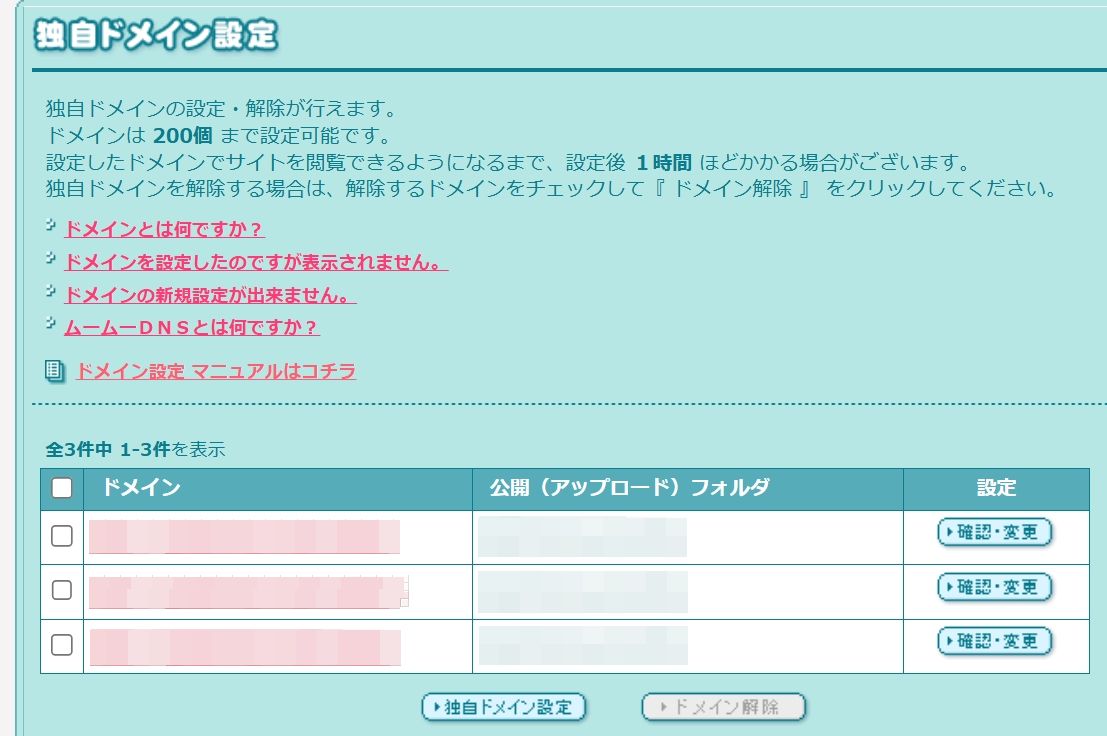
参考までに下のほうに、
独自ドメインを取得するリンクが出てきますが。
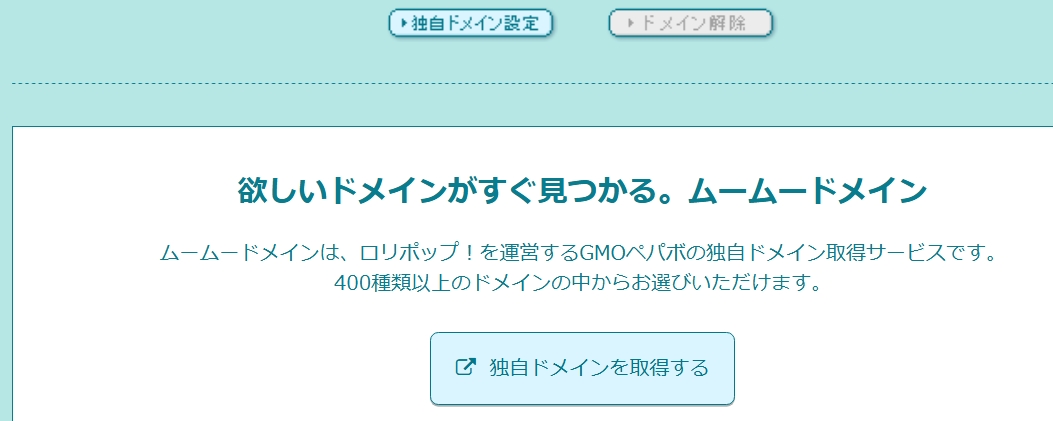
ドメインを持ってない場合に、
ここから検索してムームードメインで取得できる、外部リンクへの連携がなされてる画面です。
が、、ここではその場面の説明は省きます。
そこより上にある、
独自ドメイン設定を押して進んでください。
クリックするとこんな画面になります。
ここでも同じように“ドメイン検索できるよ~”と、ムームードメインへリンクする画面があらわれますが。
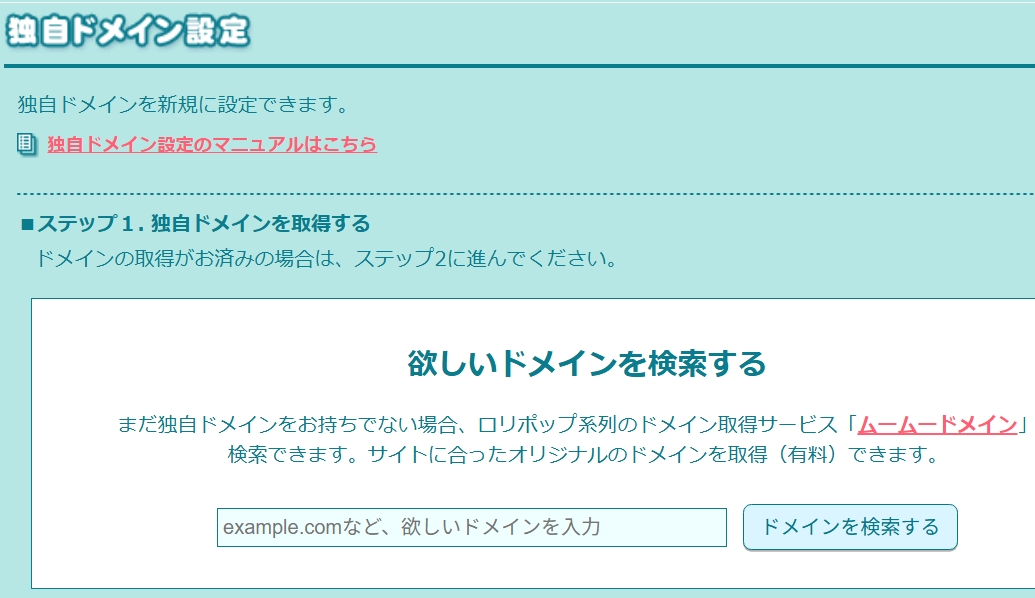
ここではすでに、
ドメインを作ってある前提の説明ですので😁そのまま入力画面のほうへ注目ください。
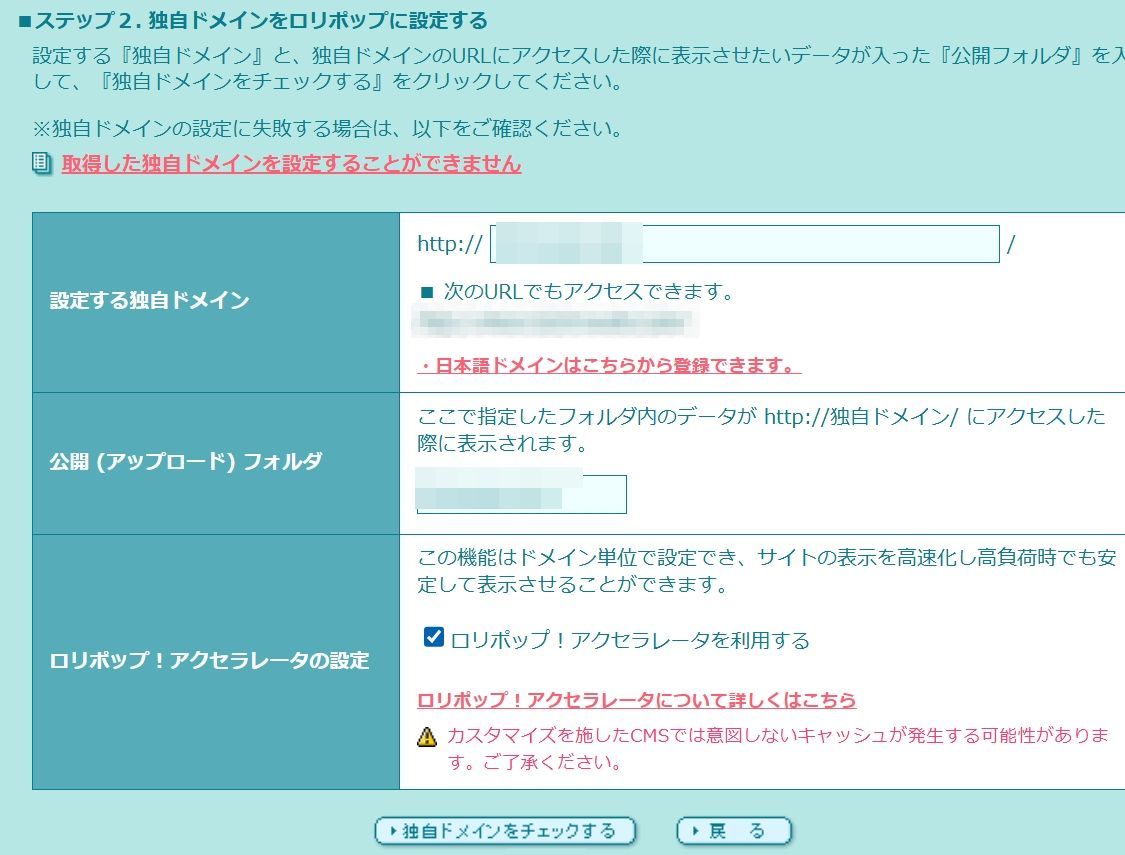
作ったドメインを入力し、
公開(アップロード)フォルダにも、同じドメイン名を入力しておきます。
例として、、
設定する独自ドメイン
http://abcd-go.com

公開(アップロード)フォルダ
abcd-go.com
公開アップロードフォルダとは、
WordPressのデータを入れるためのフォルダのこと。
ロリポップ!アクセラレータを利用する
に✓点を入れ、下にある独自ドメインをチェックするを押します。
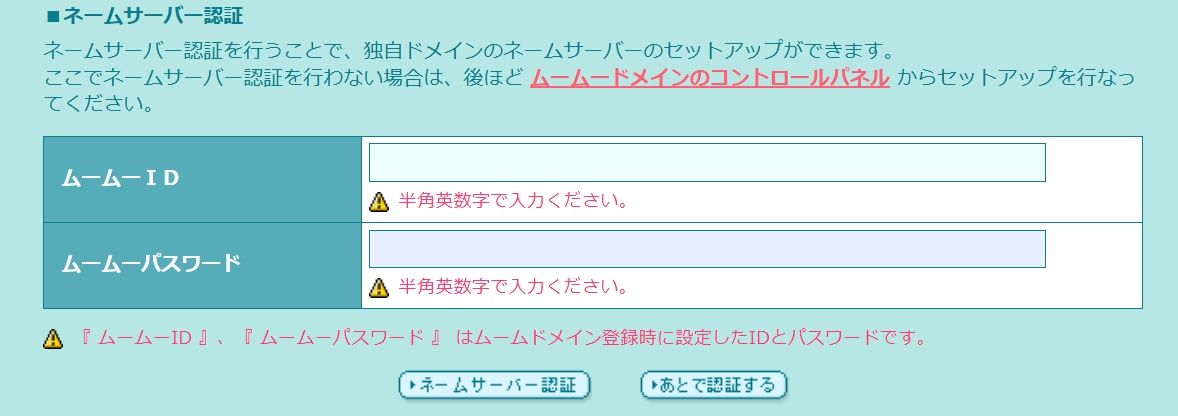
ムームードメインの、
アカウントで使用するムームーIDとパスワードを入力。
入力してもムームードメインへ飛ぶわけではなく😅ロリポップ内の設定で完了します。
入力し、ネームサーバー認証を押す。
ドメインや公開フォルダが、
正しく表示されてることをチェックし設定を押す。
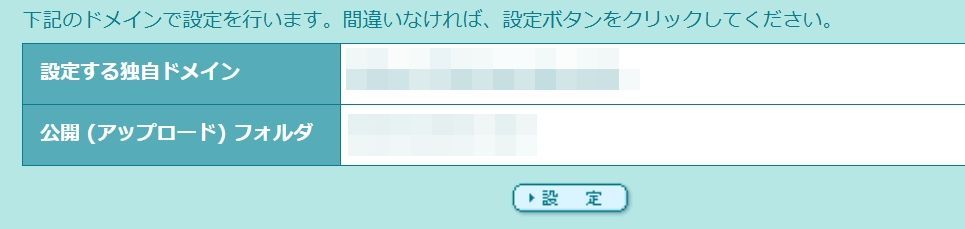
独自ドメインがロリポップで紐づけられました。
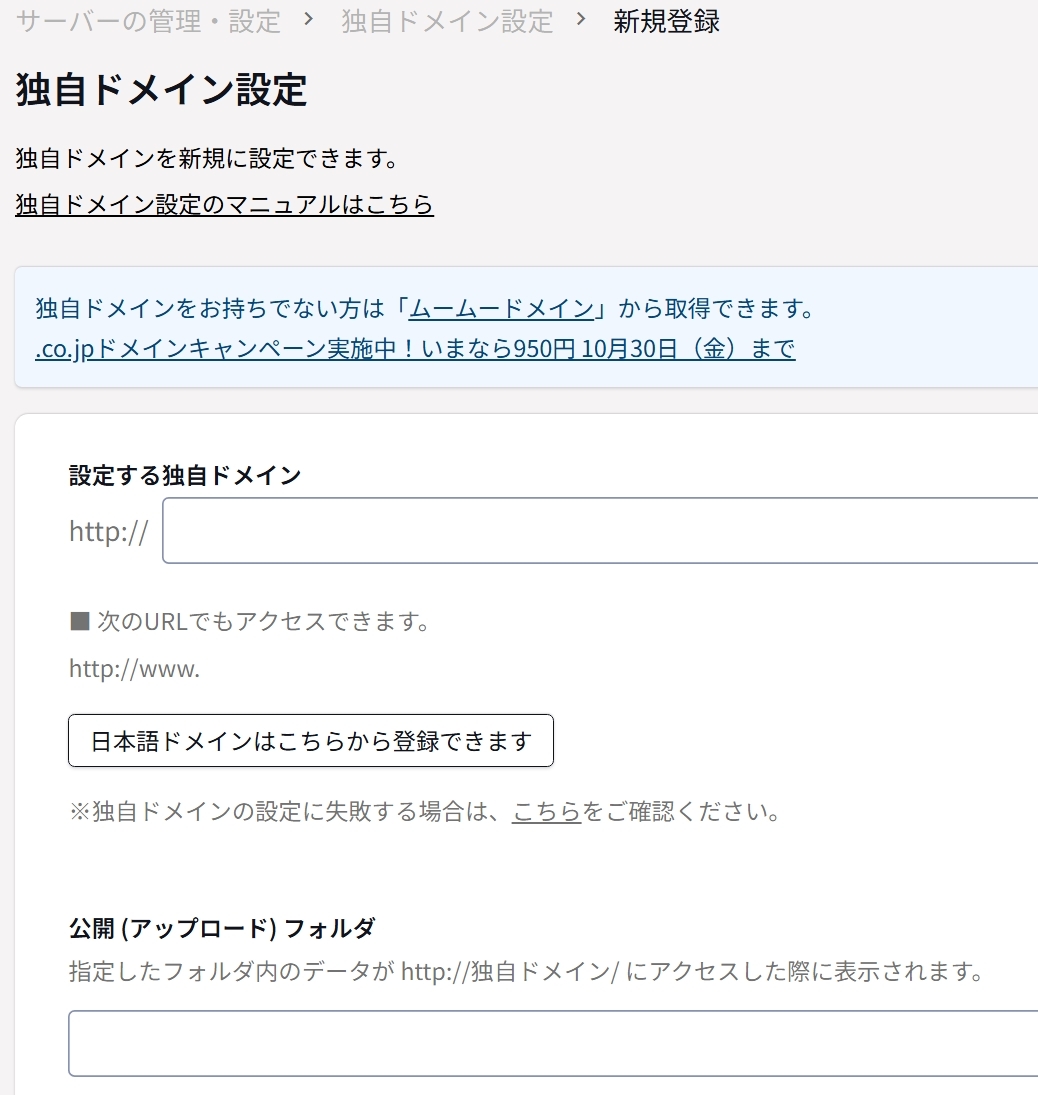
※ごく最近になって、画面が変わったようです。
とはいえ、部分的にだけで統一されてないですが、、、いずれはこのような画面になるのかも?しれません。
設定項目は変わらないように見える。。
なので当てはめて入力できるのではと思います。ご参考までに、、😊
けど慣れ親しんだロリポップの画面って長かったなぁ~♪
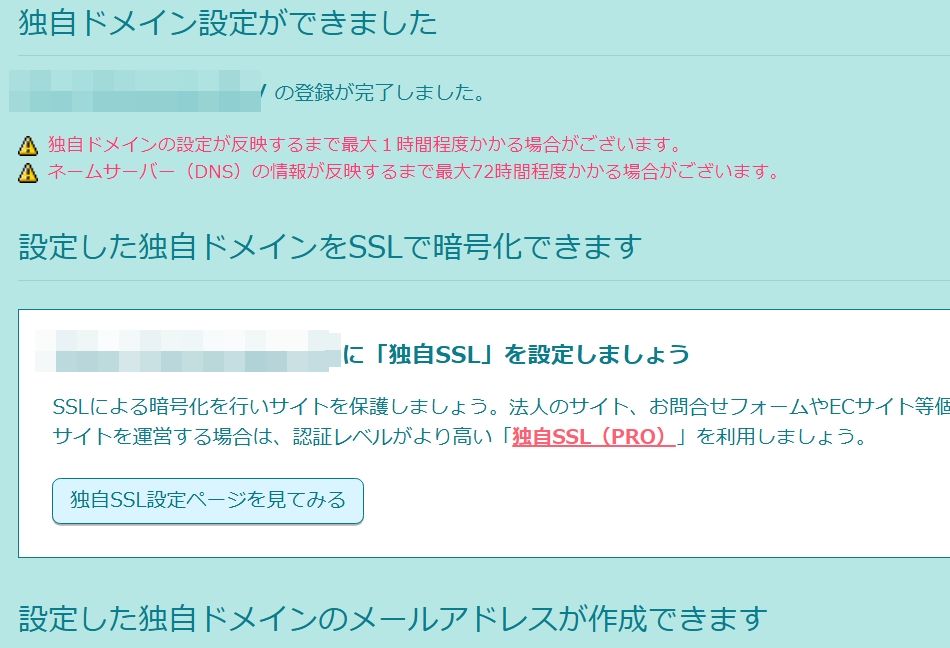
ドメインが紐づけされると、
こんなふうに独自SSL化しましょう、と出てきます。
なので続けて行ってみました。
独自SSL設定ページを見てみる、をクリック。
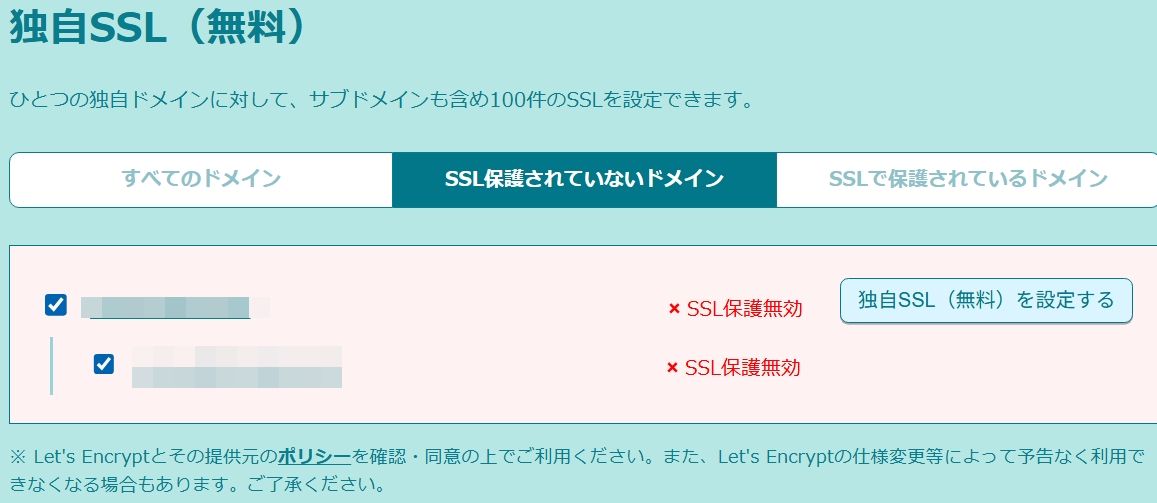
作ったばかりのドメインが出てます。
2カ所両方に✓点を入れ、独自SSL(無料)を設定するを押します。
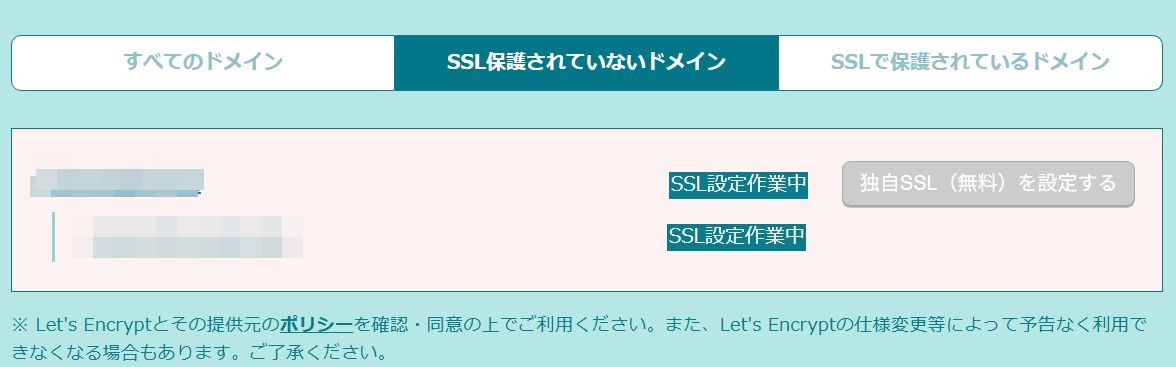
しばらく作業中になります。
ちょこっと待ちましょう。意外と短い間で完了することが多いです。
SSL化されると、こんな画面になります ⇩
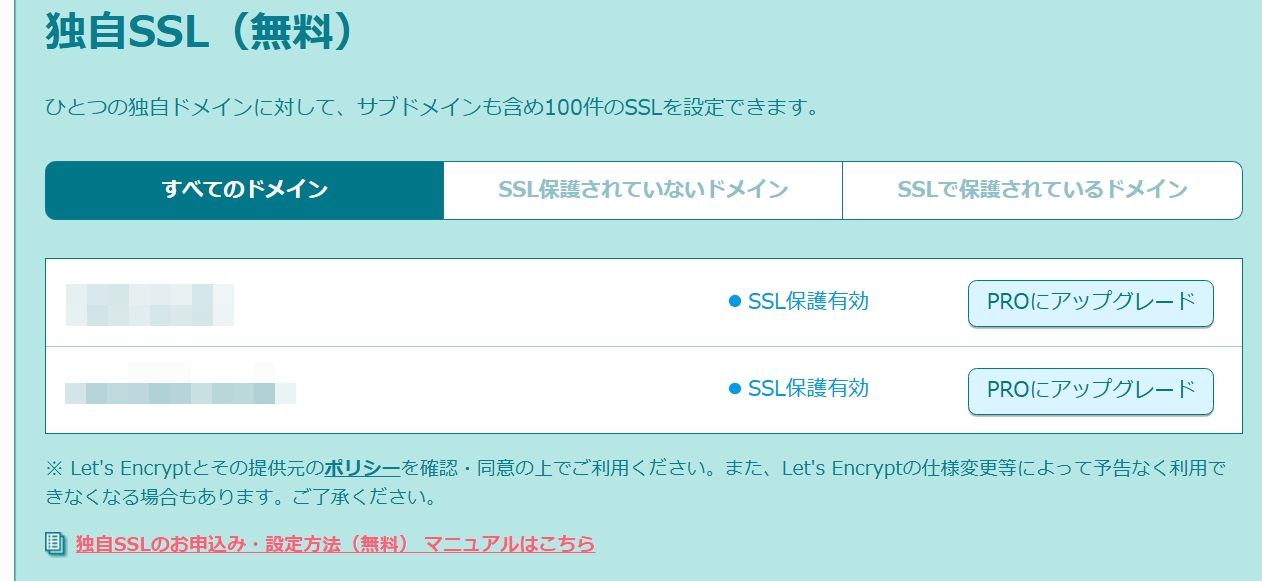
といって自動的には切り替わらず・・・
待ってるといつまでもSSL設定作業中のままなのです。
なので10分以上経ったら、
一度ページを更新してみてください。
項目にある“すべてのドメイン”とか
“SSLで保護されているドメイン”など押してみると、作業が終了してる場合が多いかも。
※私の経験では全てそのパターンなのでした。。
独自ドメインを取り、ロリポップレンタルサーバーへ設定、WordPressをインストール、サイトのSSLとHTTPS化までを記しています。
❶ムームードメインで、
独自ドメインを取得するやりかたはコチラからご覧ください ⇩

❷ロリポップに、
独自ドメインを設定するやりかたは、ココのページです
❸独自ドメインに、
WordPress簡単インストールでインストールするやりかたはコチラ ⇩

❹独自ドメインのSSL化と、
WordPressのサイトアドレスをhttps化するやりかたはコチラ ⇩

1ページにまとめられずですみませんが、
参考になりましたら嬉しく思います😉

コメント