
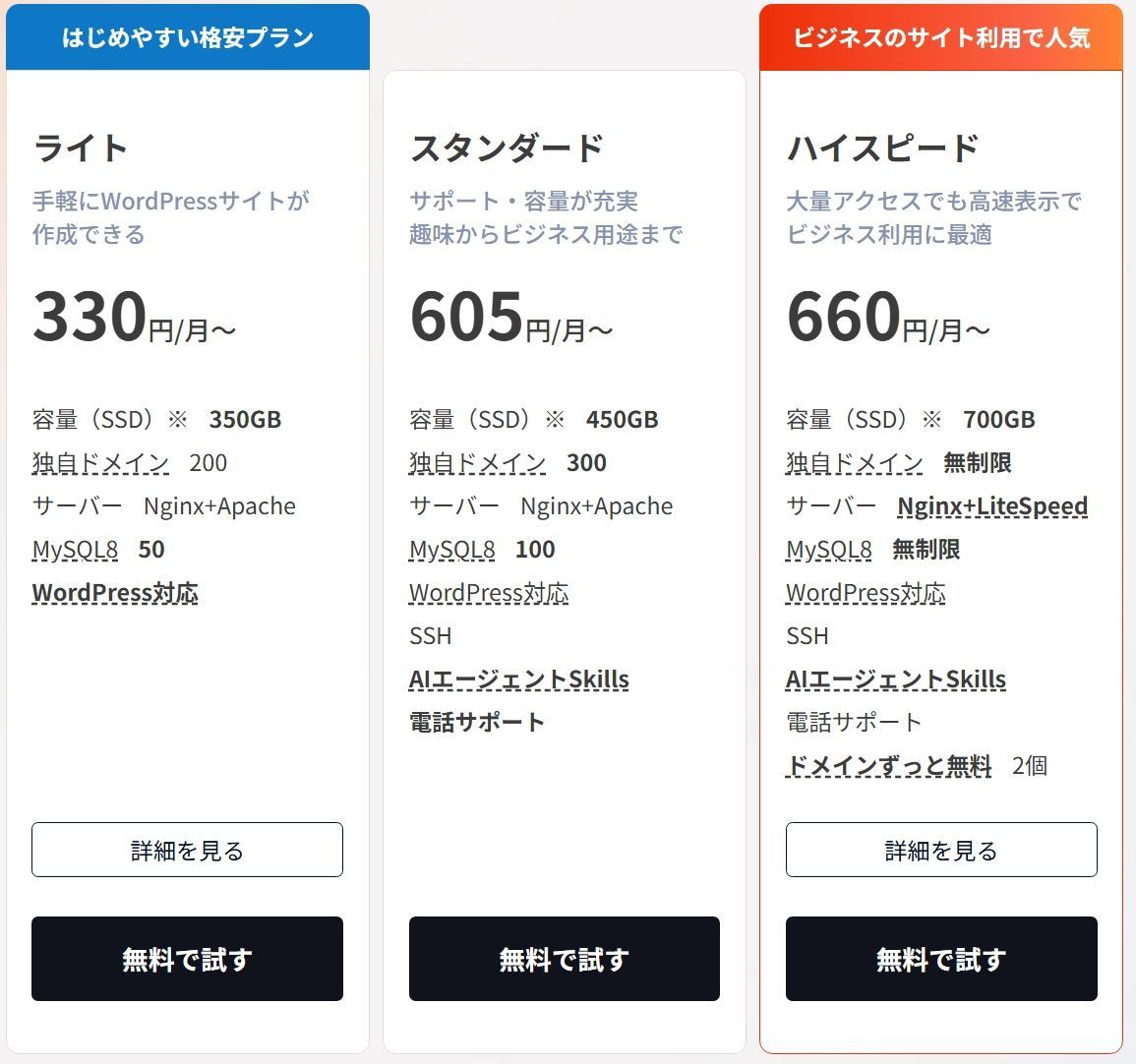
ロリポップサーバーのプランは、
真ん中をとるとザッと以下のような感じなのですが…
昔から利用してきたのはライトプラン、、
そろそろ違うプランはどうなんだろ~と思うようになり。
ちなみにこの中で、
ドメインが無料で2個付くのは“ハイスピード”以上のコース。
というわけでずいぶん久しぶり笑…
このハイスピードプランを選び、
ドメイン無料を使って、WordPressをインストールする手順を載せたいと思います。
“ドメインずっと無料”
はい!まさにココに吸い寄せられての😂体験でっす。
ドメイン2個ずっと無料、、
にするには申し込む際に適用条件がありまして。
◦新たに単独プランとして申し込むこと✓
他プランからハイスピードへ乗り換えて利用しても、ドメイン2個ずっと無料は付かないよ~ってことだそう
◦無料お試し10日間は利用できない✓
サーバーの支払いが即決済になります。支払いののち10日分は無料扱いになるとのこと。
◦申し込み期間は最低でも12ヶ月以上であること✓
◦12ヶ月以上の自動更新にしていること✓
◦支払いはカードのみですぐ決済される✓
◦個人での申し込みであること✓
といった感じです。

手続きにあたりまして、
事前に準備しておくとスムーズにいくかな、、という点を挙げてみます。
❶点め
独自ドメインのドメイン名候補、
WordPressのユーザー名やパスワードは、事前に作っておくと申し込みが楽になるかと思います。
セキュリティ的にもあとあと重要になってくるのが、WordPressのユーザー名やパスワードだからです。
❷点め
操作の途中でムームードメインにログインする場面があります。
ムームードメインのアカウントを持ってない方は、事前にユーザー登録をしておくとスムーズにいきます。
※画面から想像するに…
ひょっとすると事前に作らずとも、この場で作れるのかもしれません。ですが確認はできてないです。
独自ドメインはムームードメインとの連携で…
というのがプラン前提のようですので、、ご了承ください。
ハイスピードの、無料で試すをクリックして始めます。
まずはロリポップドメインを作りましょう。
ここでいうドメインとは、
いわゆる“初期ドメイン”と呼ばれ…
同時にロリポップのアカウント名になり、
サイトのURLアドレスになるものです。
ロリポップ・ハイスピードのサーバーに、
セットで作れる…いわばデフォルトのドメインであります。
⚠️この界隈で、
よく言われるトコの“独自ドメイン”じゃありません。
⚠️また2個ずっと無料ドメイン、、
の1つ目でもありませんのでご留意ください😁
申し込み順序として、
まずはロリポップのドメインを作り…
そのあと、2個ずっと無料となる独自ドメイン(うち1個め)の作成となります。
※2個目のずっと無料ドメインを得るには、
申し込みのしかたが別だそう。なのでここでは省きます。
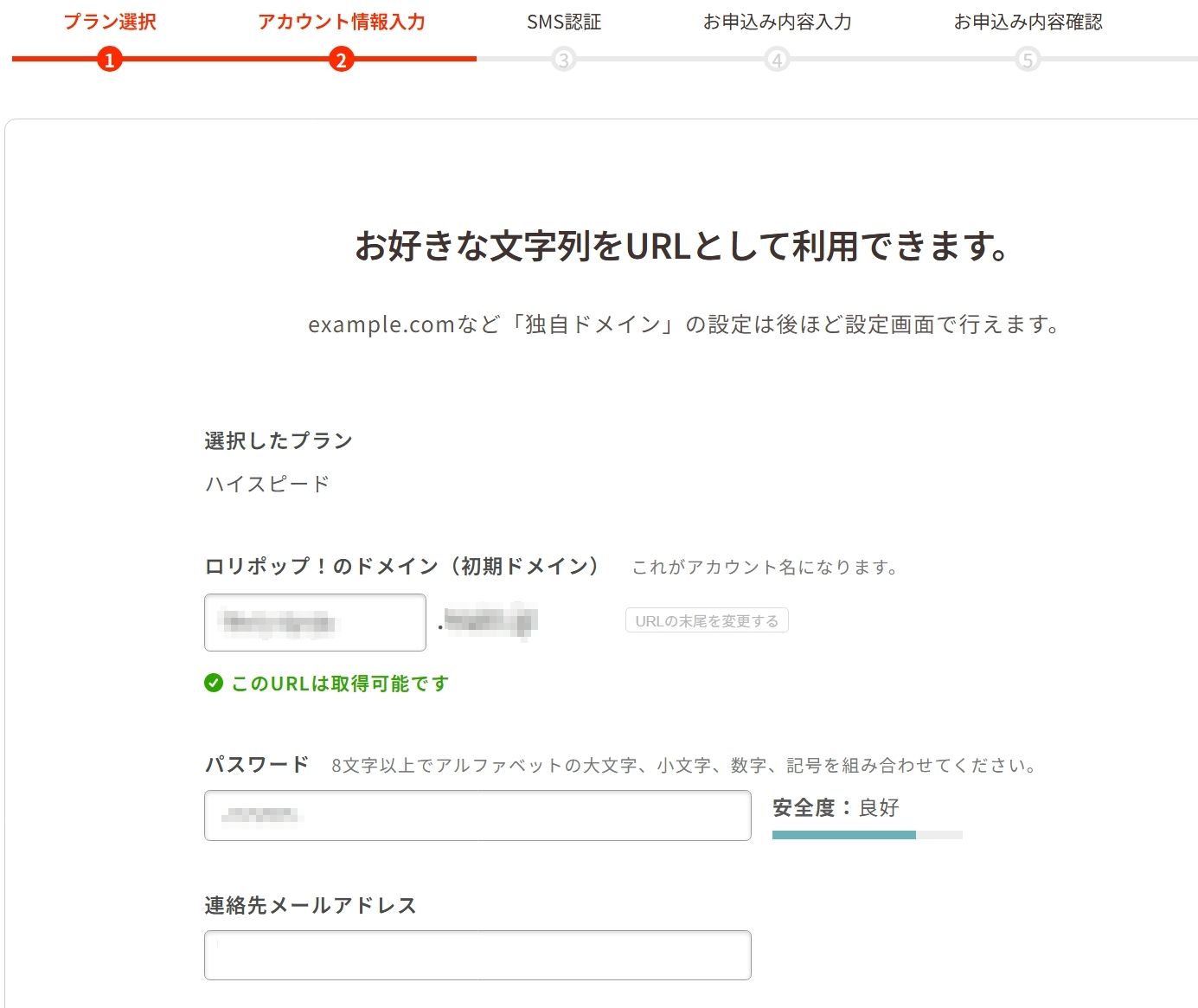
ロリポップのドメイン…
ドットより前は、好きな文字列で作れます。
ドットよりうしろ部分は、
すでにランダムな候補が入ってますが…一覧から選んで変えることができます。
URLの末尾を変更する、
をクリックすると、ロリポップのドメインがたくさん出てくるので。
例)around-2345.bambina.jp

around-2345 ⇨ 自由に決められる文字列
bambina.jp ⇨ 末尾を変更する…から選べる
すでに入ってるデフォルトで良ければ、それでもOK。
続いてパスワード、
連絡先メールアドレスを入力します。
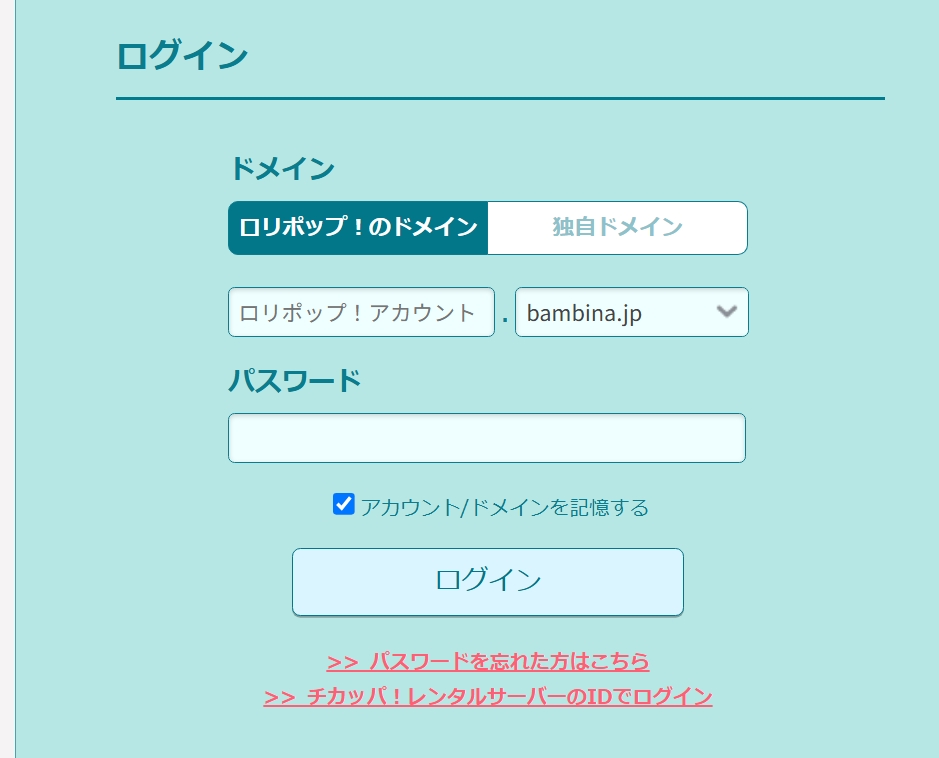
このロリポップドメインとパスワードは、
ユーザー専用ページへログインする際、入力するもの。
パッと見で、
サーバーのデフォルトっぽくない名前で作るのも、、ポイントかもしれませんね~😚
この申し込みと同時に
“独自ドメイン”(ずっと無料のうちの1個目)を作りたい場合は、
お申込みと同時に、無料で「独自ドメイン」を取得できます。
のトコにある、
“取得する”に✔︎点を入れるのをお忘れなく。
ここで1個目の、
独自ドメインを作る流れとなります。
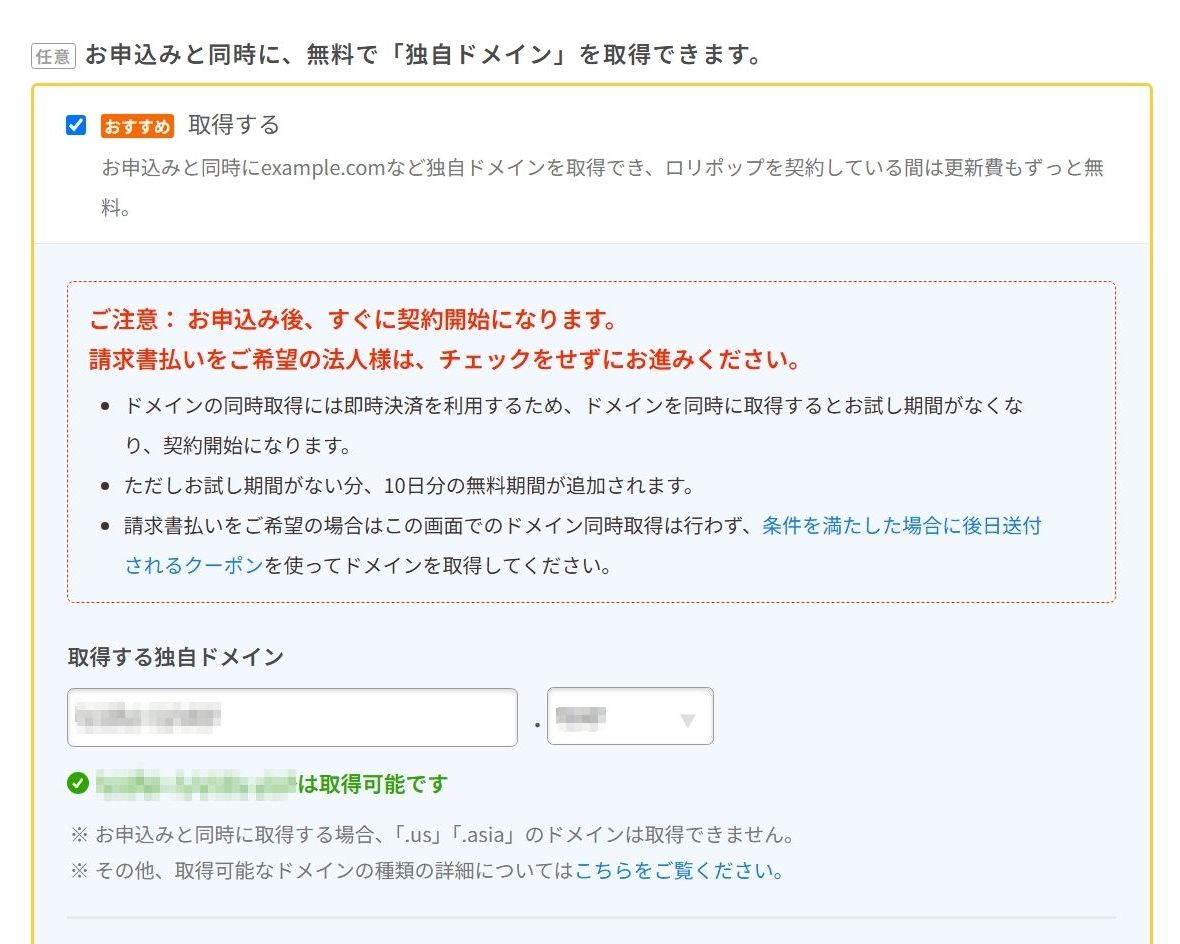
取得する独自ドメイン欄へ文字列を入力し。
ドット以降も選んで決めます。
1つ目で作れるドット以降は、
選べる種類が決まっており(2つ目にも範囲あり)
ロリポップのページに、
対象となるドメインが載ってますのでご覧ください。
この独自ドメインへ…
このあと作る、WordPressがインストールされることとなります。
ドメイン名は早い者勝ち、、
希望のが作れそうだったら、その下に“取得可能です”と出てくる。
また、一度決めると変更はできません。
希望のが取れない場合に備え、いくつか候補を上げておくと良いでしょう。
続いてムームードメインのIDとパスワードを入力する部分。
この場でアカウントを持ってない方は作ることとなります。
もしかするとムームーへページ遷移せず、
この場で作成させるのがアカウント登録になるのかもしれません。お初で試しておらず不確実ですが💦ご了承ください。
※ムームーIDは、
ムームードメインで登録したメールアドレスが該当します。
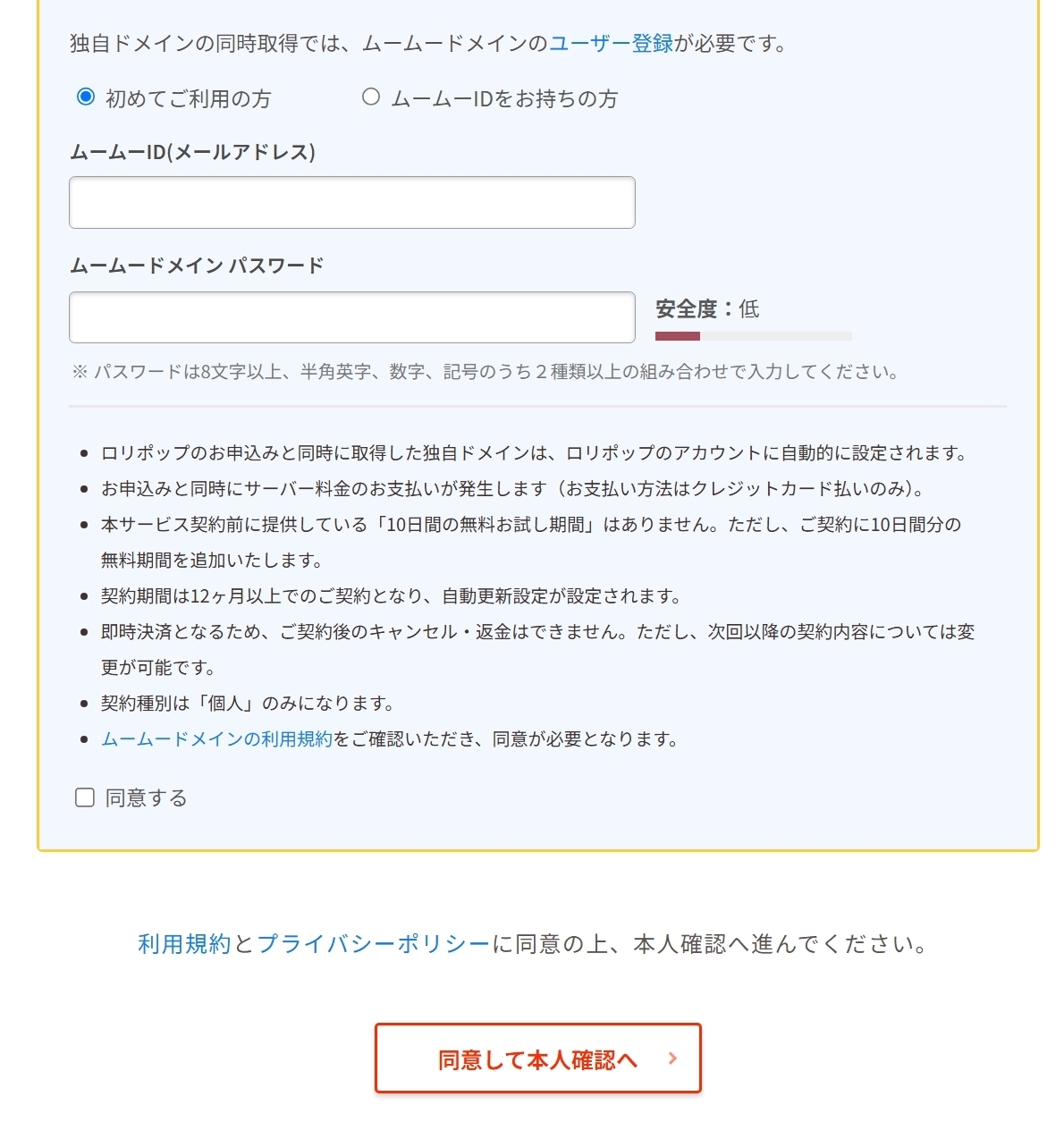
初めてご利用の方
ムームーIDをお持ちの方
いずれかにチェックを入れ、
入力したら、同意するに✔︎点を入れ…
同意して本人確認へ、をクリックします。
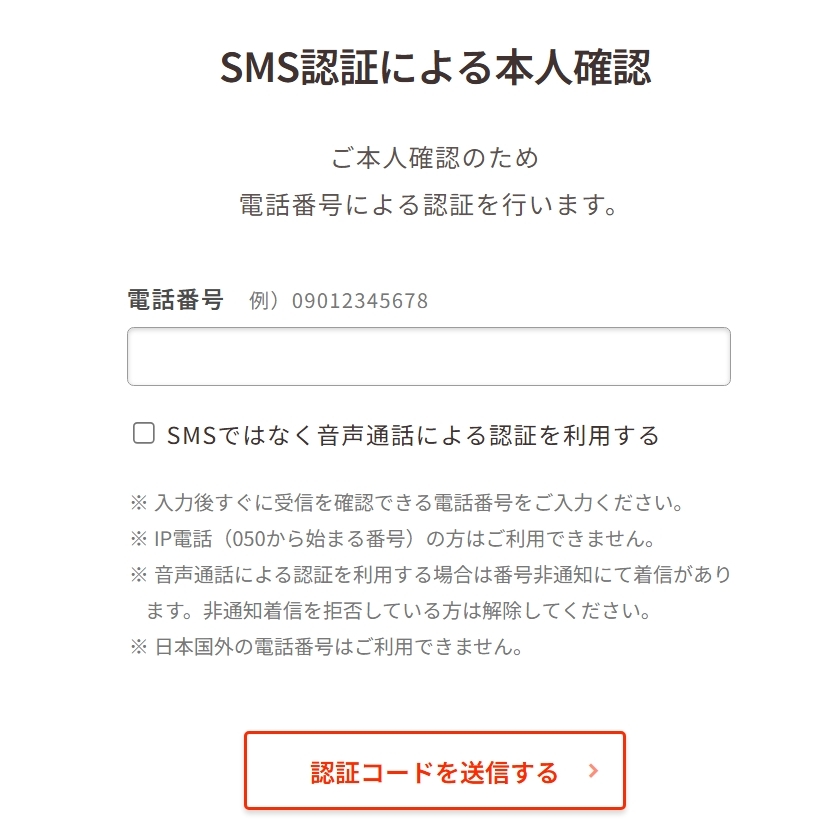
SMS認証による本人確認の項目になります。
電話番号を入れ、
認証コードを送信する、を押します。
画像ページないですが😅
コードを入力し画面を進めます。
個人情報を入力する画面へ続きます。
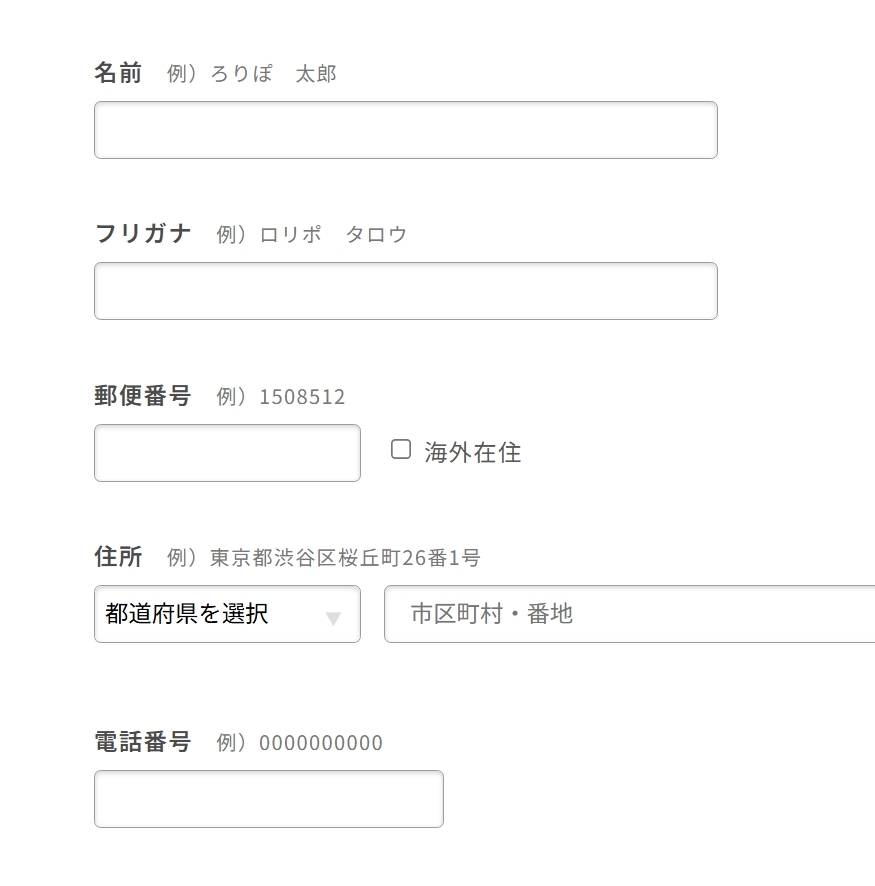
契約期間(12ヶ月以上になっていますか?)
自動更新設定になっている
コース内容
金額のチェックをして…
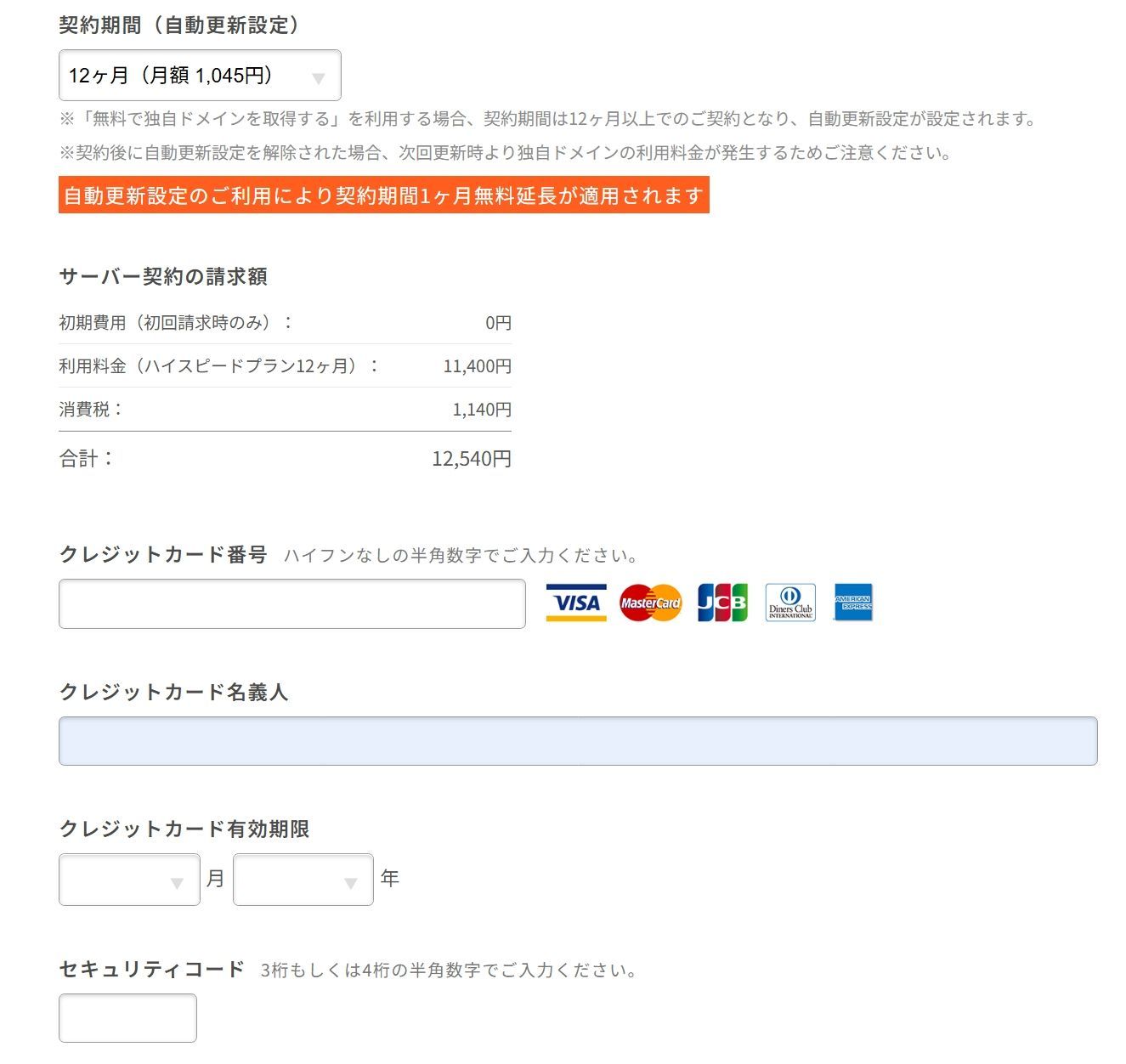
カード入力欄が出てきます。
ここにも記載ありますが、
契約の“自動更新設定”を解除したりすると、無料ドメインでなくなってしまい、次の年からドメイン維持に費用がかかるよ~
と出るので、
そこだけはどうぞご注意ください。
続いてWordPress同時インストールの画面。
任意となってますが、
この場でインストールするほうがもちろん楽です。
お申し込みと同時にWordPressをインストールする、に✔︎点を入れましょう。
✓点を入れるとページが開き、
WordPressの設定ができるようになってます。
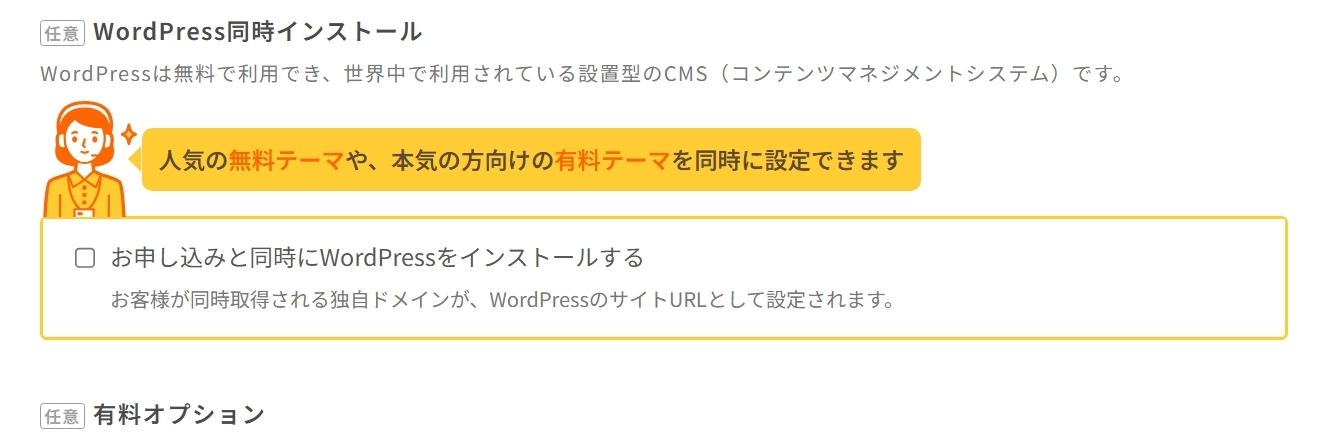
記載にありますが、
同時取得した…さきほどの独自ドメイン(無料の1個め)に、WordPressがインストールされ、サイトURLになるよー
とここでは書いてあります。
もし、さきほどの“独自ドメイン”作成コーナーをスルーした場合は、
最初のロリポップ初期ドメインに、
WordPressが作られることになります、たぶん・・・
WordPressは、
初期ドメインにインストールすることもできるのです(最初のワタシがそうでした、、)
どちらへのインストールなのか、、
念のためご注意ください👀
まとめるとこんな感じでしょーか。
ドメイン2個ずっと無料の資格
ハイスピードに新規申し込み、
契約12ヶ月以上、
自動更新設定中…
ドメイン状態
①ロリポップのドメインがあること。
②+同時に1個めの独自ドメイン(無料)が申し込み内で作れること。
③+2個めの独自ドメイン(無料)も作れる ⇨ けどやり方は別方法でここでは作れない。
WordPressインストールの挙動
・1個めの独自ドメインを申し込み時に作らなかった場合、WordPressはロリポップのドメインに作られる ⇨
でも2個ずっと無料の資格はあるので、
あとで単独で独自ドメインを作り、(ロリポップのWordPress簡単インストールなどで)インストールは可能…たぶん。。。
・1個めの独自ドメインを申し込み時に作った場合、WordPressはその独自ドメインに作られる。
◉インストール時点のサイトURL
この図はロリポップ初期ドメインに、WordPressがインストールされる場合のです。
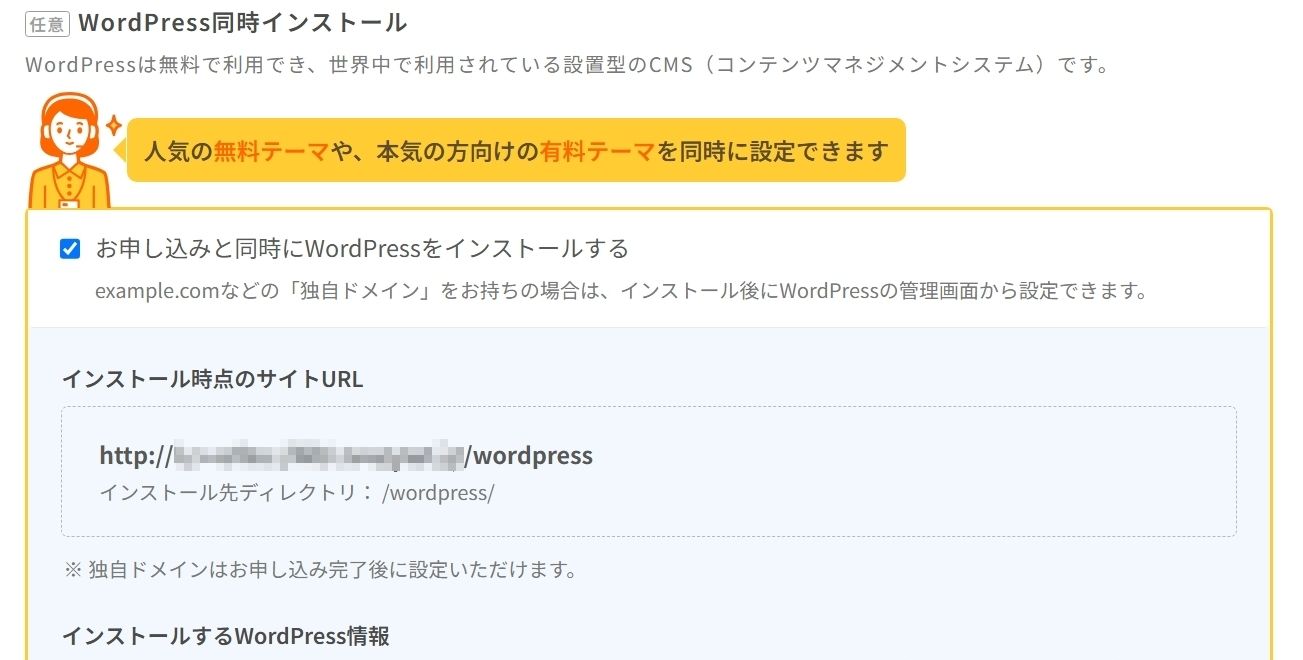
インストール先に“wordpress”というフォルダが付いてしまうんですね。
おそらくロリポップのドメインなので、
フォルダを別に作ってしまうのだと思われます。
ロリポップのドメインにインストールされると、このアドレスが同時にログインIDだとわかってしまいますが😅
とりあえず練習用に作って試すなら良いかもしれません。
でもできれば、
独自ドメインを作成して始められることをおススメします♪
◉インストールするWordPress情報
バージョン7.0は、
この時点で最新のWordPressバージョンです。
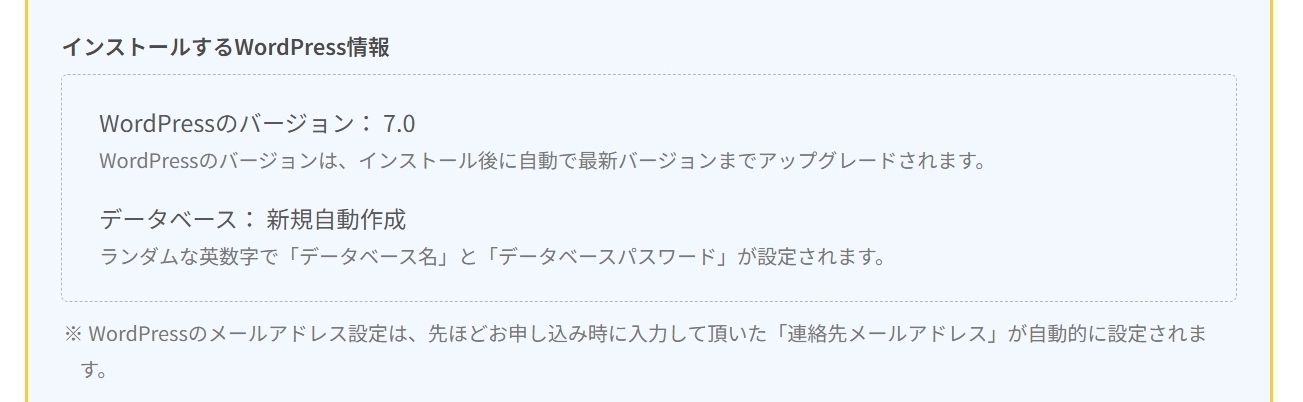
データベースは新規自動作成になります。
データベースにアクセスするには、
ここでランダムに作られる英数字の“データベース名”と“パスワード”での入力がいるわけですが。
それら文字列は、こちらが知らない状態であるってことです。
でもデータベースにアクセスすること自体が、めったにないと思われるのと😅
もしアクセスする場合があったとして、
ログイン時にそれらランダム英数字を直前に確認できるので、あらかじめ控えておくケースも基本…ありません。
新規自動作成でOK、、
というか、それしか選択ありませんw
また記載にあるようにメールアドレスは、
ロリポップドメインで申し込みの際、入力した連絡先メールアドレスが当てられる…とあります。
これロリポップの、
WordPress簡単インストールからの作成だと、入力項目として出てくるシーン。
でもロリポップドメインに登録のメルアドと、
WordPressに登録のメルアドが同じだとしても不都合ないかな…と思われます。
◉サイトのタイトル
とりあえずのタイトル名でも大丈夫です。
WordPressの管理画面へ移ったあとでも、ここは自由に変えられるので。
◉ユーザー名
できれば一度でベストな名に。
ユーザー名は登録し直して置き換えないと変更できません。
後々のために、
セキュリティを意識して付けられることをおすすめします。
◉パスワード
8文字以上と出てきますが、できれば12~16文字くらいが推奨だとか…
これもセキュリティの観点からです。
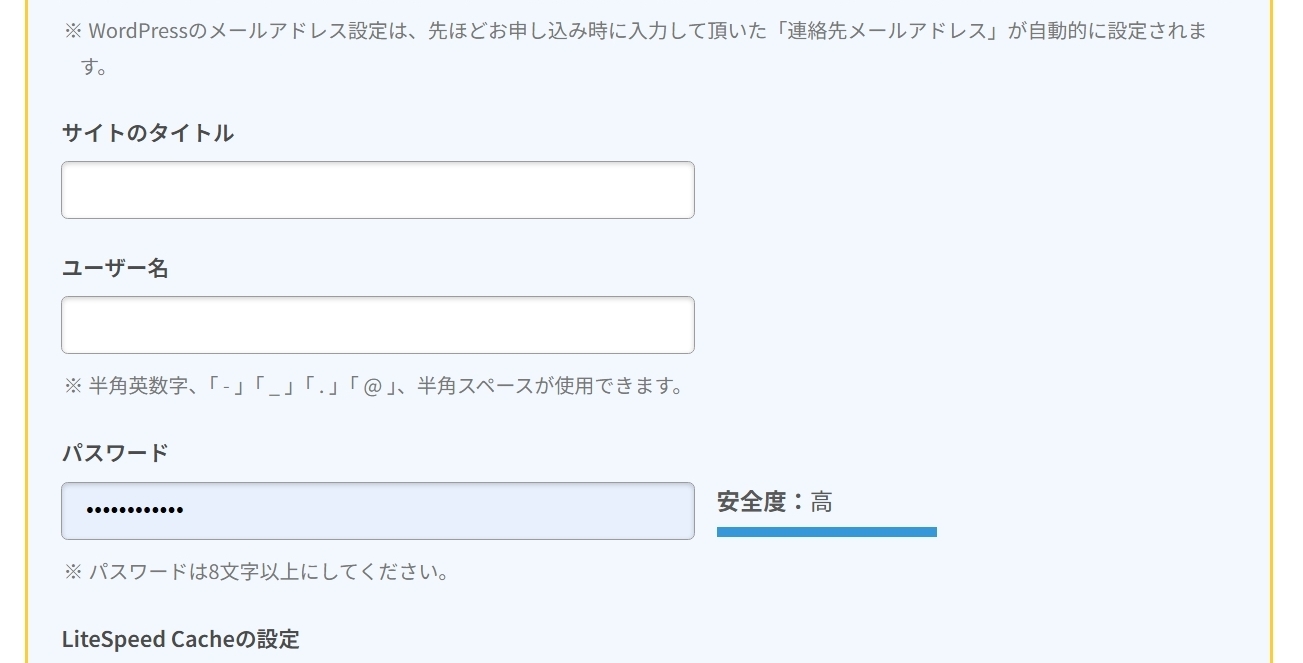
WordPressのログインは、
ユーザー名+パスワードか、
メールアドレス+パスワード。
ユーザー名、パスワードとも
自動生成してくれるツールを利用されると便利です。


◉LiteSpeed Cacheの設定
利用するに✔︎点を入れておきます。
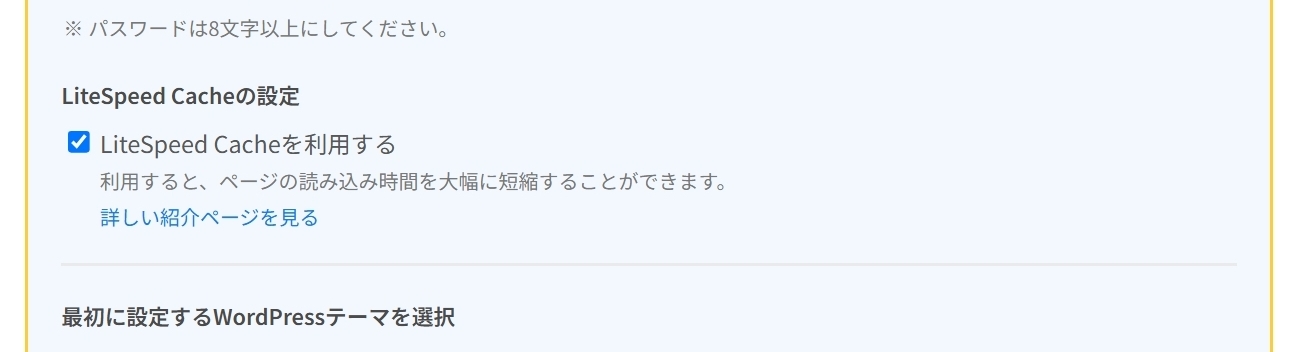
WordPressのキャッシュ系プラグインです。
あとから単独でもインストール可能…
でもせっかくなので、ここで導入しておきましょう。
このプラン最大のおすすめ、、と評するページもあります。
ただ設定が複雑なのと、
ほかプラグインとの相性で引っかかるのが出てくるのと、
そこまで設定するほどのサイトじゃないよ、
って気分になる方には迷うプラグインでもあります。…っていうのが個人的な印象😅
◉最初に設定するWordPressテーマを選択
CocoonとWordPressのデフォルトテーマ以外は有料ですね。
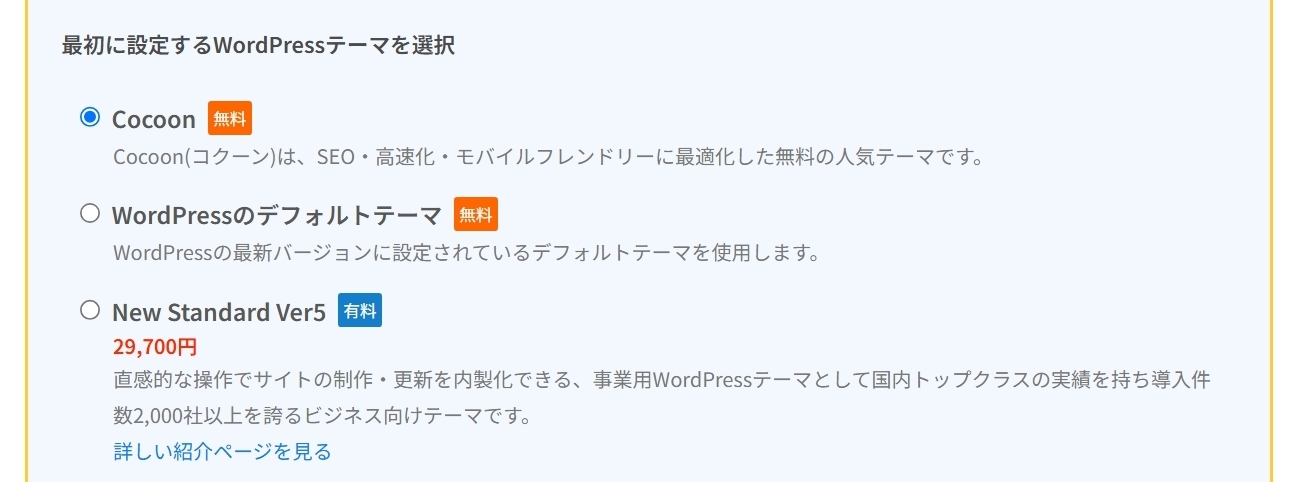
個人的にはCocoonをおすすめします。
なにより日本人向けになってますし、機能的にも網羅され充実もしてる。
デフォルトテーマとは、
WordPressで毎年追加されてるテーマです。基本、、英語圏向け😅
そしてCocoonを選んだとして、
デフォルトテーマもくっついてインストールされるのですw
なのでここはCocoon選択で良いかと思います。
あとからCocoonをインストールする際は、
プラグインから手軽にはできず…専用サイトからのインストールになるからです。
ここで選択するほうが楽にできる。
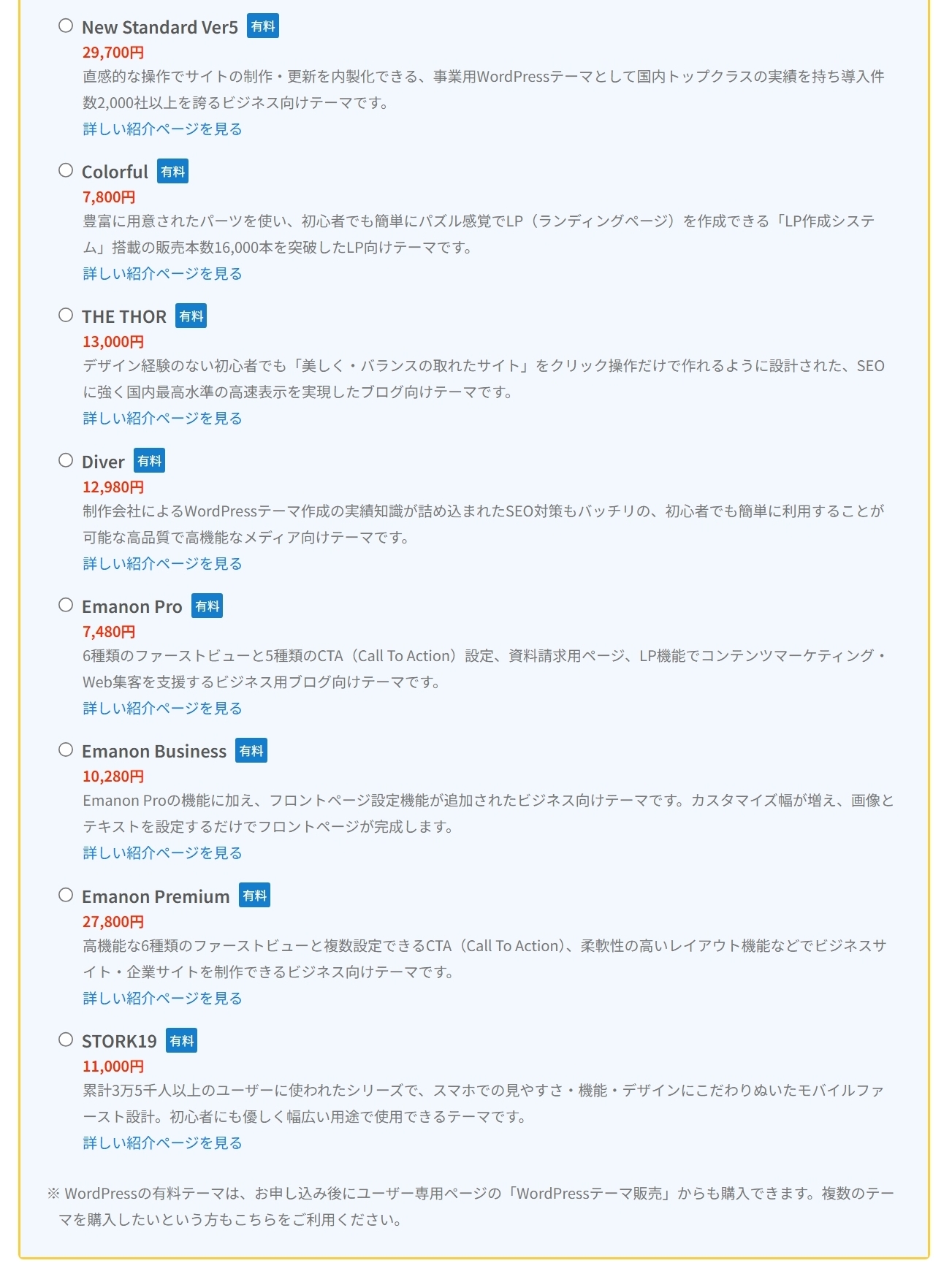
その下には任意で、
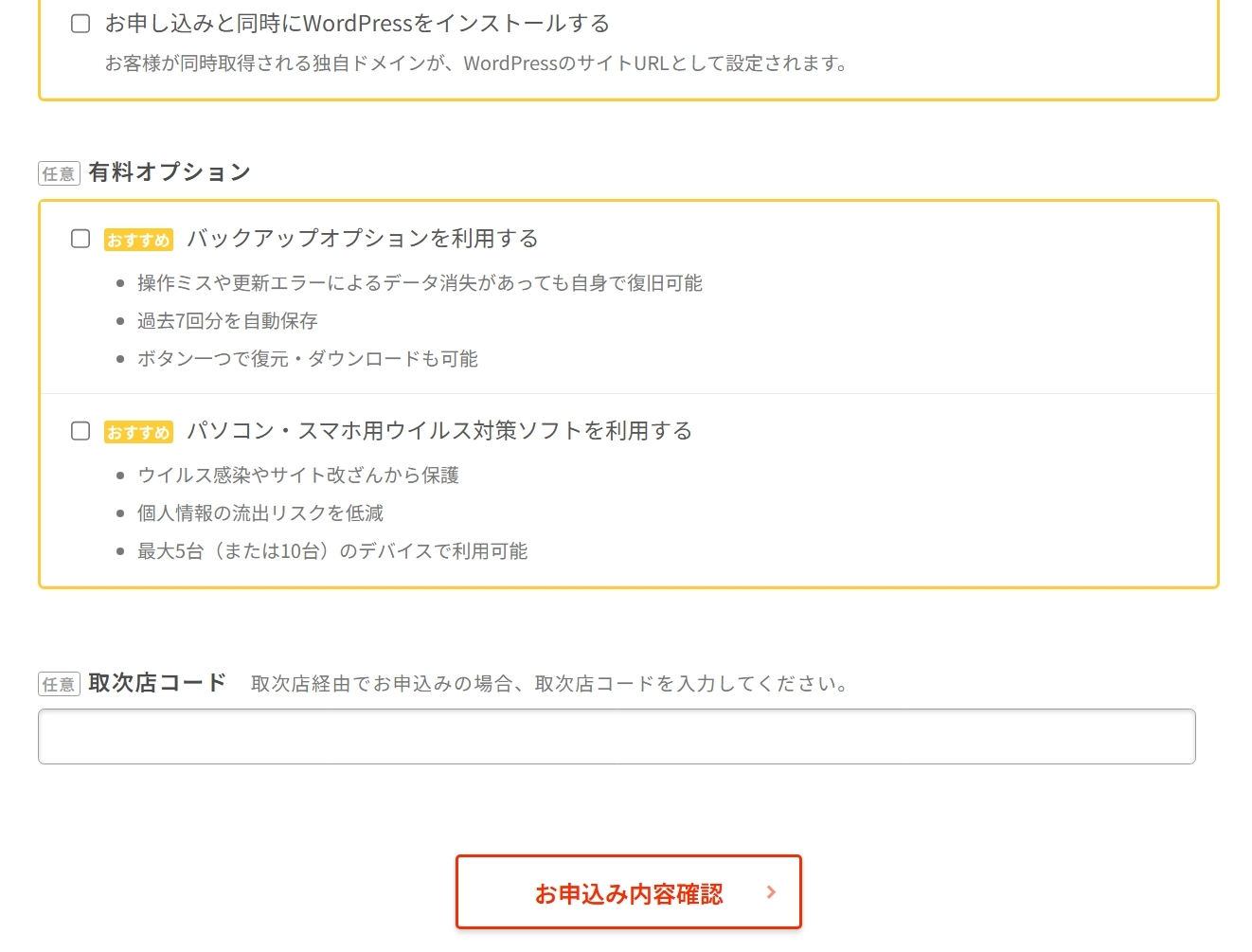
有料オプションが出てきます。✔︎点ナシで良いと思います。
しいて言うなら、
バックアップオプションを利用する
って項目は、インプットしておいてもいいかもしれません。
WordPressを含め、データを常に7回分…
希望のペースで自動保存してくれるサービスです。
毎日残すでもOKだし、3日に一度でもOK。
まさかのときのバックアップ用に、、ということです。
※けっこう役立つときあります👍
まーあとからでも、
この申し込みはできるのです、月々440円で。ハイスピードより上位のコース・エンタープライズだとセットで付くらしいですけども。
お申し込み内容確認をクリックします。
このあとの流れとして、
WordPressがサーバー側で設置されるまでに少々かかります。
無事インストールされるとメールが届き、
そこにログインURLが記されてます。ログインできるかどうか確かめてみましょう♪
以上…長くなりましたが、
こんな感じで参考になりましたら嬉しく思います😌


コメント