
WordPress、記事移行のお話です。
記事のエクスポートと言い、、移動元の記事や画像を、移し先のサイトへそっくりデータを移すという意味です。
無料ブログでもでき、
とくに同じブログサービス間であれば、無事成功することが多いエクスポートですが。
WordPressだと、これ意外と不自由で…
なかなか完璧なパターンを見ません。。。
そんな自分の需要とはこんな感じです。
・100前後の記事数あり
・画像はそれなりたくさんある
・文章と画像をそのままセットで移行したい
WordPressには昔からインポート、エクスポート機能はついており。
これまで何度か利用したことあるものの…
そこで可能なのは記事のみの移動。
画像はエクスポートできませんで、
あとからポチポチ貼り直す…というパターンでした。
そんなんで勢い、
プラグインで良さげなのないかと探しトライしてみた途上記録でっす😁
わりとよく聞くのは“All-in-One WP Migration and Backup”
早速インストールしてみます…
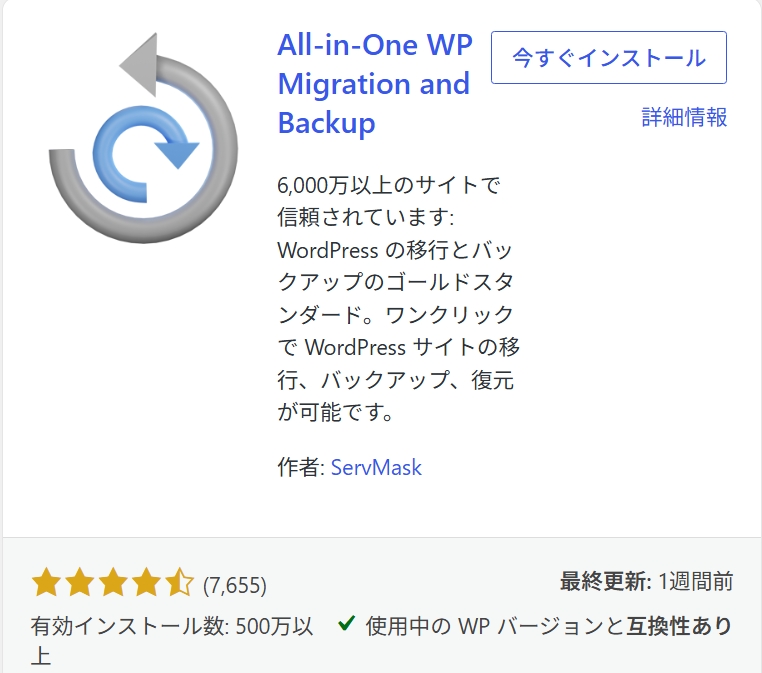
管理画面のプラグインからプラグインを追加 ⇨
All-in-One WP Migration and Backupを検索し、今すぐインストール ⇨ 有効化へ。
このプラグインを、
移し先のWordPressにも同様にインストールしておきます。
◉エクスポート
使いかたは、
管理画面にできたこの項目から、エクスポートをクリックし。
高度なオプションを開くとこの画面になります。
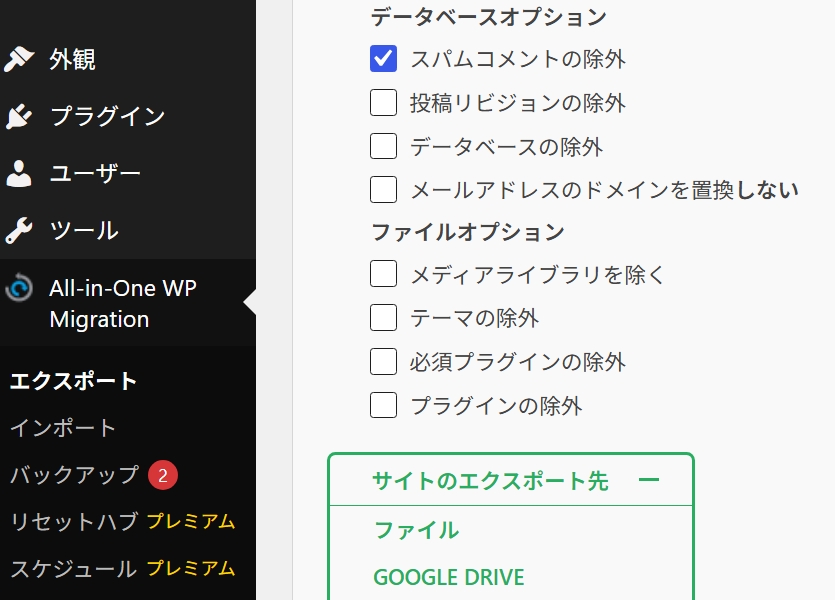
いろいろ除外設定ができるようで、
投稿リビジョンとかチェック入れてもよさそうです。
私の場合、
メディアは除外せず入れないと意味ないよねとかw
続いて“サイトのエクスポート先”を開き、ファイルを選択します。
するとエクスポートが始まる。
このプラグイン、
移行先で取り込めるファイル量に上限があるとか…(一応エクスポートとしてはまとめてくれるw)
いったい自分のファイル量がどのくらいかもわからないまま…
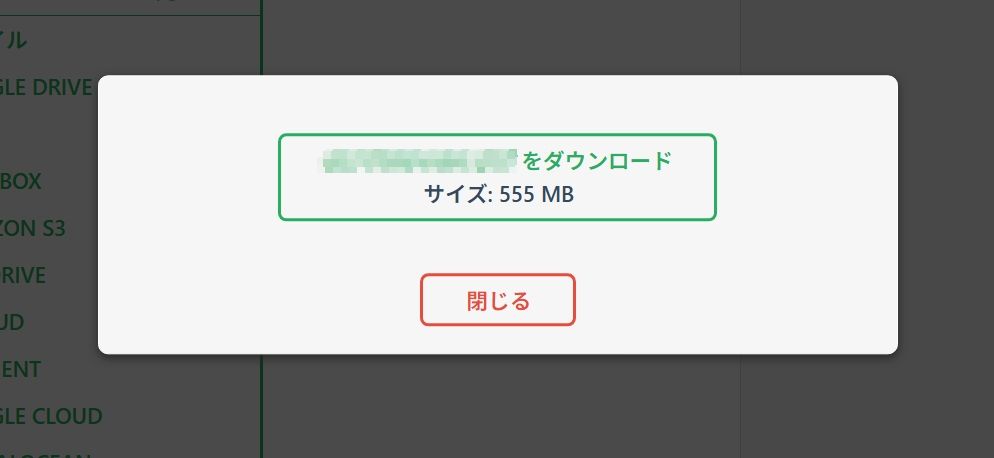
エクスポートできたファイル量みてみると、
550MB以上はあったような…
○○(アドレスが入る)をダウンロード
をクリックし保存(だいたいPCへ)します。
◉インポート
さて、、問題は受け取り側の上限…
移り先の管理画面で ⇨
All-in-One WP Migration and Backupのインポートを開きます。
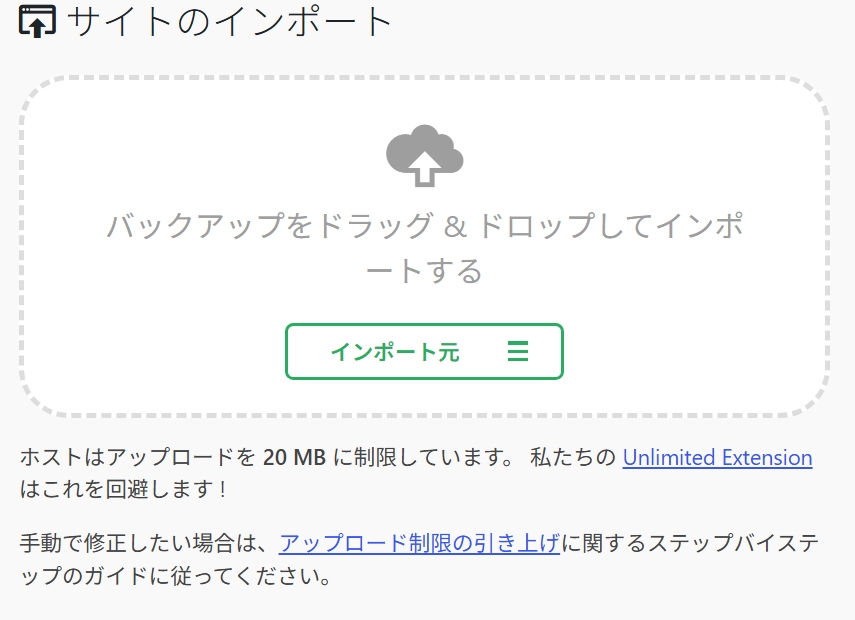
インポート…
他で保存したデータを、ココへ移動して持ってくるという意味です。
インポート元を開き、ファイルをクリック。
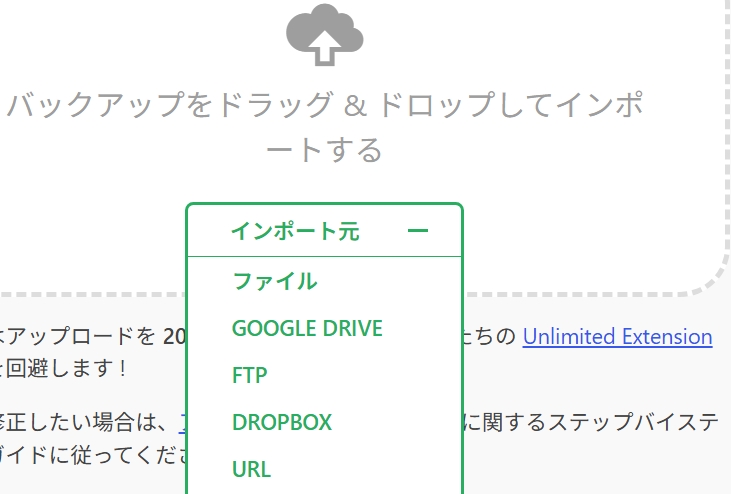
ここでMigrationでは、
20MBのインポート上限となっており、どーー考えてもムリ笑🤣
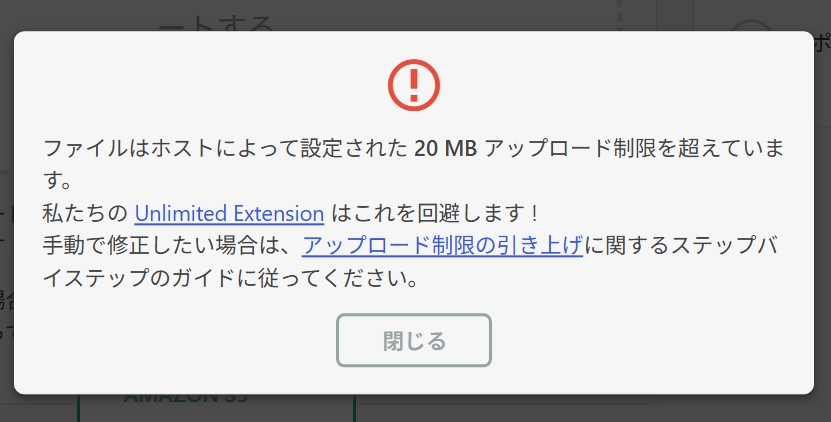
となると次の手段は、
“Unlimited Extension”有料アップロードへどうぞ〜となるらしいのですw
一応リンク先へ飛んでみましたが、、
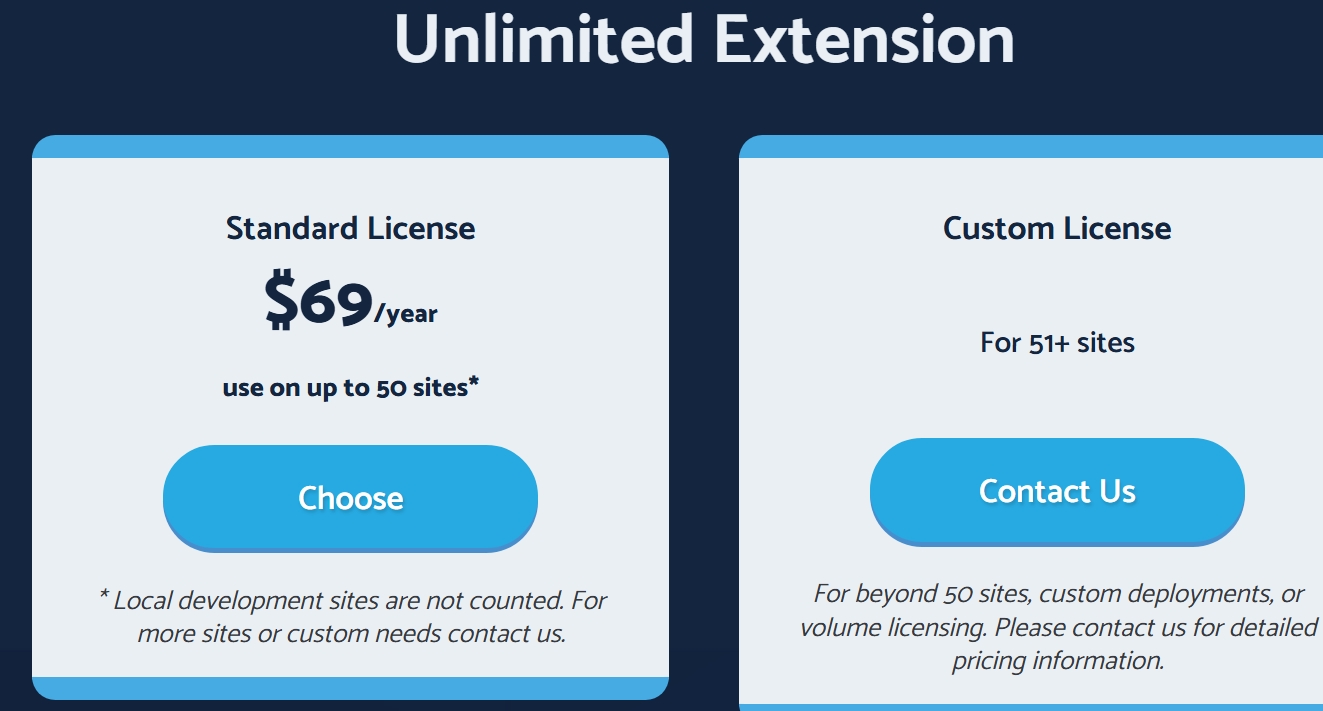
年間で69$とのこと…
以前は“買い切り”だったようです。それならまだ考えた、、ん・で・す・が。
いま見ると、
年ごとに69ドルかかると読める。。なので見送ったww
次に気になったのはこのプラグイン。
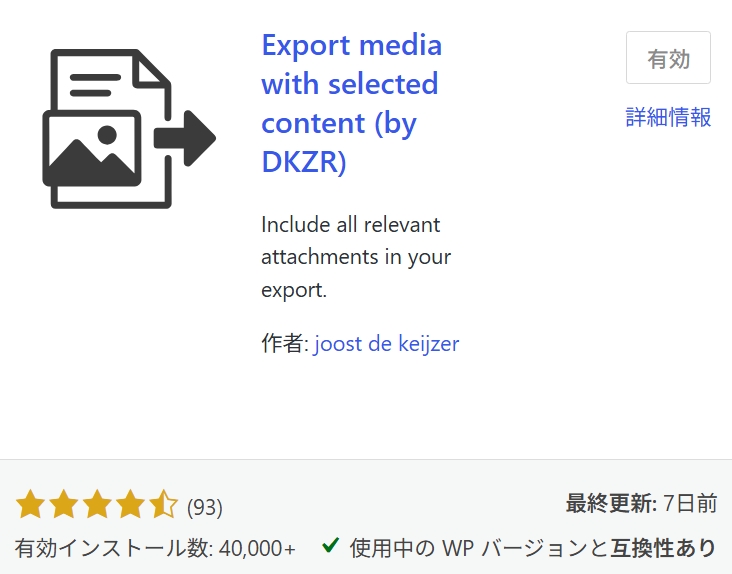
やり方を見ると、
従来のWordPressエクスポート、インポートを踏襲した機能のように見えるものの。
結果から言うと、これが一番成功したと…
自分のやりたいイメージで、しかも上手くいったパターンとなりました。
◉エクスポート
まずはプラグインのインストールから。
こちら、エクスポートするWordPress側にだけインストールします。
で…移動先であるインポート側には、
プラグインをインストールせずともOKなのです。
移動元の管理画面・プラグインを追加より ⇨
“Export media with selected content”を検索して今すぐインストール ⇨ 有効化へ。
続いて管理画面・ツール ⇨
エクスポートをクリックします。
記事は記事だけで、
画像は画像でエクスポート→インポートする
という記事を読んだ私は、
最初そのパターンでやってみました。
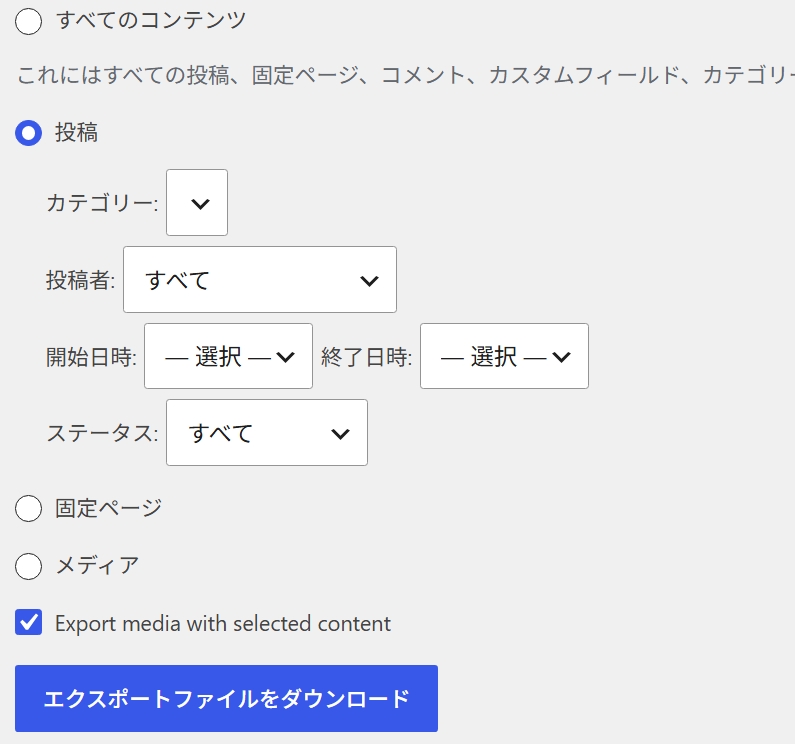
“投稿”にチェックを入れます。
どれも選択してチェックできるのは一つだけ…
ただ、切り分けてエクスポートできるのが便利ですね😚カテゴリーだとか。。
固定ページやメディアも、
期間の設定がメインになりますが、切り分けて移動できるようです。
続いてExport media with selected contentに✓点を入れ、
エクスポートファイルをダウンロードを押します。
ダウンロードしたファイルを
“保存する”で操作すると、PCのダウンロード欄に入るかと思います。
続けて、
固定ページ、メディア(=画像)も同じようにダウンロードし保存していきます。
◉インポート
そうして今度はデータを移したい先で、
管理画面のツール ⇨ インポートを選ぶと。
最初のときは、こんな画面が出るかもしれません。
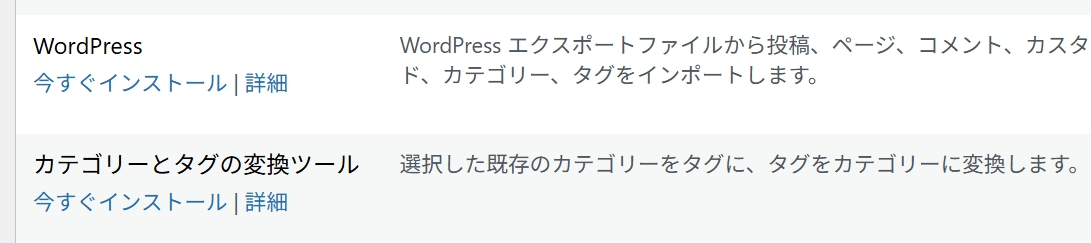
WordPress
今すぐインストール
これをクリックし、
インストールしておいてください。短い時間で終了します。
インポート側にはプラグインをインストールしないぶん、WordPressのインポーターを利用する方法のよう。
すでにインポーターをインストール済みでしたら、こんな画面になってますので、、
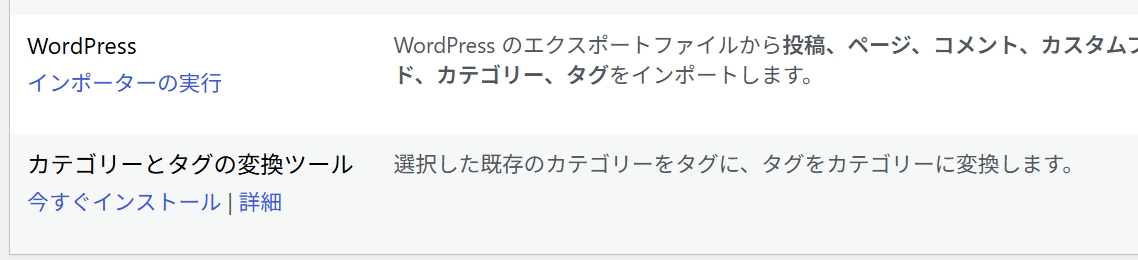
WordPress
インポーターの実行、をクリックします。
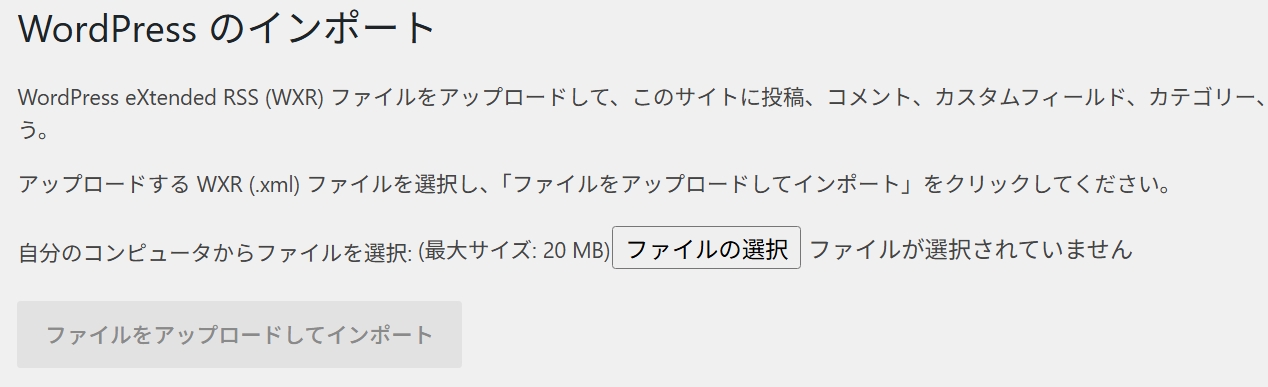
ファイルの選択で、
さきほどダウンロードした投稿やメディアを選び。
ファイルをアップロードしてインポート(ボタンが押せるようになる)をクリックします。
記事だけならたいていの場合、上手く移動できることが多いです。
問題になるのは画像の容量なのでしょう。
さらに個人的な設定でいうと、
画像ファイルの設定をこんなふうに変えてまして。
そんなのも影響するかどうかですが、サイト運営の途中から、こちらのサイト様を参考に変えてた次第です。
その結果、
どんな感じでインポートできたか?
というと記事は全て移行できてます。
画像も移行したものの、
中には反映されていないのあり…
これでいくと画像は移ってるものの…また貼り直さなくてはなりません。
でも記事内の画像部分をちょこっといじるだけで画像は復活♪
それが画像に入ってる
日づけ(2025/10/)の部分を削除すること。これだけで画像が復活です。

一からの貼り直しに比べれば、楽な手直しと言える。
おそらくは画像は移せていたので、
記事中で正しくリンクさえされてれば、、該当の画像が反映するのでしょう。
画像リンクが最初からなされていれば、
投稿だけインポート、メディアだけのインポートしても、最後は記事で合わさってインポート成功でしょ🎶
という発想がワタシにはなかった😅
ややバラバラながら、、
何度かやると感覚がつかめるようなインポート具合w
◉2回目のトライ
プラグイン“Export media with selected content”を使ってのWordPress移行は、実は数回やってます。
その2回目…
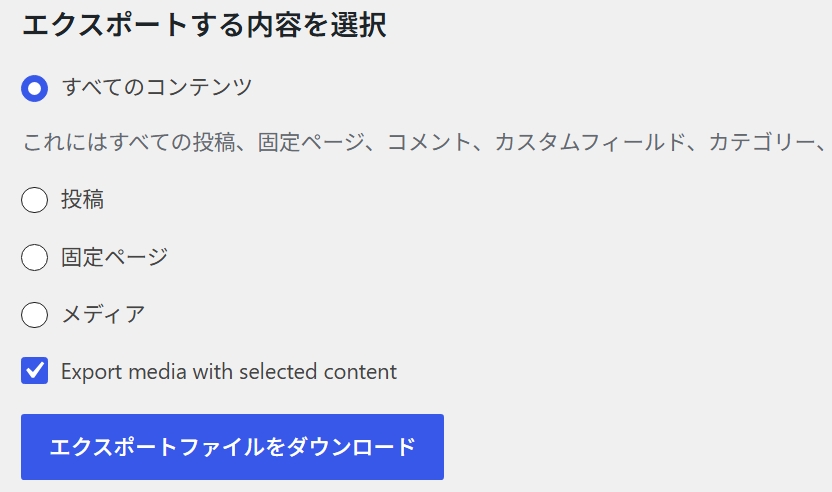
今回エクスポートはこの画面のように、
“すべてのコンテンツ”を選び、エクスポートしてみました。
移し先のインポートでは、
ファイルの選択で、ダウンロードした“すべてのコンテンツ分のデータ”を選び。
ファイルをアップロードしてインポート(ここまでは一緒です)
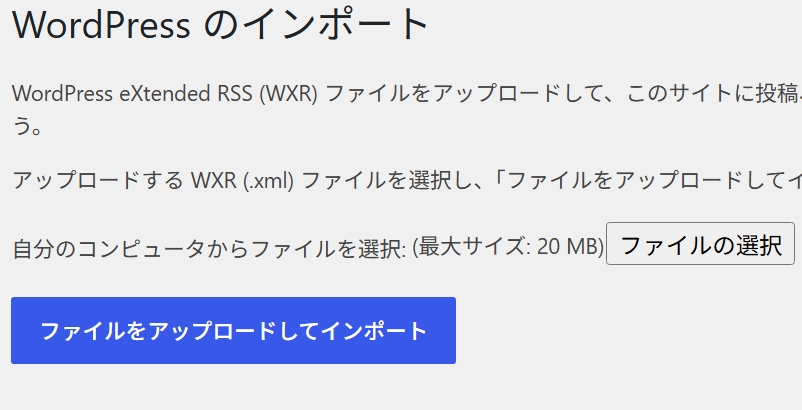
するとこのような画面になり。
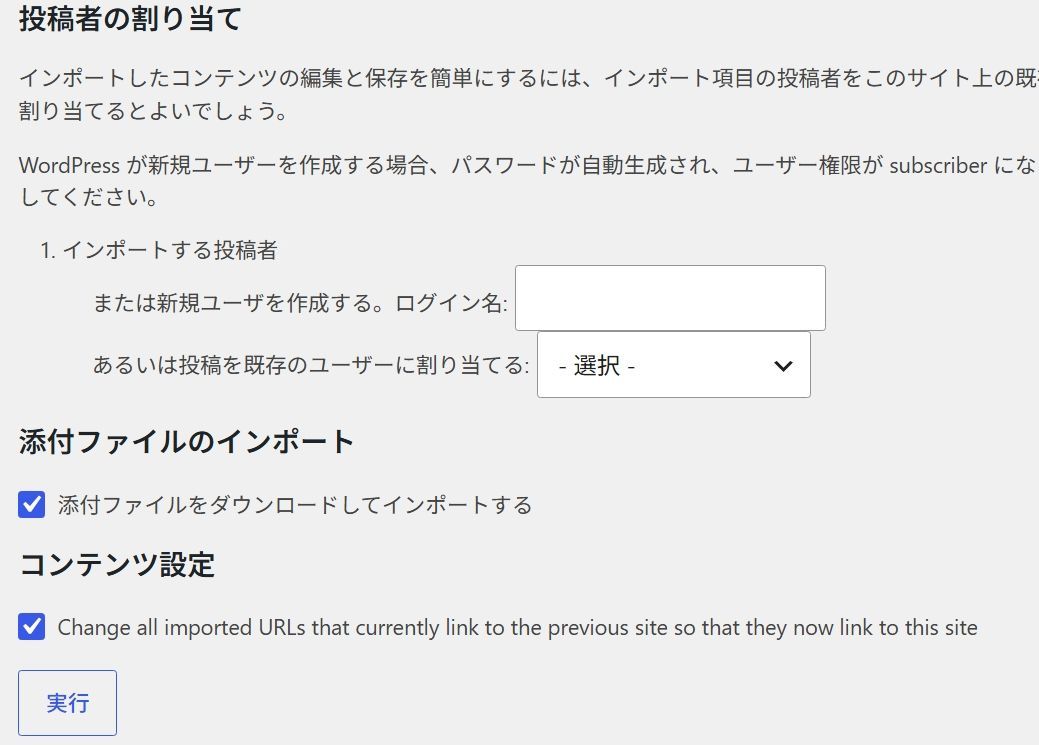
投稿者の割り当ては、
あるいは投稿を既存のユーザーに割り当てる
に、操作している…そこでのサイト投稿者を選択します。
添付ファイル(⇦ 画像のこと)をダウンロードしてインポートする
と、その下にも✓点を入れ、実行を押します。
するとなんと!
完全に…近いくらいの状態で、、インポートできたのです😂
え⁈イメージ通りじゃん笑
前提として、
WordPressの設定は両者で合わせることにしてます。
メディアの設定や、特にパーマリンクなど。
厳密に言うと、わずかな記事だけ…
画像が入ってなかったりしましたが、
100以上の記事、画像、
アイキャッチとも無事インポートできたのはGOODかと🙌
調べた中には、
力技で何度かトライすると、少しずつ記事が移行する…って内容もあり。それもヒントにしようかと思ったもののw
自分が試せた中では、
このプラグインが上手くいった方法となりました。
無料で、
設定も容易にでき、
しかも画像込みこの容量でも、ほぼ成功できると思えます。
完璧にするには、
エクスポート、インポート側でWordPressのパーマリンクや画像設定など合わせるのがポイントになるのか。
サーバー側の転送量も影響するのか…この辺はわかりませんが。
手軽に扱えて移行完成するのなら、選択肢に入るプラグインです👍


コメント