
ロリポップサーバーに、
最初の頃インストールしたWordPress…
かれこれ月日が経ち、
とうにデータベースのバージョンが古くなり…
これをバージョンアップできるのか?
ということが気にはなってました。
そんなとき見つけたさまざまサイト、、
具体的には、データベースのバージョン5.6から8.0の最新にすることができると知り…
怖々ながらも気になりやってみた!
自分なりの体験を載せてまっすΣ( ̄∀ ̄:
参考にしましたいくつかのサイト様、
ありがとうございます。

ロリポップ初期ドメインの、
データベース(バージョン5.6)にインストールしてたWordPress。
そのデータベースを
バージョンアップできるってこと??とイメージしてたのですが。
イメージはちょっと違ってて、
一連の流れとしてはこんな感じです ⇩
前提として、
・5.6データベースを旧WordPress、
・新たに作るデータベース8.0を新WordPress
と…ここでは記すことといたします。
❶移し元の旧WordPressデータをバックアップしておく
❷ロリポップ!FTPで旧WordPressのwp-config.phpから重要データを控えておく
❸移し元の旧データベースに入り、該当するデータをエクスポートする
❹ロリポップサーバーで新しくデータベースを作成する
❺新データベースでパスワードなど作成
❻新データベース名にした場合、エクスポートしたSQLファイルの変更がいる
❼新データベースへログインし、エクスポートしたSQLファイルをインポートする
❽FTPサーバーへ移り、旧WordPressのwp-config.phpを新データベースに書き換える
順を追って記したいと思います。
❶旧WordPressのバックアップですが、、
実は中身があまりありませんで💦バックアッププラグインももはや入れられず…な状態。
なので個人的に飛ばします。
ロリポップユーザー専用ページからログインし、
左項目にあるサーバーの管理・設定から、ロリポップ!FTPを選択。
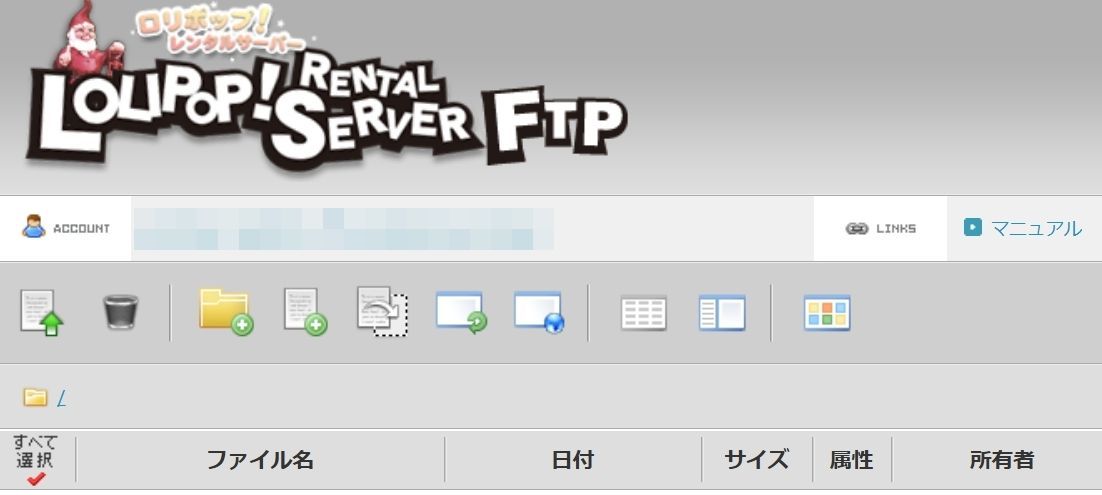
旧WordPressが入ってるフォルダをクリックし、中にある“wp-config.php”を開きます。
データベースなど
いくつか情報の入ったこのファイルを下までスクロール。
ダウンロードを押しPCへ保存します。
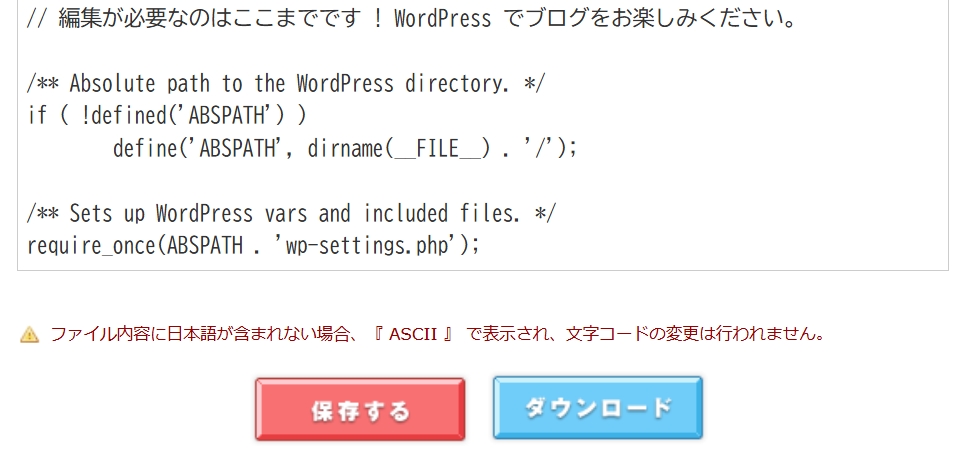
ダウンロードした“wp-config.php”は、
メモ帳での編集は×とのこと。テキストエディタを使うなどして開くようにしてください。
“wp-config.php”の中で、
必要なのが“*****”の部分になります ⇩
なのでこのデータをメモしておきましょう。
// 注意:
// Windows の "メモ帳" でこのファイルを編集しないでください !
// 問題なく使えるテキストエディタ
// (http://wpdocs.sourceforge.jp/Codex:%E8%AB%87%E8%A9%B1%E5%AE%A4 参照)
// を使用し必ず UTF-8 の BOM なし (UTF-8N) で保存してください。

// ** MySQL 設定 - こちらの情報はホスティング先から入手してください。 ** //
/** WordPress のデータベース名 */
define('DB_NAME', '*****-*****'); ⇨ ココ

/** MySQL のユーザー名 */
define('DB_USER', '*****'); ⇨ ココ

/** MySQL のパスワード */
define('DB_PASSWORD', '*****'); ⇨ ココ

/** MySQL のホスト名 (ほとんどの場合変更する必要はありません。) */
define('DB_HOST', 'mysql***.phy.lolipop.lan'); ⇨ ココ

/** データベーステーブルのキャラクターセット (ほとんどの場合変更する必要はありません。) */
define('DB_CHARSET', 'utf8');

/** データベースの照合順序 (ほとんどの場合変更する必要はありません。) */
define('DB_COLLATE', '');
下へ目を移してテーブル接頭辞も、、
/**
* WordPress データベーステーブルの接頭辞
*
* それぞれにユニーク (一意) な接頭辞を与えることで一つのデータベースに複数の WordPress を
* インストールすることができます。半角英数字と下線のみを使用してください。
*/
$table_prefix  = 'wp1_'; ⇨ ココ
ロリポップ・ユーザー専用ページの、
サーバーの管理・設定から、データベースを選択。
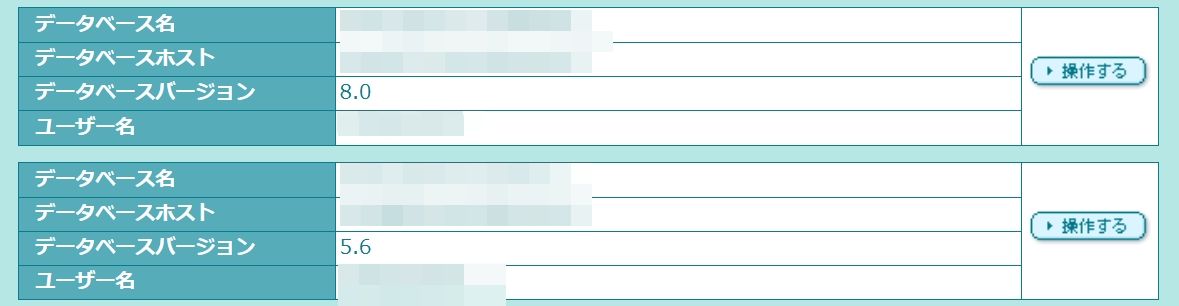
該当の旧WordPressが入ってるデータベース(5.6の)を選び、▸操作するをクリック。
データベースの情報では、
◦ユーザー名
◦パスワード確認で見れるパスワード
◦サーバーに出てくるmysqlの数字部分
をメモしておいてください。
次のデータベースログインで、必要な情報となります。
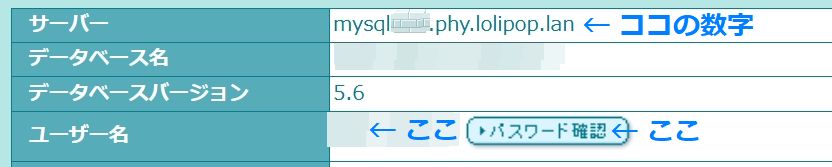
ユーザー名のトコに、
▸パスワード確認があるので、クリックして見るとよいかもしれません。
長いパスワードになってる場合、
この場でコピーもできますので利用してみてください。
phpMyAdminを開くボタンをクリック。
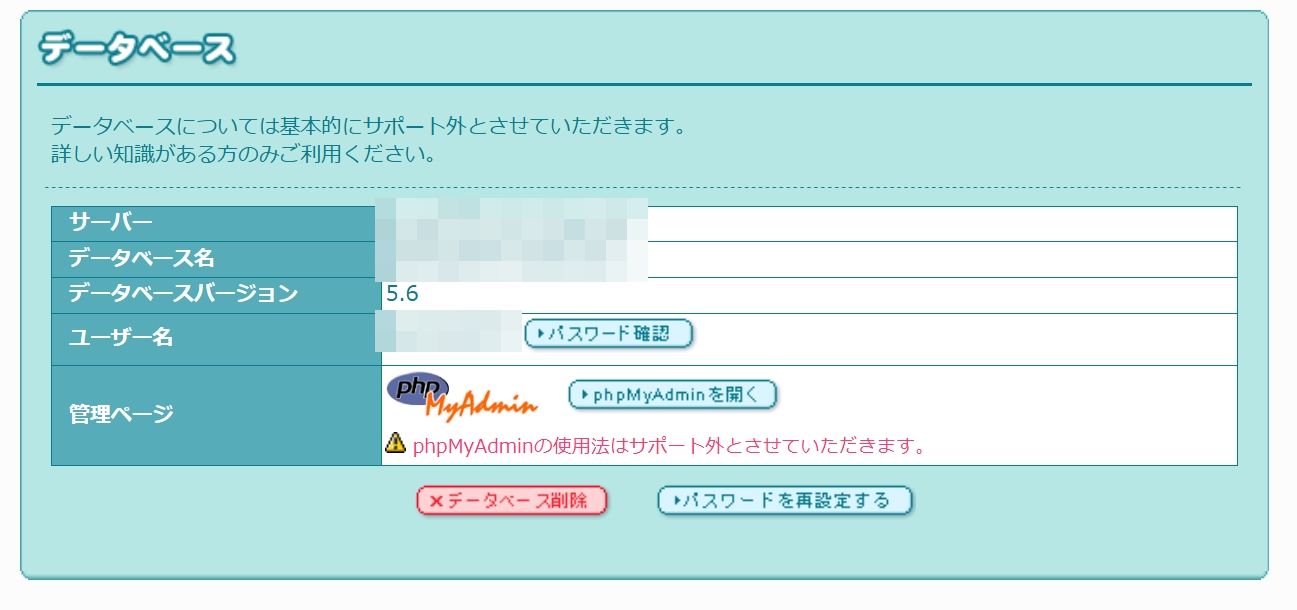
データベースのログイン画面になります。
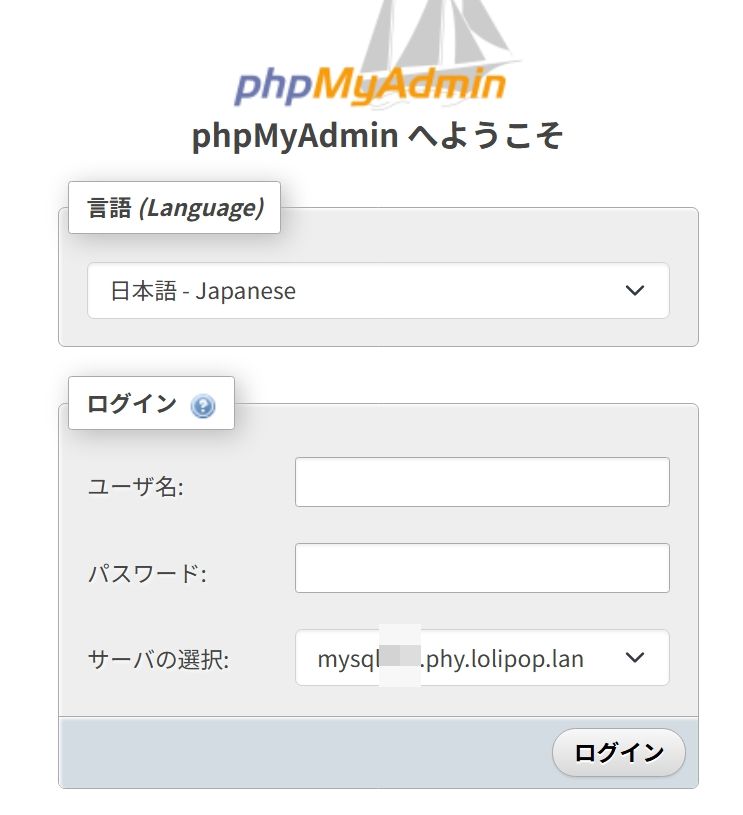
直前でチェックした ⇧
ユーザー名とパスワードを入力します。
もしくは、
“wp-config.php”のMySQLのユーザー名とパスワードにも記されてる部分です。
サーバの選択も、
メモしたmysqlの数字のを、一覧から選んで表示します。
ログインをクリック。
ログインしたあとのページがこちらです。
上部のタブからエクスポートを選ぶと、
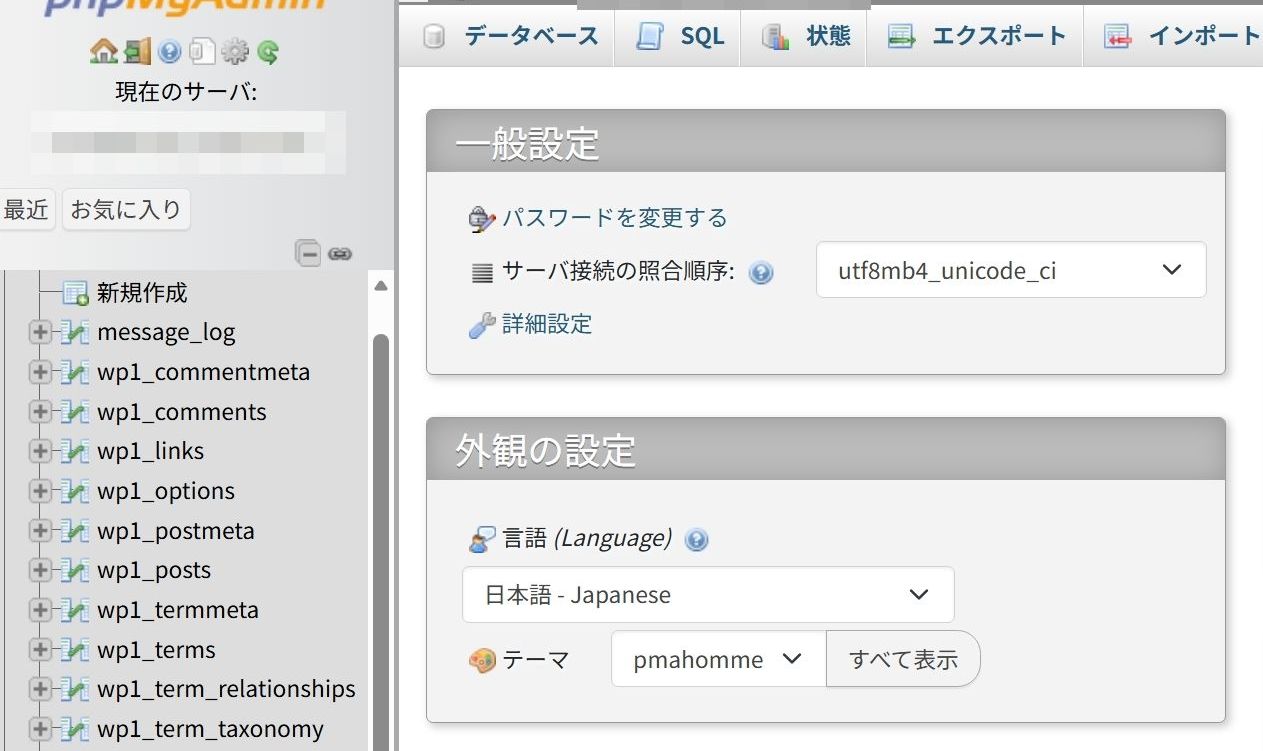
こんな画面になります。
エクスポート方法は“詳細-可能なオプションをすべて表示”を選んでください。
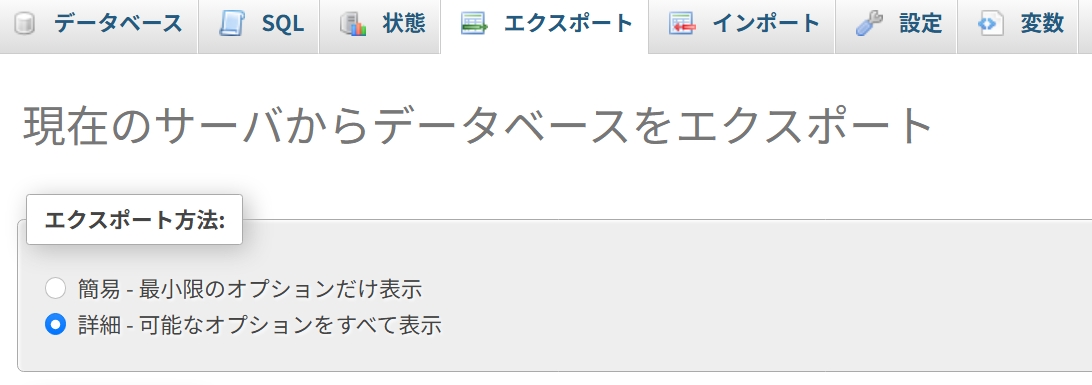
するとこんな表示になります。
左側・ツリー上にある旧5.6データベース名と、同じデータベース名が右に選択されます。
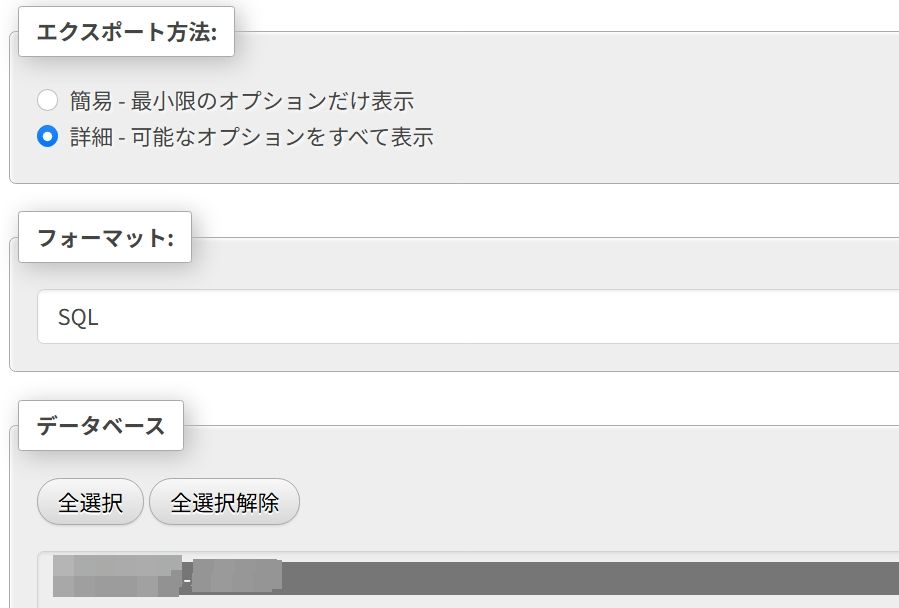
以下は、
より詳しく載せてるページを反映したもので(^▽^;)
上図のやり方と同じ結果になるんだろうか…
ちょっと不明なのでどっちも載せておきます。
左側・ツリー上にあるデータベース名
(wp-config.php内、WordPressデータベース名と同じ名称が出てる)をクリックすると、中身のファイル一覧が右に出るので、
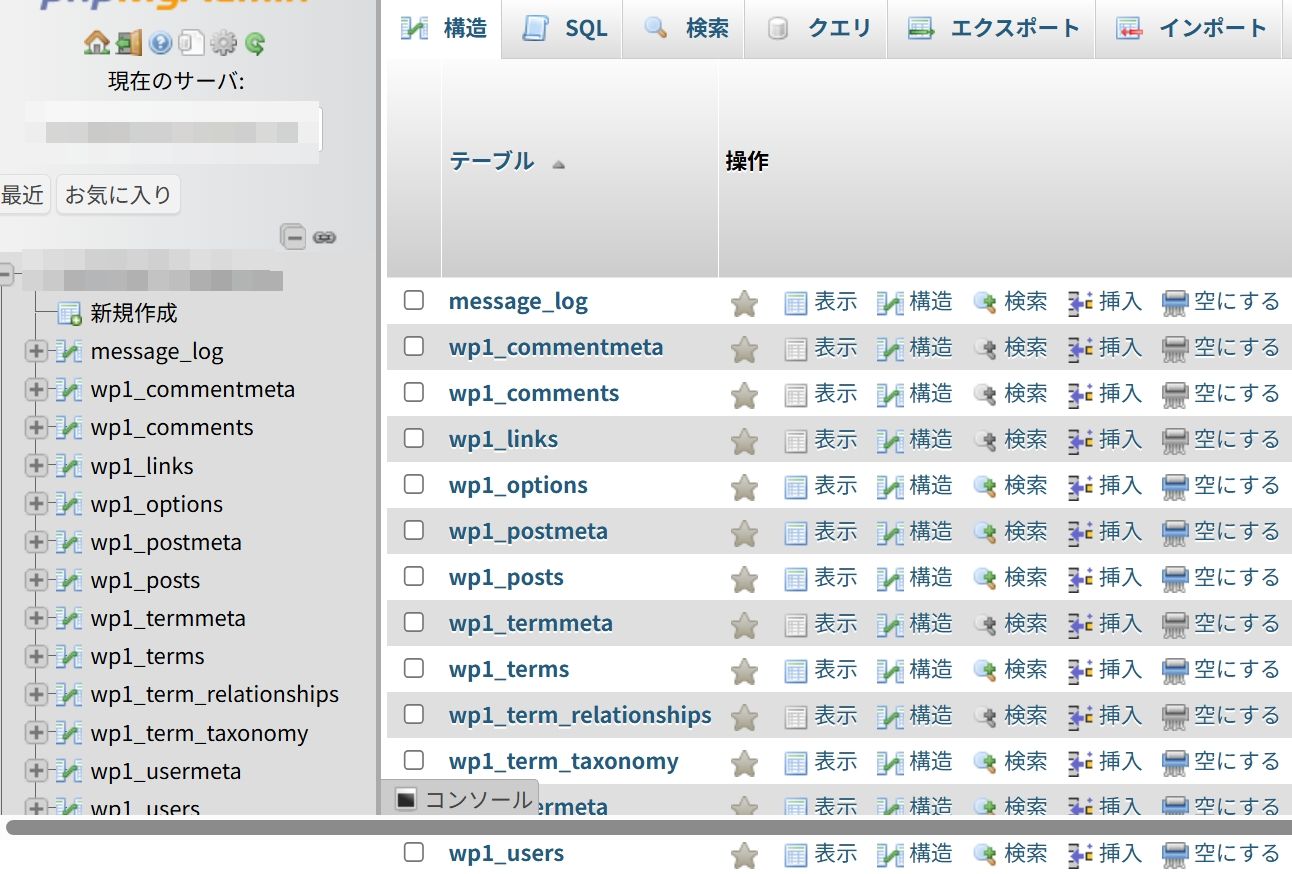
全てに✓点を入れ、再度エクスポートを押す。
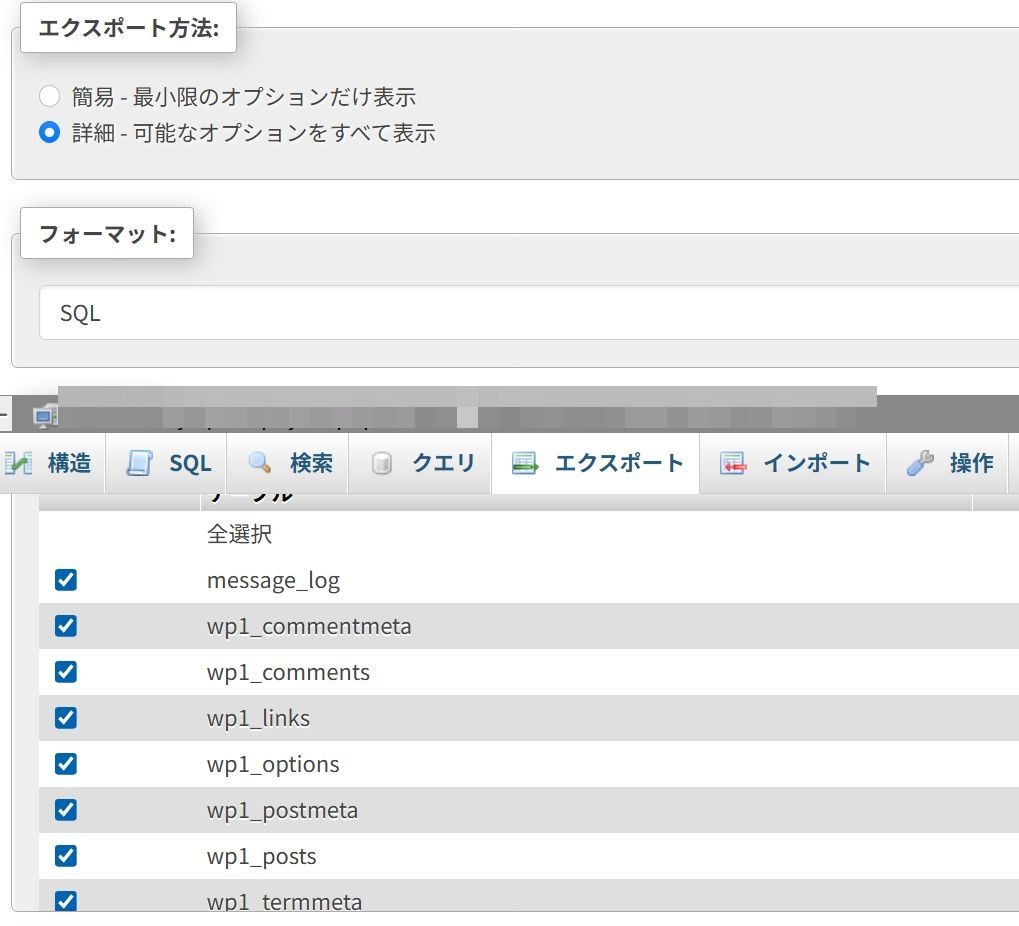
エクスポート方法を
再度“詳細”にチェックすると、選んだファイルがテーブル欄に反映されます。
ファイルの先頭は、wp-config.phpにある“接頭辞”(ここでは“wp1_”)と同じなのを確認ください。
この状態でさらに下へスクロールし、
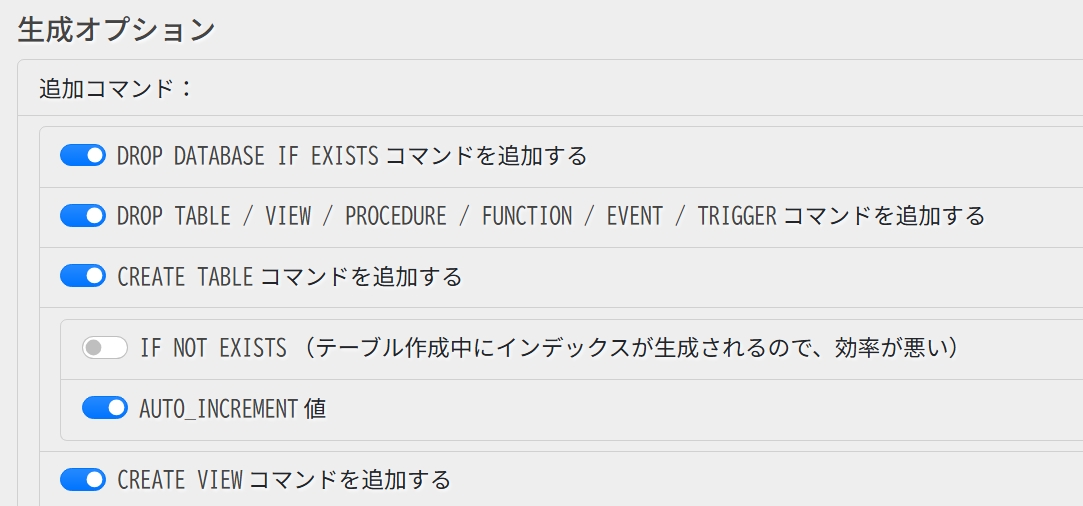
生成オプションのとこで、上の2項目をONしておきます。
・DROP DATABASE IF EXISTS コマンドを追加する
・DROP TABLE / VIEW / PROSEDURE / FUNCTION / EVENT / TRIGGER コマンドを追加する
おそらく最初はOFFのままだと思いますんで。
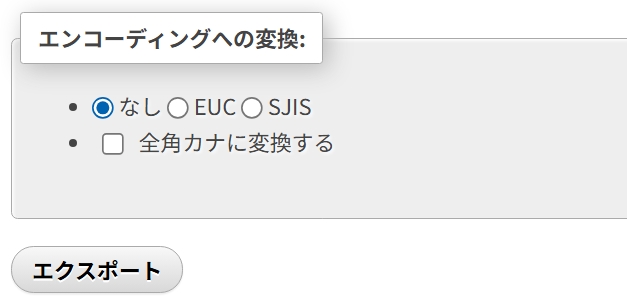
エクスポートを押す。
画面がわかんなくなったら、
上部にあるサーバ欄をクリックしてみてください。
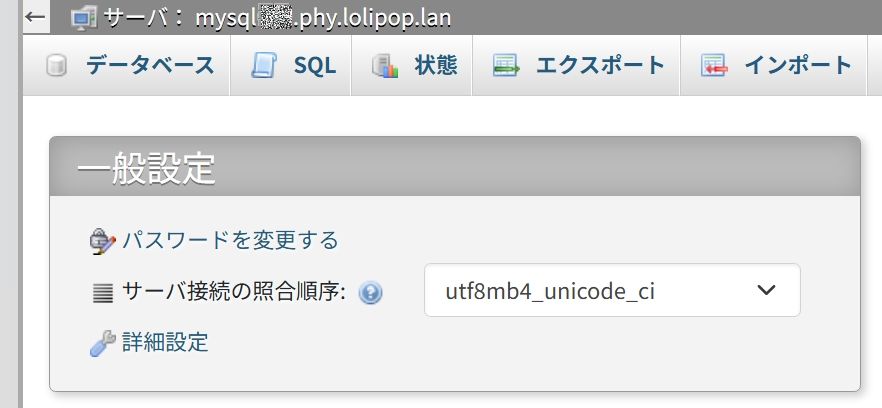
ログインして出てくる最初の画面がこの状態。
ここからまた操作しなおせばOKです。
エクスポートできたら、このデータベースは閉じてOKです。
❹ロリポップ・ユーザー専用ページの
サーバーの管理・設定からデータベースを選択。
▸作成をクリックし新たなデータベースを作ります。
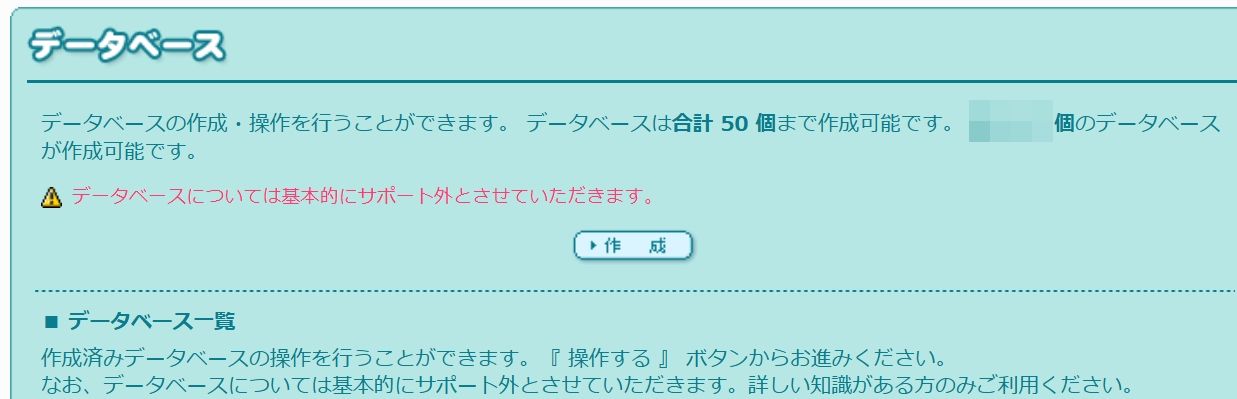
作成するサーバー名は、そこで表示されるデフォルトのでOK。
もし、いくつかデータベースを持っていて、
かぶることあれば変えても良いと思います(選択肢が出て選べる)
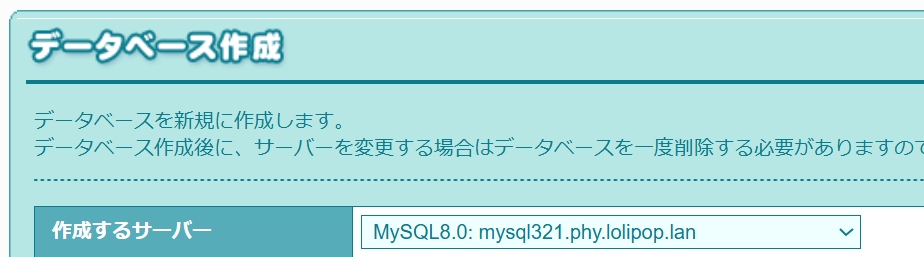
例としてここでは“mysql321”の、
数値部分をメモっとくと楽です👌
❺データベース名と接続パスワードを決めてメモしておきます。
新データベースにログインする際、
必要な情報となります。
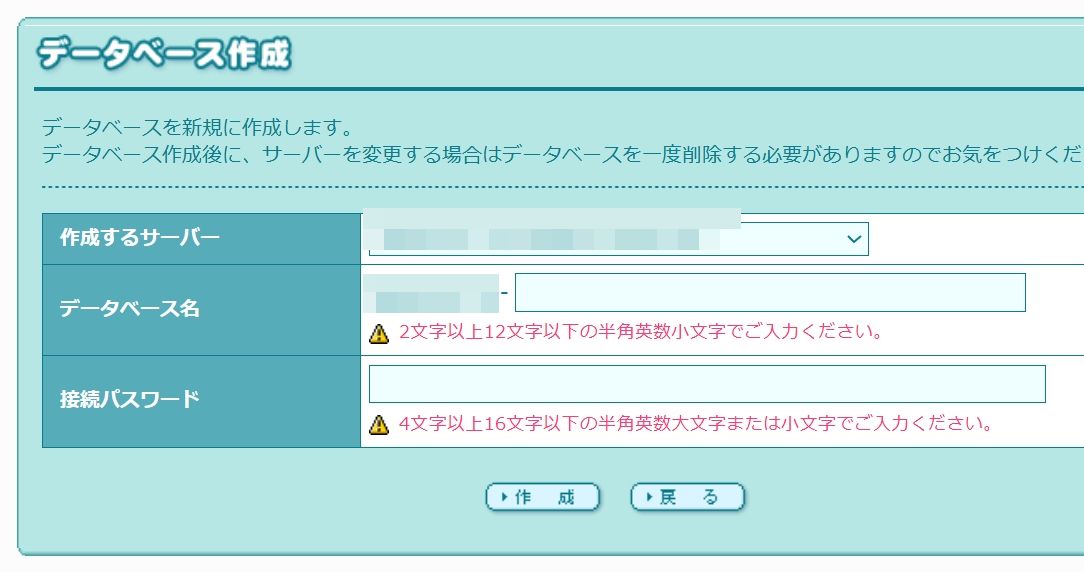
データベース名の、
ハイフンより左はユーザー名が出ており、これは変更できません。
データベース名(ハイフン-より右)は、旧WordPressで使ってたのと同じ名にしてもOK。
名前を変えた場合は、
以下❻の修正が要ります。
接続パスワードは、
変えても変えなくても❻では影響ありません。
❸でエクスポートしてきた、
旧データベース5.6のSQLファイルがあります。
上記❹❺で新データベースを作り、
データベース名を新たに作成した場合…
エクスポートしてきた、
SQLファイルに書いてある“データベース名”を変えておく必要があります。
SQLファイルを
エディタで開いてみてください。
20行目過ぎあたりから、
こんな部分が出てくると思います。
そこに記述されてるのが旧データベース名。
なのでココを新しいデータベース名に書き換えておきましょう。
ハイフンよりあとの、
“********”部分を書き換えて保存しておきます。全部で4箇所あり。
-- データベース: `********-********`①
--
DROP DATABASE IF EXISTS `********-********`;②
CREATE DATABASE IF NOT EXISTS `********-********` DEFAULT CHARACTER SET utf8 COLLATE utf8_general_ci;③
USE `********-********`;④
ロリポップのデータベース一覧に、
いま作った新しいデータベース8.0が反映されてると思います。
▸操作するボタンで、
新データベースのログイン画面に入ります。
❸で行った画面を参照ください。
新たに設定したユーザー名とパスワード、それとサーバーの選択でログインします。
旧WordPressの
“wp-config.php”データでログインされませんよう、ご注意ください⚠️
今度は、旧WordPressのデータを新WordPressへインポートする作業…
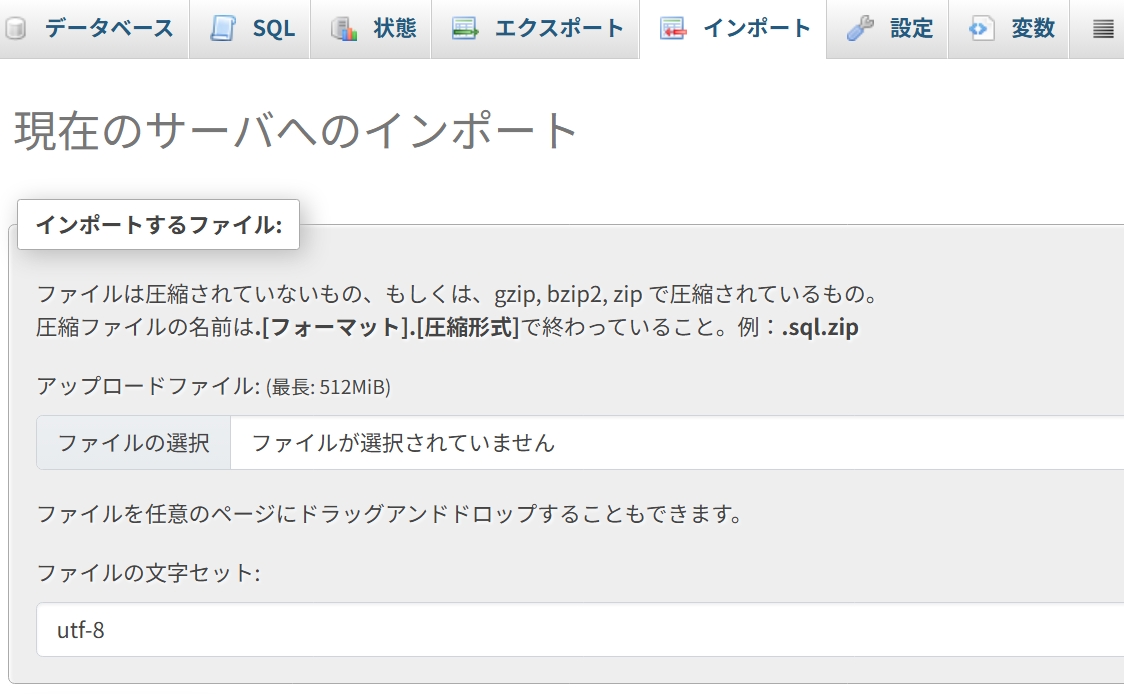
上部にあるインポートタブを押し、
インポートするファイルの箇所で、
ファイルの選択に、
エクスポートした旧WordPressのSQLファイル(場合によっては❻でデータベース名修正済の)を選び、表示させます。
下に続く設定欄はそのままでOK、、
一番下のインポートをクリック。
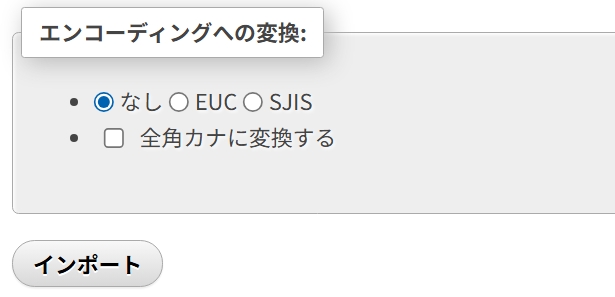
このあと、
何らかのエラーが出たりすることありかもですが、そんなときは他ページなどご覧になってくださいまし…
実はワタシもエラーが出た派です、、😂
途中に単純ミスがあったりなど…自分でやっちゃった部分でした。。
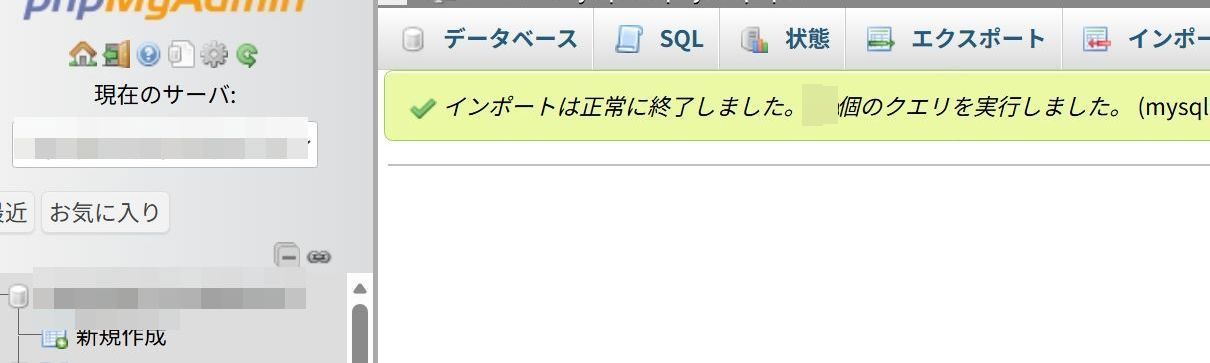
ここまで無事来たら、、最後の設定はあと一つでっす。
❷と同じようにロリポップ!FTPに入り、
旧WordPressフォルダ内の、wp-config.phpを開きます。
ここで旧データベースの値などを、
新データベースの値へ書き換えを行います。注目する箇所は同じ…
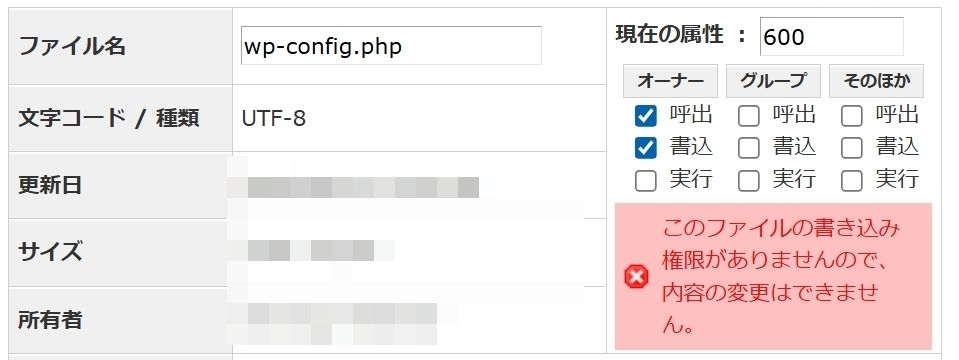
その前に、
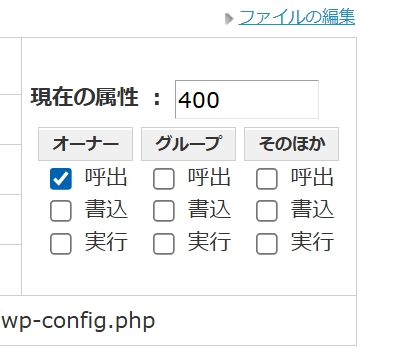
ここで現在の属性を変えないと書き換えができないので、、
以下のように600にしておきます。
// 注意:
// Windows の "メモ帳" でこのファイルを編集しないでください !
// 問題なく使えるテキストエディタ
// (http://wpdocs.sourceforge.jp/Codex:%E8%AB%87%E8%A9%B1%E5%AE%A4 参照)
// を使用し必ず UTF-8 の BOM なし (UTF-8N) で保存してください。

// ** MySQL 設定 - こちらの情報はホスティング先から入手してください。 ** //
/** WordPress のデータベース名 */
define('DB_NAME', '*****-*****'); ⇨ ココ①

/** MySQL のユーザー名 */
define('DB_USER', '*****'); ⇨ ココ②

/** MySQL のパスワード */
define('DB_PASSWORD', '*****'); ⇨ ココ③

/** MySQL のホスト名 (ほとんどの場合変更する必要はありません。) */
define('DB_HOST', 'mysql***.phy.lolipop.lan'); ⇨ ココ④

/** データベーステーブルのキャラクターセット (ほとんどの場合変更する必要はありません。) */
define('DB_CHARSET', 'utf8');

/** データベースの照合順序 (ほとんどの場合変更する必要はありません。) */
define('DB_COLLATE', '');
①WordPressのデータベース名
ハイフン以下な部分に(-*****)新データベースで設定した文字列を入れます。
②MySQLのユーザー名
上の行にある、WordPressのデータベース名のハイフン前(*****-の部分)
および、ここにあるMySQLのユーザー名は同じ文字列が出てると思います。
いわば共通な部分、、
なのでいじらなくてOKかと。
③MySQLのパスワード
新データベースで作成したのを入力。
④MySQLのホスト名
新データベースの数値(❹の例でいうと“321”だいたい3ケタ)を入れます。
下までスクロールし保存するを押します。
修正し終わったら、
現在の属性を“400”に戻して保存することをお忘れずに…
もう一つの方法として、
❷でココからダウンロードした
“wp-config.php”をエディタで開き、そこから修正してFTPに上げることも可能です。
その場合はロリポップ!FTP側で、
以下のようなチェック設定にし、ファイルを選択するをクリック。
・転送モード ⇨ AUTO
・上書き ⇨ 上書きする
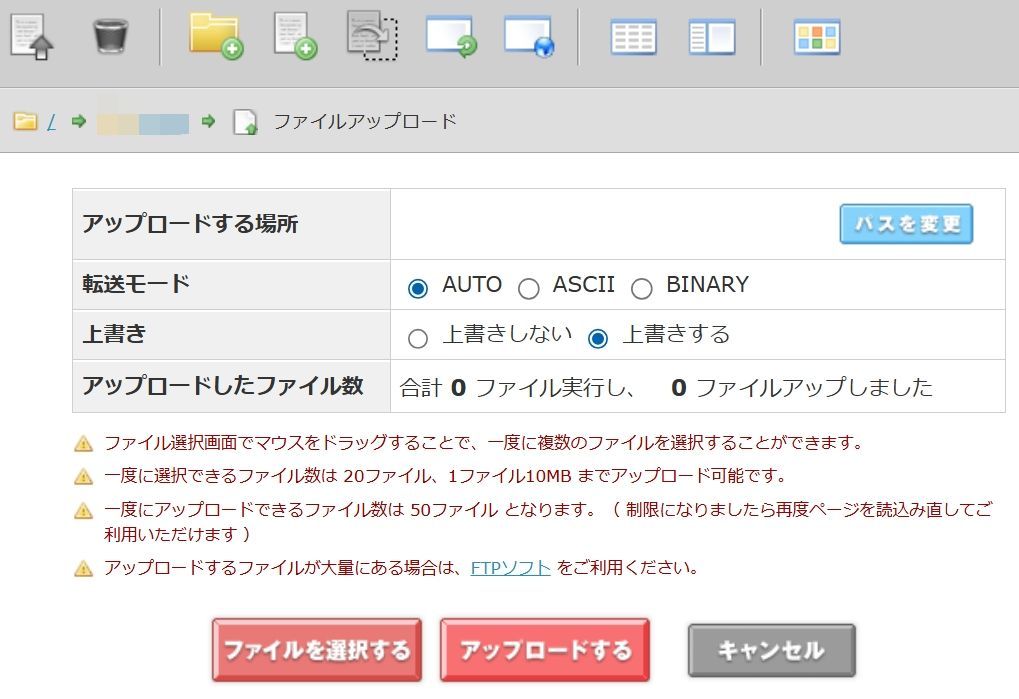
書き換えたwp-config.phpを上げ、
アップロードするを押します。
wp-config.php現在の属性は、
“600”で保存してください。でないとアップロードがエラーになります。
アップロードが成功すると、
ファイル名の一番上にアップしたwp-config.phpあり。
これをクリックして開きます。
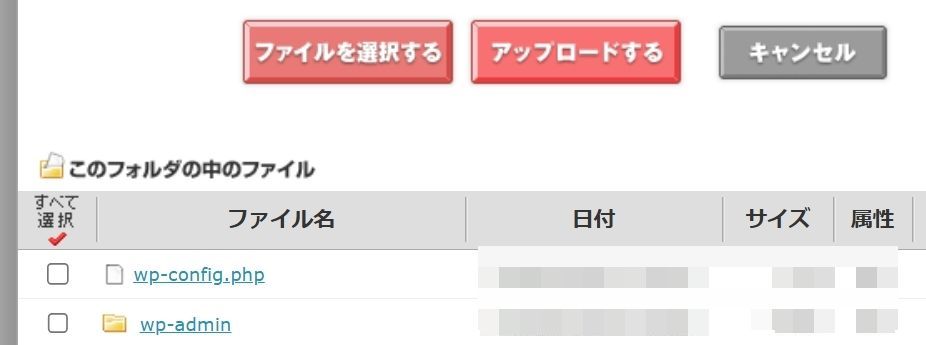
現在の属性を400に戻し、
保存するを押して終了します。
やり方としてはロリポップFTPからじかに、
wp-config.phpを書き換えたほうがやりやすいかもしれません。
その場合でも
“現在の属性”の切り替えに注意し行ってみてください。
そんなで操作はこれで終了です。
・
・
・
このあとですが、
旧WordPressサイトは無事立ち上がってます。が、、、
・旧WordPressが8.0にバージョンアップされてる感がない。。🫠
・新しいデータベースに、
WordPressはインストールされてないけどそれでいいの?
・PHPが古くてWordPressの更新ができない状態
という、
そもそもがダメ状態なのと、いくつかのギモンであります。。。
自分のイメージだと、
旧のログインしただけで、新しいデータベースに成り変わってる…と想像してたんですが、その認識は合ってるのか。
サイトの説明を読んでいくと、
ロリポップの特にライトプランで、一つのデータベースしか持てなかった頃の前提…なのが読めるものの。
ただいまはその前提が変わり、
ロリポップ・ライトプランでも、50個までデータベースを持てるようになってます。
なので初期ドメインのデータベースを、
とりたててバージョンアップさせる必要性がないわけですが😅
調べてみると、
ロリポップデータベース5.6自体のバージョンアップはできない…とのこと。
考えてみれば、
自身でデータベースのバージョンアップなど…勝手にできるわけないか、、、💧
ということはバージョン5.6は“置き去り”という状態なのだろかw
にしても、
“バージョンアップできた”という状態とは、
旧WordPressのデータ移し先が、
新規で作った8.0のデータベースになったという意味ですよね。
移せたあとの完成形が不明、、
と言いますか、どんな状態でのイメージを指すのかを知りたいと思ってしまうのです。
って、、
ココまでやったオチがそれかぃな(/・ω・)/💧

コメント
こんにちは、はじめまして。a.designの管理人です。ブログの紹介ありがとうございます。
言われてみれば、DBのバージョンアップというよりも新しいDBと接続ですね。笑
うまく行っているかどうかは以下の場所で確認できます。
WordPressの管理画面左メニューにある
「ツール→サイトヘルス→情報タブ→サーバー」
ここに「PHP バージョン」が記載されています。
(ここが数字がアップするのでバージョンアップ、という言い方になったかと)
サイトが重かった人は体感で速くなったことがわかると思いますが、もともと軽い人はわかりません。笑
というわけで、お邪魔しました。
いまざと様、はじめまして…こんばんは。
コメントを下さりありがとうございます。
そうなのですね。。ニュアンス的にそのような感じで^^
データベース5.6時代な頃、もしくはこの作業を行ったあとも、実はサイトヘルスなるものがなかった、、と記憶しており。おそらくワードプレス自体が古くて存在してなかったように思います(確か4.XX)
で、そんなワードプレスを最新にする前に削除してしまったので、確認もできずじまいとなりましたが
今はそれらの基本情報を知ることができますね。
今、データベースの付け替えを同様にしてみたらどうなるか…再度の自信ないですが、興味はわく気がいたします。
すみません、先ほどのコメントはPHPバージョンの確認で、DB確認はこちらです。汗
管理画面左メニュー > ツール > サイトヘルス > 情報タブ > データベース