
サイドバーに、注目記事や読まれてる記事を載せる方法です。
これもブログ作りたての頃は、
浮かばなかったりしますが😅Cocoonのアクセス集計がダッシュボードに出るようになってから注目してみたりとw
検索的には、
・プラグインで上げる方法
・プラグインを使わず、phpファイルなどに追加記入して表示する方法
とが見られます。
実はどちらもやりかけましたが、、
phpファイルのほうは案外いろいろで。
結果をいうと反映されず…だったので、
プラグイン“WP Popular Posts”のほうをかじってみました。
管理画面のプラグイン ⇨ プラグインを追加よりWP Popular Postsを今すぐインストール ⇨ 有効化します。
そのままプラグインの設定から入るか、
管理画面の設定にできてるWP Popular Postsをクリックし、設定欄に入ります。
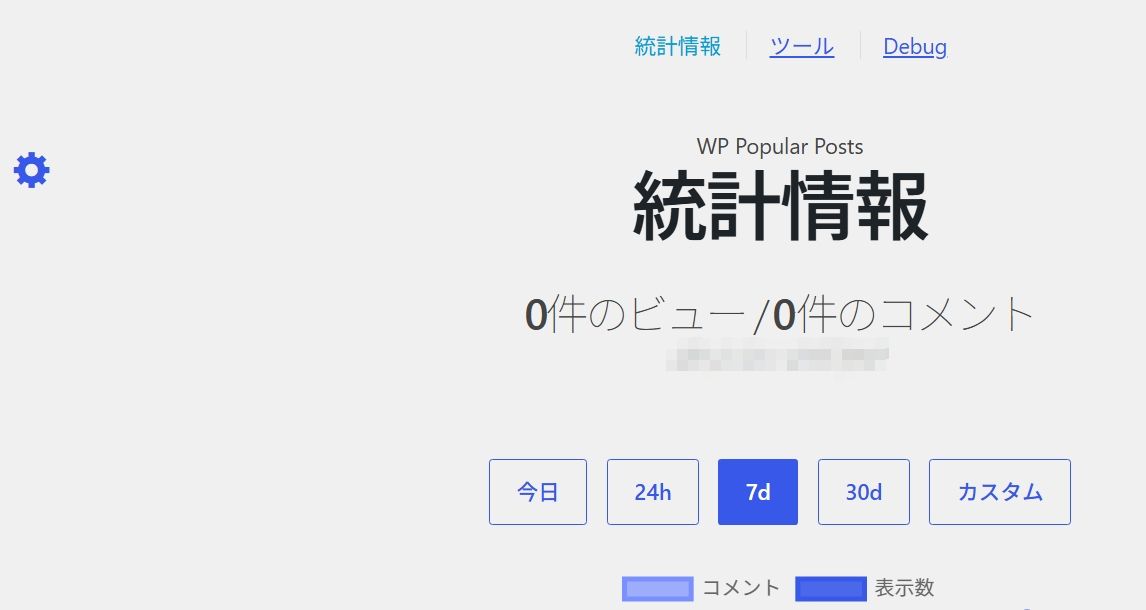
開くとこんな画面があらわれ…
上にあるツールをクリックします(左端の歯車マークは別の設定;)
以下はこんな感じの設定で…
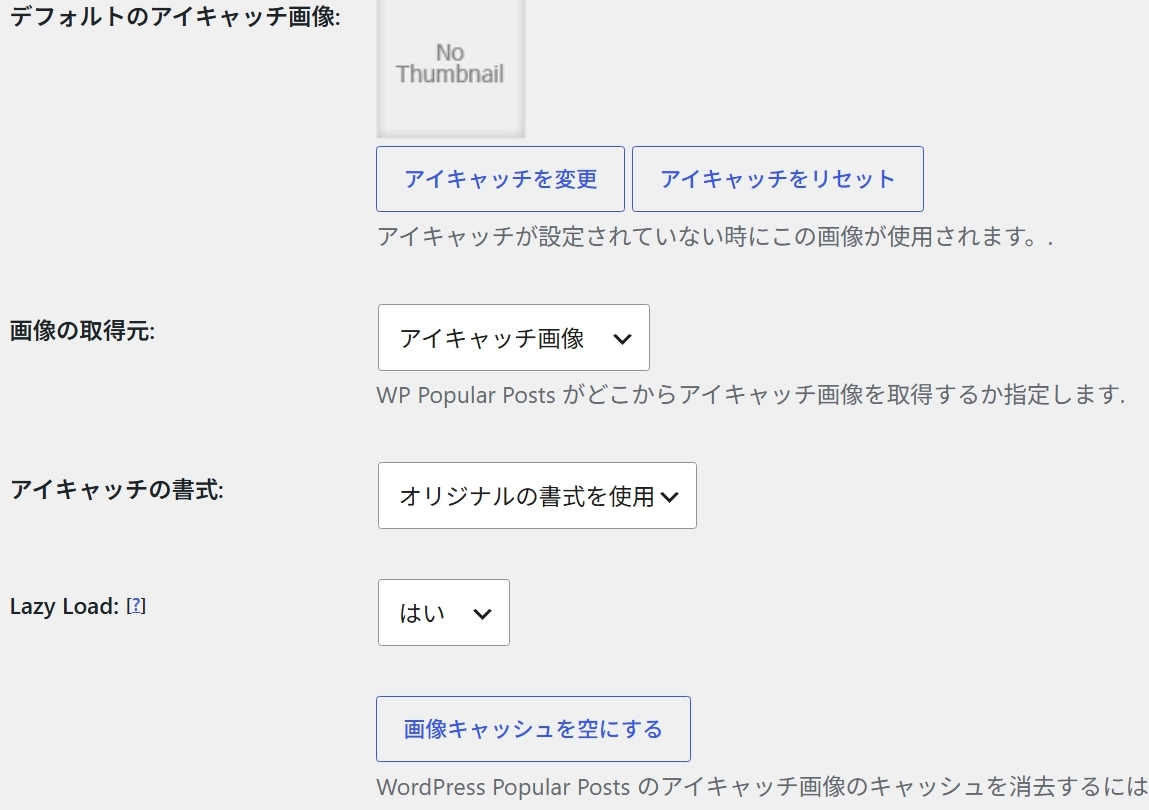
◦Lazy Load
場合によっては“いいえ”で良いかもしれません。
適用を押して保存します。
◉データ
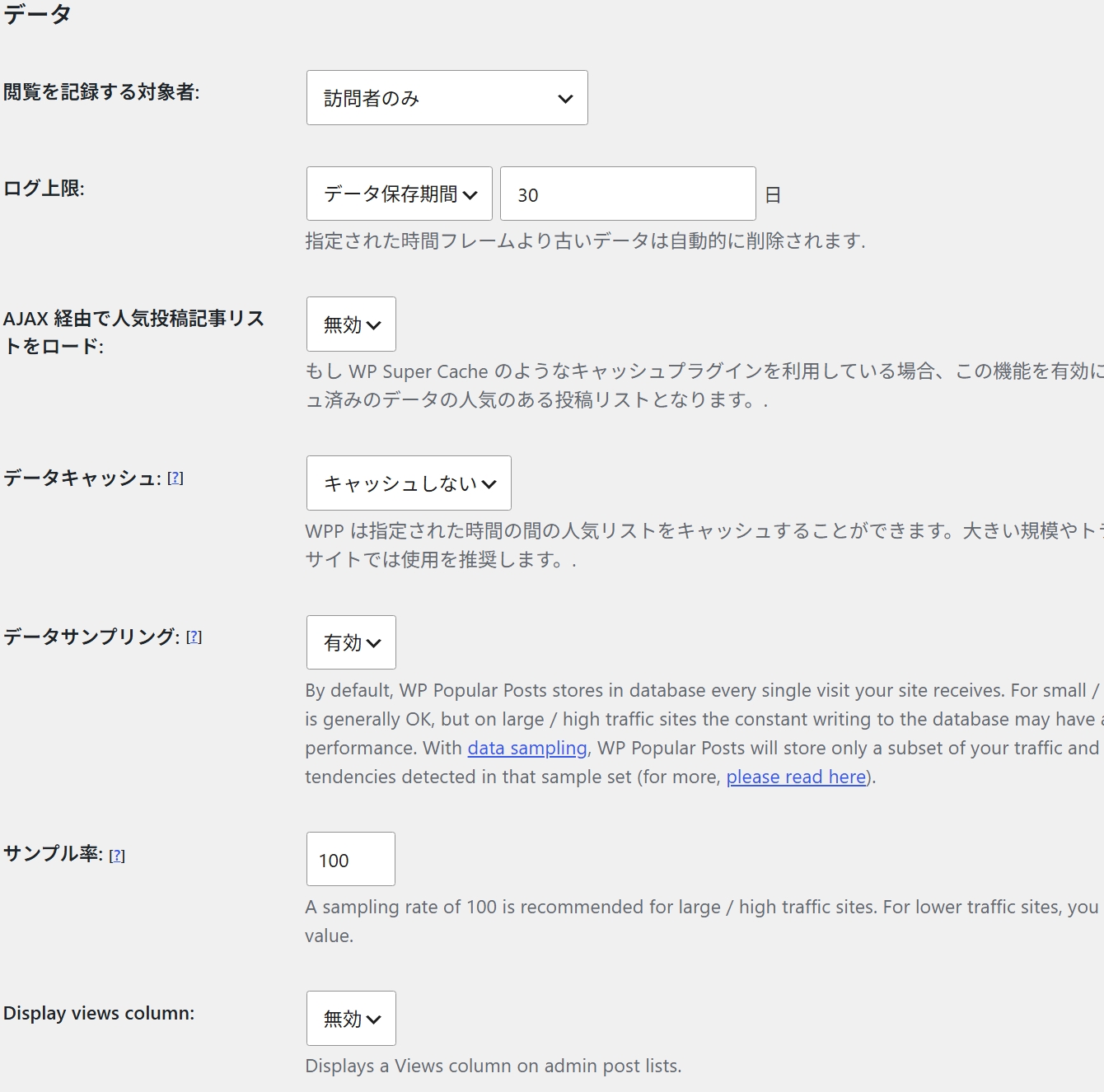
◦閲覧を記録する対象者
訪問者のみ
◦ログ上限 ⇨ 適宜に
設定しておかないと、
データがたまっていくそう。なるべく小さい値でOKとか。
◦AJAX経由で人気投稿記事リストをロード ⇨ 無効
◦データキャッシュ ⇨ キャッシュしない
アクセスがさほど多くなければ、キャッシュしないでOKとか。
◦キャッシュ更新間隔
上にあるデータキャッシュを、
キャッシュしないにすると、この項目は出なくなります。
◦データサンプリング ⇨ 有効
有効ならば、アクセスデータが軽くなって済むとか。
◦サンプル率 ⇨ 100のままで
適用を押して保存します。
◉その他
ここはデフォルトの状態のままにしてあります。
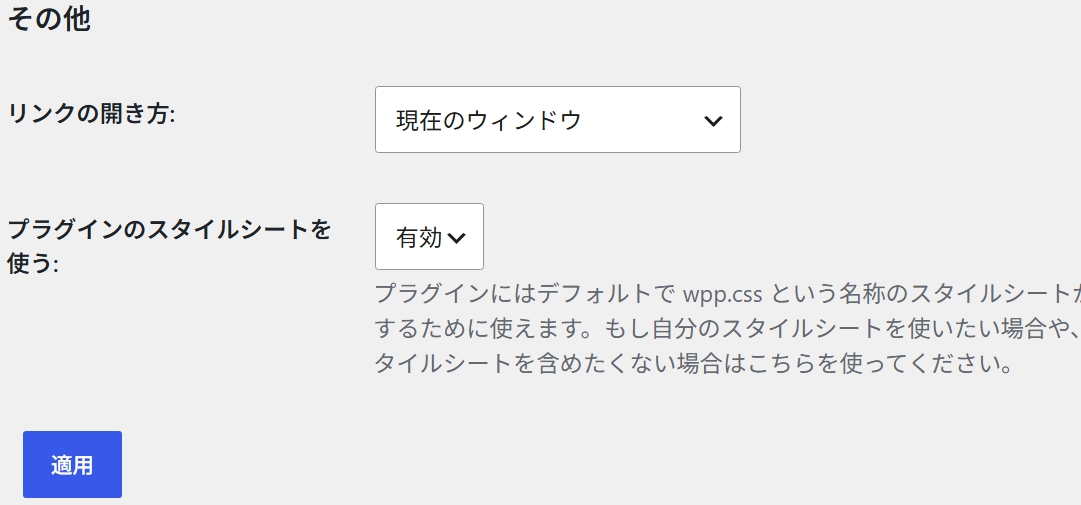
設定はこんな感じで良さそうです。
あとは、サイドバーのウィジェットに載せるトコなんですが。。。
管理画面の外観からメニューへ行くと、
そこに“WP Popular Posts”
とウィジェットが用意されており…
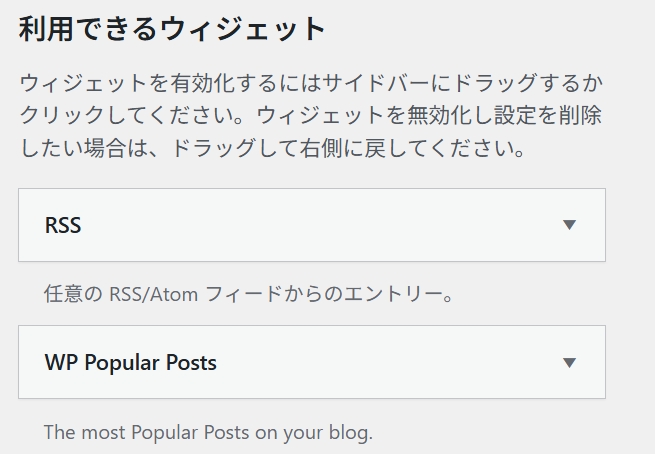
そのままサイドバーへ追加できるのが便利、、
と思ったら、
ビジュアル(クラシック)エディターでこのやり方は終了したとか😣
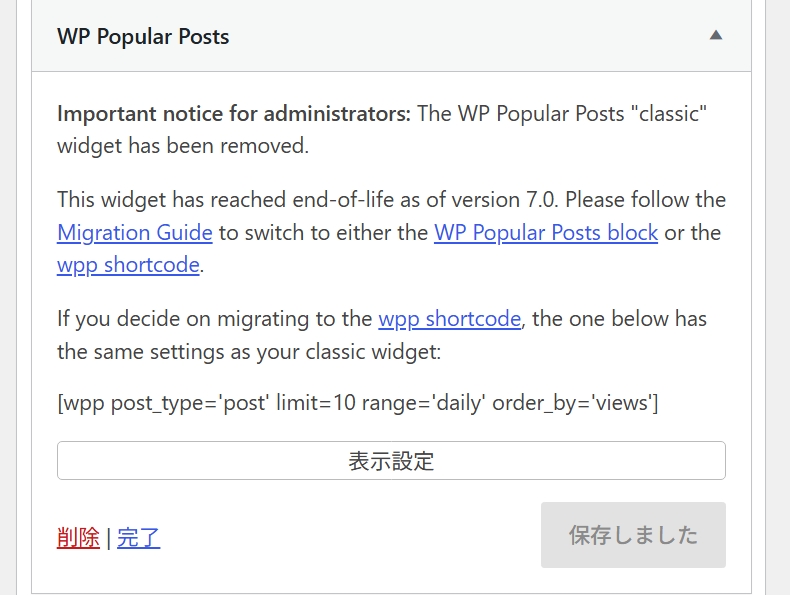
ブロックエディターに変え、
ここから先…サイドバーへ移動すればOKとのことです。
そんなとき、
メニュー項目を眺めてみると…なにやら“人気記事”の文字が⁈😆
コレ使えるんじゃ⁇
と思いwこれをサイドバーへ移してみました。
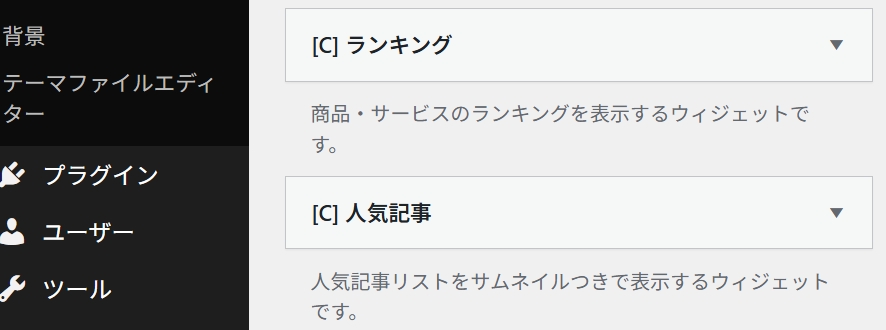
[C]人気記事の▼を開いて、
✓サイドバーをクリックすれば、右のメニューへと移ります。
中身を開いてみると、いろいろ設定もできる。
まずはこれでオッケーなのでは。。。🙆
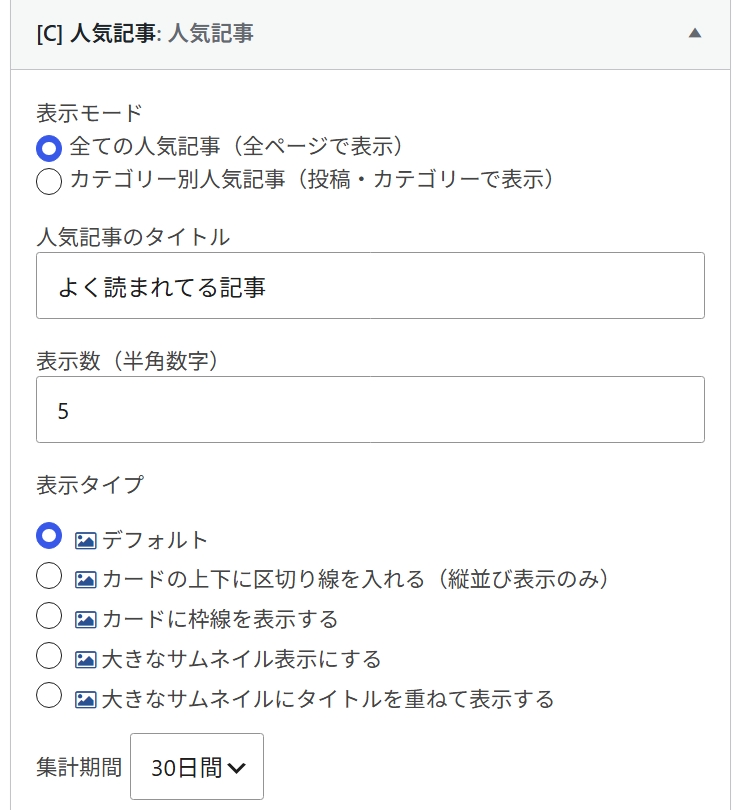
と…プラグインのほうは中途半端で終えてしまいましたが。
この人気記事メニューを使ってシンプルに出つつ、文字サイズを少しカスタマイズしてみました。
記入箇所は、
外観 ⇨ カスタマイズの追加CSSからです。
他サイドバーの項目に合わせた文字サイズに、、コードは、開発者ツールより探ったものになります。
/*サイド・注目記事文字サイズ*/
div.popular-entry-card-title {
font-size: 14px;
line-height: 1.6;
}
テーマやスキンによって、
コードは違うかもしれませんのでご了承ください。

コメント