
独自ドメインを取って、
そこにWordPressをインストールし運用を始める…
最初のスタート地点は、
独自ドメインをムームードメインで取り、サーバーはロリポップと契約して設定する
という流れについて書いております。
◦ムームードメインにアカウントを作ってある✔︎
◦ロリポップサーバーのプランと契約してある✔︎
まで済んでいる人に向けた、
ドメイン取得のしかたについてのページです。
ロリポップとムームードメインは、
連携が便利にできていて、初心者にもわかりやすく。
と言いますか、、
私の経験がソレだから…でもあります😂笑
サーバー契約やアカウント作る操作は、
ここでは省きます。まずはアカウントある状態からスタートしましょう♪
ロリポップサーバー内からでも、
ドメイン検索ページへは入れます。
ユーザー専用ページから、
サーバーの管理・設定 ⇨ 独自ドメイン設定をクリック。
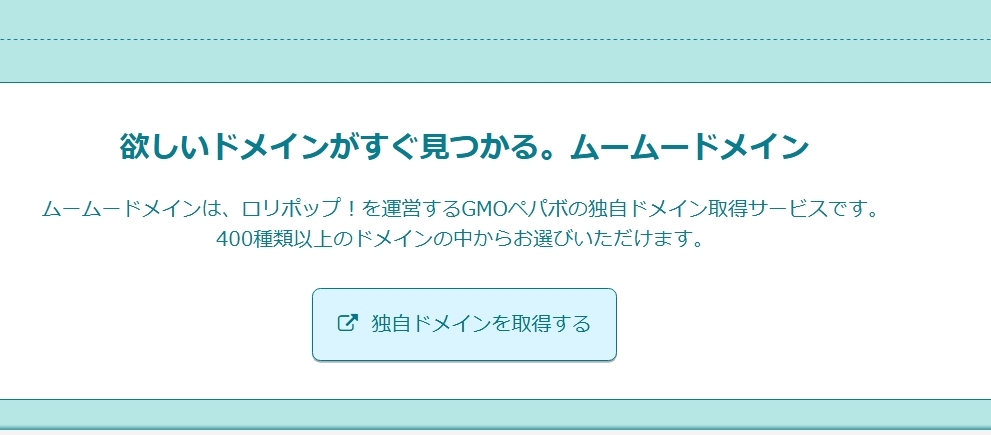
独自ドメインを取得する、
からリンクで飛ぶとムームードメインの検索ページへ移り。
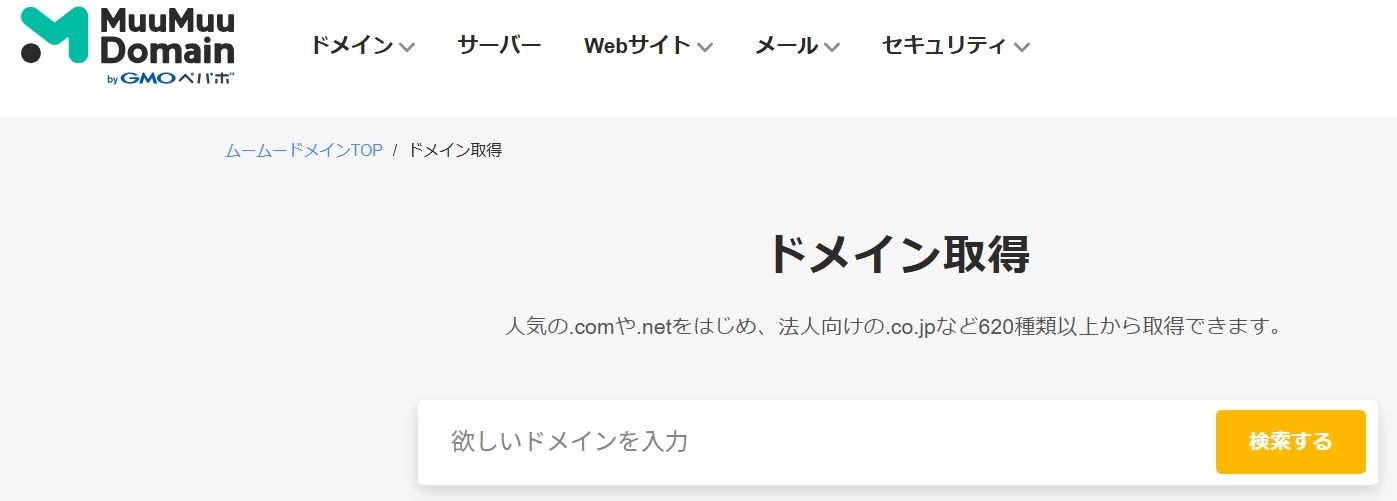
要はココからムームードメインの
ページになるワケですけども😁
もしここでのアカウントがない状態でも、ムームーへ移動したあとでアカウントは作れます。
その際は手続きの途中に、
アカウントを作成させる手順が入ると思いますのでご留意ください。
どちらからスタートしても構いません。
ここではムームードメインからのスタートといたします。
まずは、
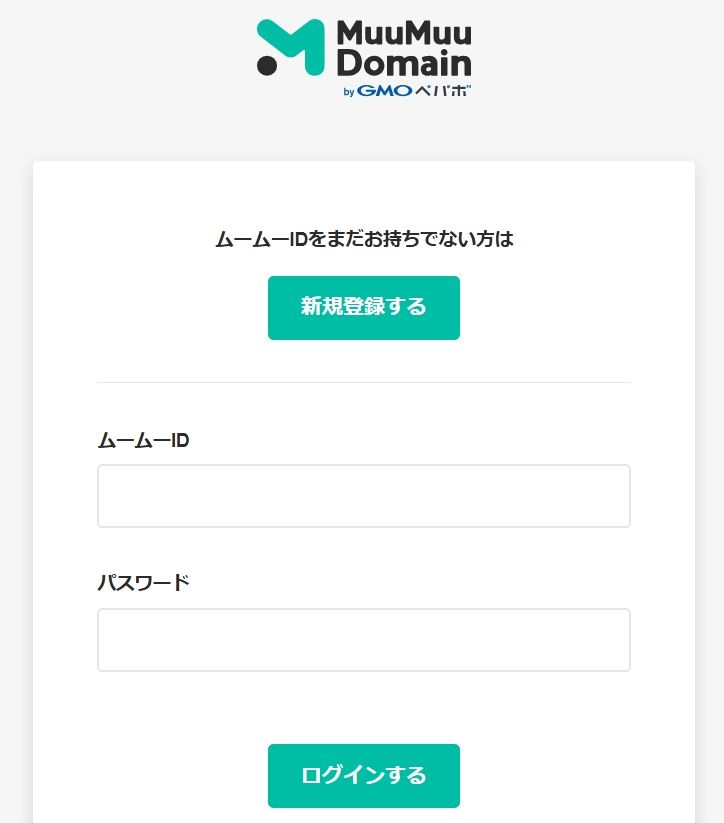
ムームードメインにログインします。
上部に並ぶ項目のドメイン ⇨ ドメイン取得をクリックし、
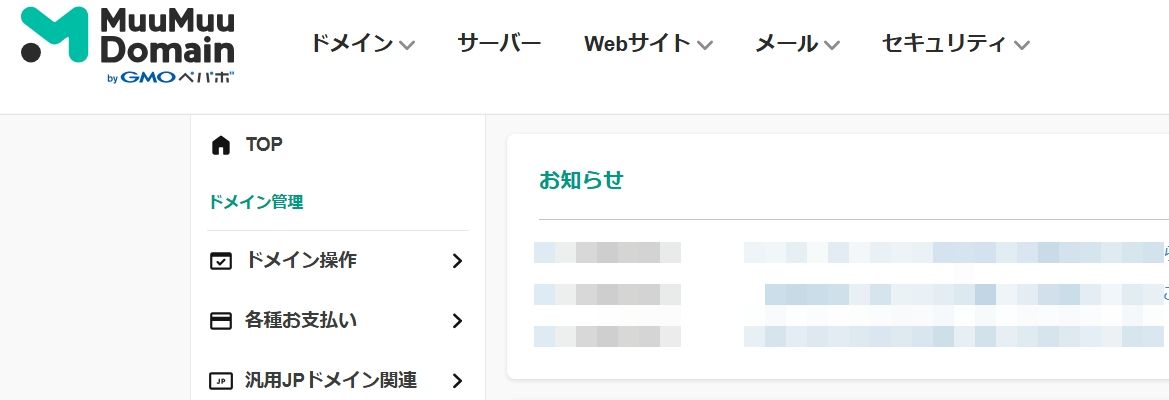
ドメイン検索ページを出します。
アドレスにしたい文字列を入れ、検索するを押します。
例として“hobby-doo”の文字列で、
どんなドメインが作れるのか見てみます。
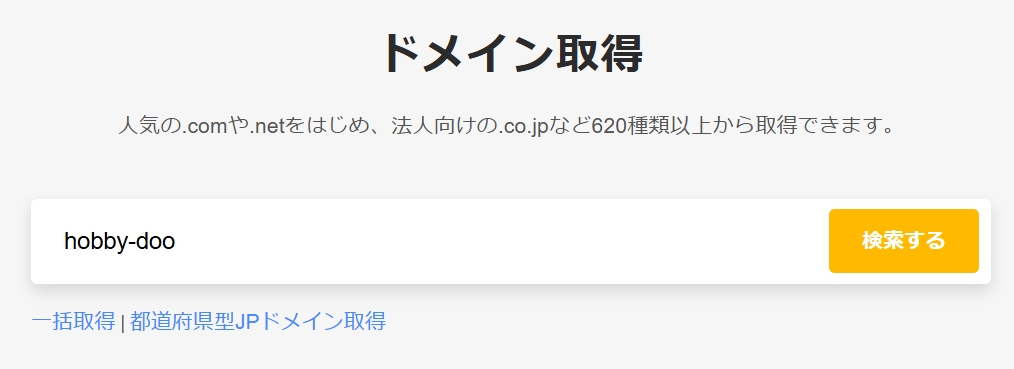
ドメインの候補があらわれる。
右側に出るのはドメインの金額、しかも年間でこの金額という意味です。
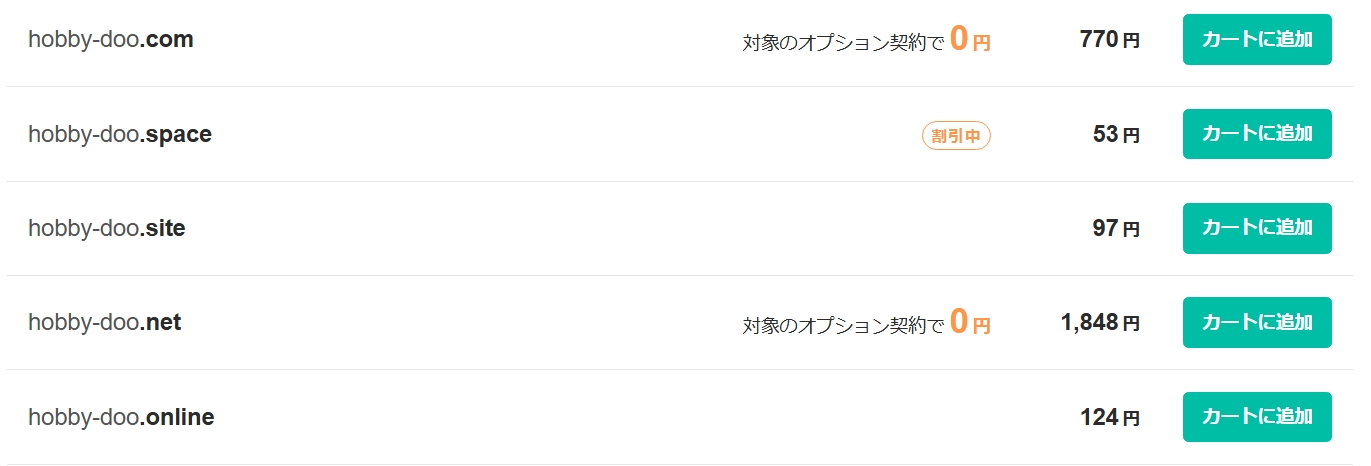
いろんな価格で並ぶかと思います。
例として“hobby-doo.online”にするとします。
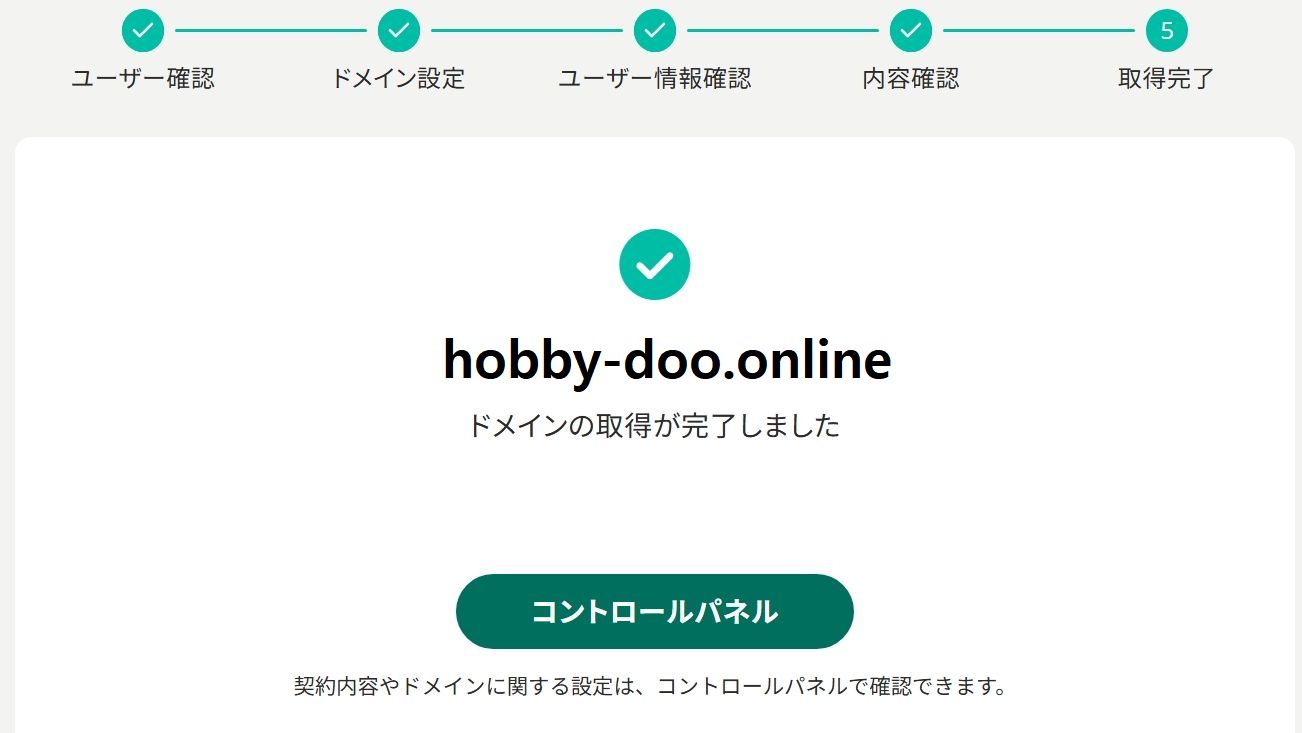
hobby-doo.online ⇦ これがドメイン名
になる。年間の金額は124円…一応これにしてみましょ👌
カートに追加ボタンをクリックし、
お申し込みへを押して購入手続きを始めます。
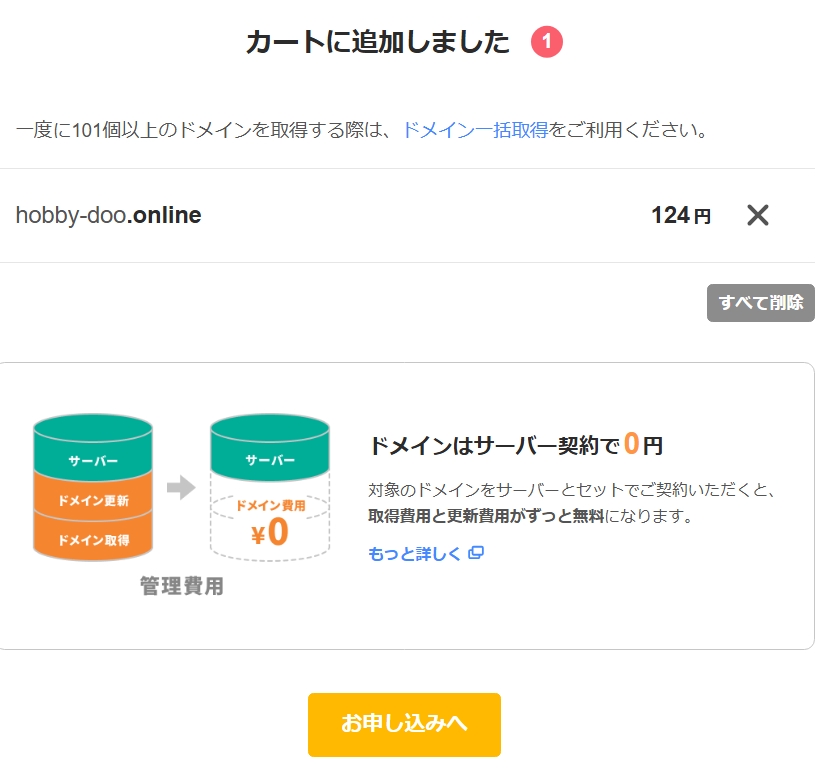
カード決済の情報入力や、
ユーザー情報など入力や金額、確認を経て…次のステップへをクリック。
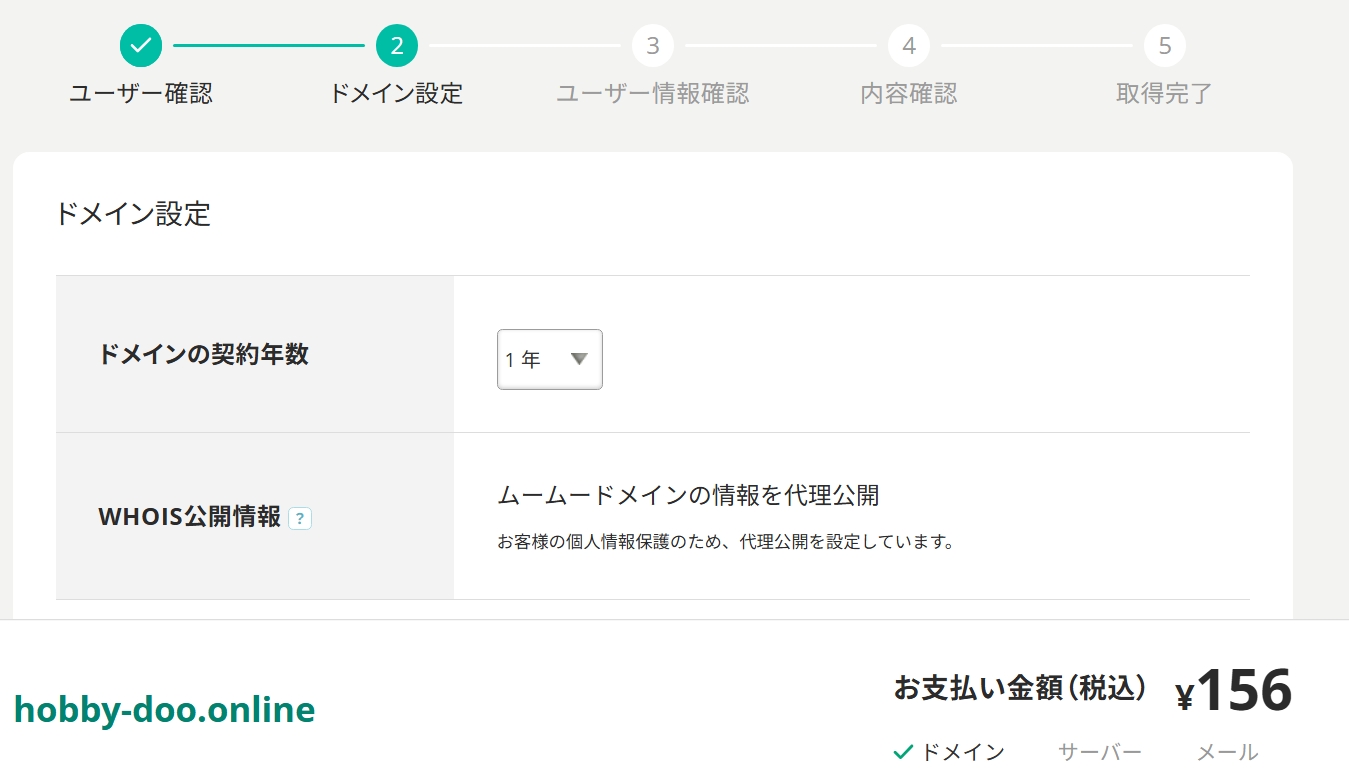
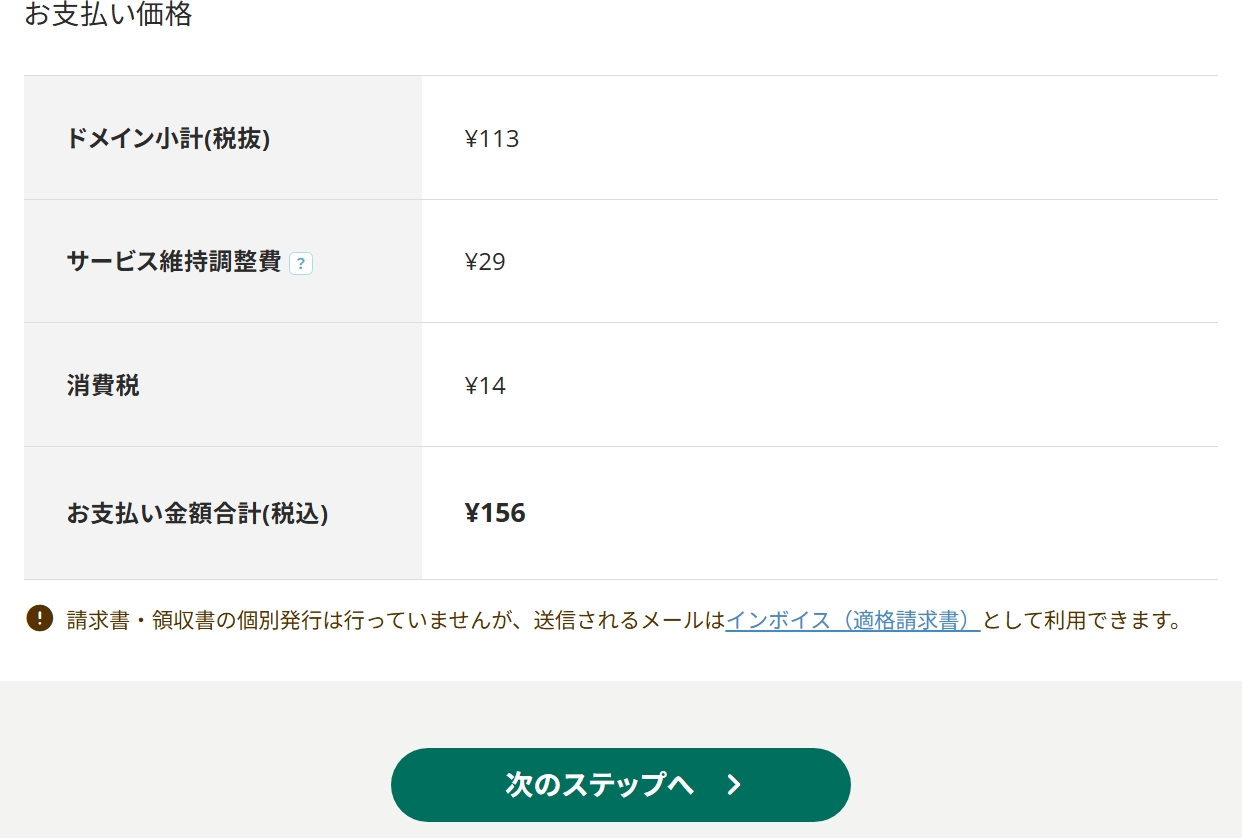
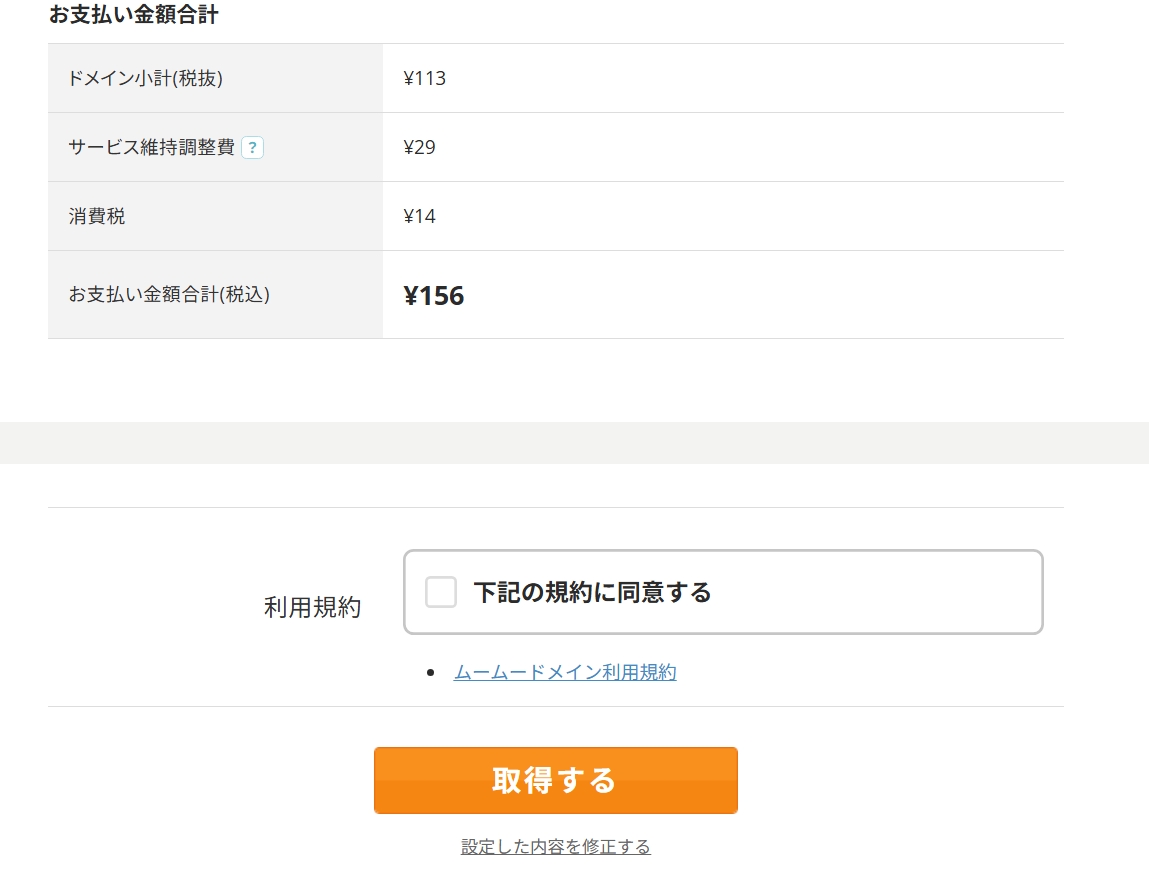
入力事項に間違いがなければ、
下記の規約に同意するに✓点を入れ、取得するを押すとドメインの取得完了です。
このあと、とくに初めての取得の場合は、
メールアドレスの有効性認証など、、
ムームードメイン側からメールが届き、
リンク先にて確認行為が要る流れとなります。
スルーすると、
せっかく取ったドメインが無効になるなどありますので、内容に従って認証するようにしてください。
取得したドメインを確認したいときは、
アカウントページのドメイン操作 ⇨ ドメイン一覧から見ることができます。
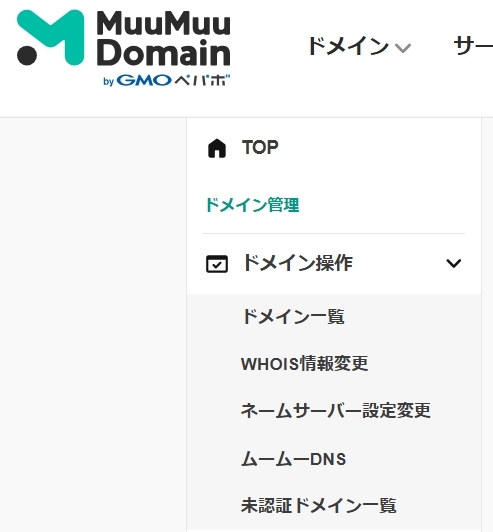
また“未認証ドメイン一覧”
のチェックもできますので、確認がてら見てみてください。
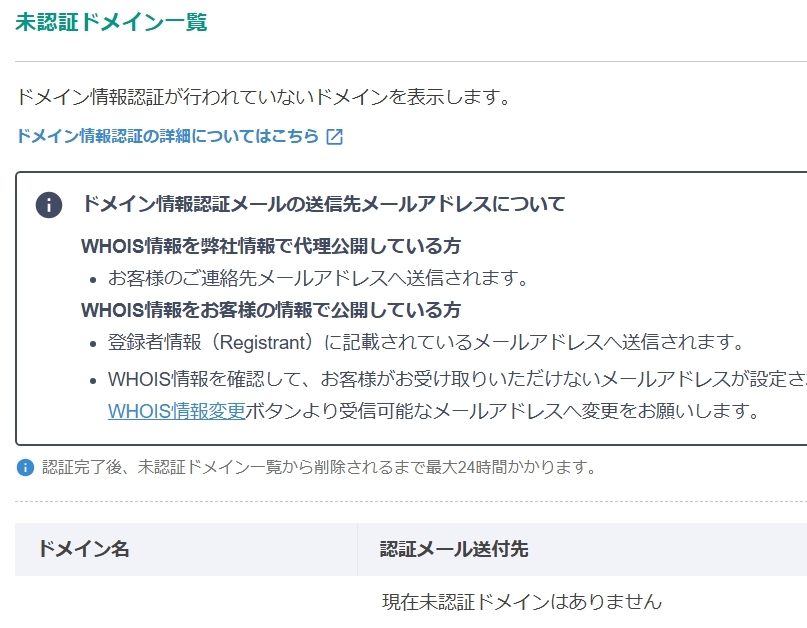
※メール認証ができていない場合は、ココに出てくると思われます。
ロリポップと同じく、
この辺の操作性はわかりやすいと思います😌
ところであるときにです…
いえ、まさにこちらのサイト様にあるのと同じ境地になったワタシ、、😶
ムームードメインの2年目に、
こんだけかかるってことをまるで意識してなかった…のでした。
更新料+サービス維持調整費で計数千円/年間という金額です。
月にならすと550円くらいでしょうか、、
これはどこのサーバーであってもかかってくるでしょうが、ぜひ意識していただいて…楽しく運用していただければ…と思います。

独自ドメインを取り、ロリポップレンタルサーバーへ設定、WordPressをインストール、サイトのSSLとHTTPS化までを記しています。
❶ムームードメインで、
独自ドメインを取得するやりかたは、ただいまのココです
❷ロリポップに、
独自ドメインを設定するやりかたはコチラ ⇩
❸独自ドメインに、
WordPress簡単インストールでインストールするやりかたはコチラ ⇩

❹独自ドメインのSSL化と、
WordPressのサイトアドレスをhttps化するやりかたはコチラ ⇩

1ページにまとめられずですみませんが、
参考になりましたら嬉しく思います😉

コメント